Saber qu├® tipo de licencia de Windows tienes en tu PC es crucial para gestionar activaciones, transferencias o actualizaciones, especialmente en 2025, con el fin del soporte para Windows 10 acerc├índose (octubre 2025) y la creciente adopci├│n de Windows 11.
Esta guía exhaustiva de más de 3000 palabras explica cómo identificar tu licencia (OEM, Retail, Volume, etc.), sus características, limitaciones y cómo verificar su estado.
Incluye pasos detallados, herramientas integradas, comandos avanzados y soluciones a problemas comunes, optimizada para usuarios de Windows 10 y Windows 11.
┬┐Por qu├® es importante conocer tu tipo de licencia de Windows?
La licencia de Windows determina cómo puedes usar, activar o transferir tu sistema operativo. Cada tipo tiene restricciones y beneficios específicos:
- Gestión de activación: Saber si tu licencia está vinculada al hardware o es transferible.
- Actualizaciones: Ayuda a decidir si puedes actualizar gratis a Windows 11 antes del fin de soporte de Windows 10.
- Soporte t├®cnico: Las licencias afectan el acceso a soporte oficial de Microsoft.
- Reinstalaciones: Influye en c├│mo reinstalar Windows en el mismo PC o en uno nuevo.
| Prop├│sito | Beneficio | Ejemplo |
|---|---|---|
| Transferencia | Instalar en otro PC | Licencia Retail |
| Actualización | Migrar a Windows 11 | Licencia válida |
| Soporte | Acceso a Microsoft | Licencia activada |
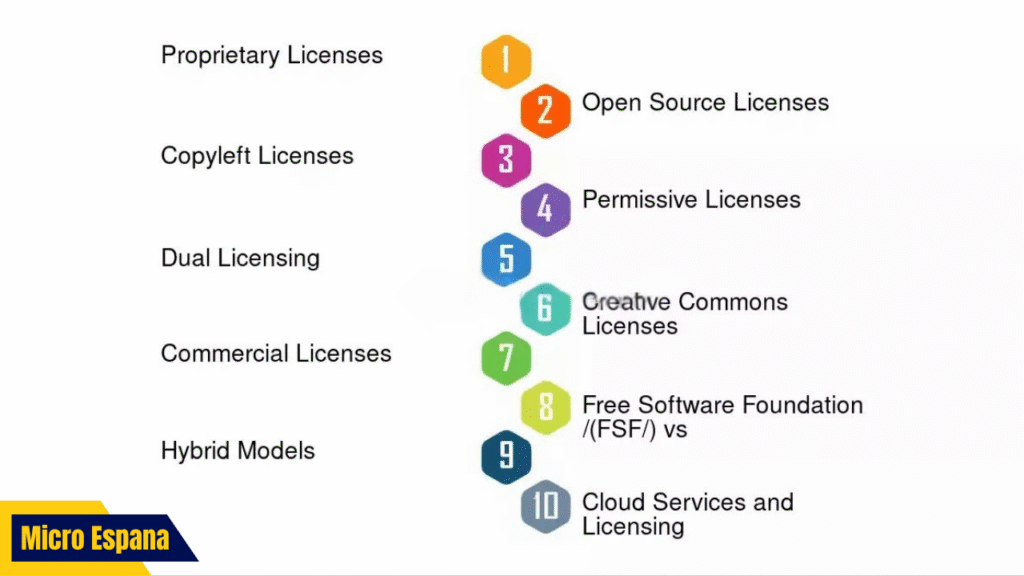
Tipos de licencias de Windows
Existen varios tipos de licencias de Windows, cada una con características específicas:
- Licencia OEM (Original Equipment Manufacturer):
- Descripci├│n: Preinstalada por el fabricante (por ejemplo, Dell, HP, Lenovo) en PCs nuevos.
- Características:
- Vinculada al hardware (placa base).
- No transferible a otro PC.
- Más económica.
- Uso típico: PCs y portátiles de marca.
- Ejemplo: Windows 10/11 Home o Pro preinstalado en un portátil ASUS.
- Licencia Retail:
- Descripción: Comprada directamente por el usuario, en tiendas físicas o digitales.
- Características:
- Transferible a otro PC tras desactivar en el original.
- Más cara que OEM.
- Incluye clave de producto física o digital.
- Uso típico: Usuarios que construyen PCs o quieren flexibilidad.
- Ejemplo: Windows 10/11 Pro comprado en Microsoft Store.
- Licencia por Volumen (Volume Licensing):
- Descripci├│n: Usada por empresas para m├║ltiples dispositivos.
- Características:
- Gestionada mediante servidores KMS (Key Management Service) o MAK (Multiple Activation Key).
- No transferible a PCs personales.
- Requiere activaci├│n corporativa.
- Uso típico: Empresas, escuelas, organizaciones.
- Ejemplo: Windows 11 Enterprise en una red corporativa.
- Licencia de Actualizaci├│n:
- Descripci├│n: Obtenida al actualizar desde una versi├│n anterior (por ejemplo, Windows 7/8 a Windows 10/11).
- Características:
- Vinculada a la licencia original (OEM o Retail).
- Gratuita durante el período promocional (hasta 2016 para Windows 10; 2025 para Windows 11 en algunos casos).
- Uso típico: PCs antiguos actualizados.
- Ejemplo: Windows 10 Home actualizado desde Windows 7 Home.
- Licencia Digital:
- Descripci├│n: Vinculada a tu cuenta Microsoft o hardware tras la activaci├│n.
- Características:
- No requiere clave física.
- Activación automática en el mismo hardware.
- Com├║n en actualizaciones gratuitas o nuevas instalaciones de Windows 11.
- Uso típico: PCs modernos con Windows 10/11 preactivado.
- Ejemplo: Windows 11 activado tras una actualizaci├│n gratuita.
| Tipo de licencia | Transferible | Costo | Uso principal |
|---|---|---|---|
| OEM | No | Bajo | PCs preensamblados |
| Retail | Sí | Alto | Usuarios individuales |
| Volume | No | Variable | Empresas |
| Actualizaci├│n | Depende | Gratis/Variable | PCs antiguos |
| Digital | Depende | Incluida | Actualizaciones modernas |
M├®todos para identificar tu tipo de licencia
M├®todo 1: Usar la Configuraci├│n de Windows
- Accede a la Configuraci├│n:
- Presiona Windows + I para abrir ÔÇ£Configuraci├│nÔÇØ.
- Ve a ÔÇ£SistemaÔÇØ > ÔÇ£Activaci├│nÔÇØ (Windows 11) o ÔÇ£Actualizaci├│n y seguridadÔÇØ > ÔÇ£Activaci├│nÔÇØ (Windows 10).
- Verifica el estado:
- Busca ÔÇ£Windows est├í activadoÔÇØ y el tipo de activaci├│n:
- Licencia digital: Indica ÔÇ£Windows est├í activado con una licencia digitalÔÇØ o ÔÇ£vinculada a tu cuenta MicrosoftÔÇØ.
- Clave de producto: Muestra un ID parcial de la clave.
- Tipo de licencia:
- OEM: No menciona transferibilidad; suele estar vinculada al hardware.
- Retail: Puede indicar una clave de producto transferible.
- Volume: Menciona ÔÇ£activado mediante organizaci├│nÔÇØ o KMS.
- Busca ÔÇ£Windows est├í activadoÔÇØ y el tipo de activaci├│n:
- Confirma edici├│n:
- Revisa si es Home, Pro, Enterprise, etc., ya que las ediciones varían según la licencia.
- Check More Here:- Por Qu├® Mi Impresora No Imprime Desde el Ordenador
| Paso | Resultado | Indicador |
|---|---|---|
| Configuraci├│n | Estado de activaci├│n | Licencia digital o clave |
| Edici├│n | Home/Pro/Enterprise | Tipo de licencia |
M├®todo 2: Usar el S├¡mbolo del sistema (CMD)
- Abre CMD:
- Presiona Windows + R, escribe cmd y pulsa Enter.
- Ejecuta el comando:
- Escribe slmgr /dli y presiona Enter.
- Interpreta la salida:
- Nombre: Indica la edici├│n (Home, Pro, Enterprise).
- Descripci├│n: Muestra el tipo de licencia:
- ÔÇ£OEM_DMÔÇØ o ÔÇ£OEM_SLPÔÇØ: Licencia OEM.
- ÔÇ£RETAILÔÇØ: Licencia Retail.
- ÔÇ£VOLUME_KMSÔÇØ o ÔÇ£VOLUME_MAKÔÇØ: Licencia por Volumen.
- Estado de la licencia: ÔÇ£LicenciadoÔÇØ si est├í activada.
- Detalles adicionales:
- Usa slmgr /dlv para información más detallada, como el servidor KMS en licencias Volume.
| Comando | Informaci├│n | Tipo de licencia |
|---|---|---|
| slmgr /dli | Tipo y estado | OEM, Retail, Volume |
| slmgr /dlv | Detalles completos | Servidor KMS, clave parcial |
M├®todo 3: Usar PowerShell
PowerShell ofrece una forma avanzada de verificar la licencia.
- Abre PowerShell:
- Presiona Windows + X y selecciona ÔÇ£Windows PowerShell (Administrador)ÔÇØ.
- Ejecuta el comando:
- Escribe Get-CimInstance SoftwareLicensingProduct -Filter “Name like ‘Windows%’ and PartialProductKey is not null” | Select-Object Name, LicenseStatus, Description y presiona Enter.
- Interpreta la salida:
- Name: Edici├│n de Windows (por ejemplo, Windows 11 Pro).
- LicenseStatus: 1 = Activado, 0 = No activado.
- Description: Indica OEM, Retail o Volume (por ejemplo, ÔÇ£Windows(R), OEM channelÔÇØ).
- Verifica la clave:
- Usa wmic path SoftwareLicensingService get OA3xOriginalProductKey para ver la clave OEM (si aplica).
| Comando | Dato | Uso |
|---|---|---|
| Get-CimInstance | Edici├│n, estado | Diagn├│stico avanzado |
| wmic | Clave OEM | Verificaci├│n de clave |
M├®todo 4: Revisar la etiqueta del producto
- Busca la etiqueta física:
- En portátiles o PCs de marca, revisa la parte inferior o trasera del dispositivo para una etiqueta de Microsoft.
- Indica la edici├│n (Home/Pro) y puede incluir una clave de producto (OEM).
- Accede al BIOS/UEFI:
- Reinicia el PC y presiona la tecla para entrar al BIOS (F2, DEL, F10).
- Busca informaci├│n del sistema; algunas placas base almacenan la clave OEM.
- Interpreta:
- Si la clave está incrustada en el BIOS, es una licencia OEM.
- Si compraste una clave física, es Retail.
| Ubicaci├│n | Indicador | Limitaci├│n |
|---|---|---|
| Etiqueta física | Clave OEM | Puede estar desgastada |
| BIOS | Clave incrustada | No aplica a Retail |
M├®todo 5: Usar herramientas de terceros
Herramientas como Belarc Advisor o ProduKey pueden mostrar detalles de la licencia.
- Descarga una herramienta:
- Belarc Advisor: belarc.com.
- ProduKey: nirsoft.net.
- Instala y ejecuta:
- Sigue las instrucciones para instalar.
- Ejecuta la herramienta para ver la edici├│n, clave parcial y tipo de licencia.
- Interpreta:
- Belarc muestra ÔÇ£OEMÔÇØ, ÔÇ£RetailÔÇØ o ÔÇ£VolumeÔÇØ en el informe.
- ProduKey indica la clave y el canal (OEM/Retail).
| Herramienta | Ventaja | Precauci├│n |
|---|---|---|
| Belarc Advisor | Informe detallado | Requiere instalaci├│n |
| ProduKey | Ligera, sin instalaci├│n | Puede ser bloqueada por antivirus |
Características y limitaciones de cada licencia
| Licencia | Ventajas | Limitaciones |
|---|---|---|
| OEM | Más barata, preinstalada | No transferible, vinculada a hardware |
| Retail | Transferible, flexible | Más cara |
| Volume | Ideal para empresas | Requiere servidor KMS/MAK |
| Actualizaci├│n | Puede ser gratuita | Depende de la licencia original |
| Digital | Activación automática | Vinculada a cuenta/hardware |
Ejemplo práctico: Si compras un portátil Dell con Windows 11 Home preinstalado, es probable que tengas una licencia OEM vinculada a la placa base. Si compras una clave de Windows 11 Pro en Microsoft Store, tienes una licencia Retail transferible.
C├│mo gestionar tu licencia
1. Verificar activaci├│n
- Configuraci├│n:
- Ve a ÔÇ£Configuraci├│nÔÇØ > ÔÇ£SistemaÔÇØ > ÔÇ£Activaci├│nÔÇØ.
- Confirma que diga ÔÇ£Windows est├í activadoÔÇØ.
- CMD:
- Usa slmgr /xpr en CMD para ver si la licencia es permanente o expira (com├║n en Volume).
- Soluci├│n de problemas:
- Si no est├í activado, ve a ÔÇ£Configuraci├│nÔÇØ > ÔÇ£Activaci├│nÔÇØ > ÔÇ£Solucionar problemasÔÇØ.
2. Transferir una licencia Retail
- Desactiva en el PC original:
- En CMD, escribe slmgr /upk para desinstalar la clave.
- Instala en el nuevo PC:
- Usa la misma clave durante la instalaci├│n o en ÔÇ£Configuraci├│nÔÇØ > ÔÇ£Activaci├│nÔÇØ > ÔÇ£Cambiar clave de productoÔÇØ.
- Activa por internet:
- Con├®ctate a internet para activar autom├íticamente o llama al soporte de Microsoft si hay errores.
Nota: Las licencias OEM no se pueden transferir; las Volume requieren gesti├│n corporativa.
3. Actualizar a Windows 11
Con el fin de soporte de Windows 10 en octubre 2025, considera actualizar:
- Verifica compatibilidad:
- Usa PC Health Check (microsoft.com) para confirmar TPM 2.0, Secure Boot y otros requisitos.
- Actualiza:
- Si tienes una licencia válida de Windows 10 (OEM, Retail, Digital), la actualización a Windows 11 es gratuita.
- Descarga la ISO desde microsoft.com y usa Rufus para crear un USB booteable.
- Transfiere la licencia:
- Licencias Retail se transfieren automáticamente.
- Licencias OEM permanecen vinculadas al hardware.
| Tarea | Herramienta | Resultado |
|---|---|---|
| Verificar compatibilidad | PC Health Check | Confirma requisitos |
| Actualizar | ISO + Rufus | Windows 11 activado |
Soluci├│n de problemas comunes
| Problema | Causa | Soluci├│n |
|---|---|---|
| Licencia no activada | Clave inválida | Usa slmgr /ato en CMD o el solucionador de activación |
| Tipo desconocido | Falta de informaci├│n | Usa slmgr /dlv o Belarc Advisor |
| No transferible | Licencia OEM | Compra una licencia Retail |
| Error tras actualizar | Hardware no compatible | Usa Rufus para eliminar requisitos de TPM/Secure Boot |
Caso pr├íctico: Si ÔÇ£slmgr /dliÔÇØ muestra ÔÇ£OEM_DMÔÇØ pero intentas transferir la licencia, no funcionar├í. Compra una licencia Retail para el nuevo PC.
Consejos avanzados para 2025
- Respalda tu licencia:
- Guarda la clave de producto en un lugar seguro (usa ProduKey o an├│tala).
- Monitorea el estado:
- Revisa la activaci├│n mensualmente con slmgr /xpr para evitar expiraciones (Volume).
- Prepárate para el fin de soporte:
- Antes de octubre 2025, actualiza a Windows 11 para mantener soporte y seguridad.
- Usa herramientas de gesti├│n:
- En entornos corporativos, implementa un servidor KMS para gestionar licencias Volume.
- Evita claves no oficiales:
- Las claves de sitios no confiables pueden desactivarse. Compra solo en Microsoft o distribuidores autorizados.
| Consejo | Beneficio | Herramienta |
|---|---|---|
| Respaldar clave | Evita p├®rdida | ProduKey |
| Monitorear | Detecta problemas | slmgr /xpr |
| Actualizar | Soporte continuo | PC Health Check |
Conclusi├│n
Identificar el tipo de licencia de Windows (OEM, Retail, Volume, Actualizaci├│n o Digital) es esencial para gestionar tu sistema operativo, especialmente en 2025 con el fin del soporte de Windows 10. Usa herramientas como Configuraci├│n, CMD, PowerShell o Belarc Advisor para verificar tu licencia, y sigue las precauciones para transferencias o actualizaciones.
Si planeas migrar a Windows 11, aseg├║rate de que tu licencia sea compatible y considera opciones como Home para uso dom├®stico, Pro para flexibilidad o Enterprise para empresas. Con esta gu├¡a, puedes gestionar tu licencia de manera eficiente y mantener tu PC seguro y funcional.
Preguntas frecuentes
┬┐C├│mo s├® si mi licencia es OEM o Retail?
Usa slmgr /dli en CMD. ÔÇ£OEMÔÇØ indica vinculaci├│n al hardware; ÔÇ£RetailÔÇØ permite transferencia.
┬┐Puedo transferir una licencia OEM a otro PC?
No, las licencias OEM están vinculadas a la placa base original.
┬┐Qu├® pasa si mi licencia no est├í activada?
Usa el solucionador de problemas en ÔÇ£Configuraci├│nÔÇØ > ÔÇ£Activaci├│nÔÇØ o ejecuta slmgr /ato.
┬┐Es gratuita la actualizaci├│n a Windows 11?
Sí, para licencias válidas de Windows 10 (OEM, Retail, Digital) hasta octubre 2025.
