¡Bienvenido a Windows 11! Tanto si eres nuevo en Windows como si actualizas desde una versión anterior, este artículo te ayudará a comprender los conceptos básicos de Windows 11. Cubriremos los componentes esenciales del escritorio, el Explorador de archivos y Microsoft Edge, brindándote una base sólida para navegar y usar Windows 11 eficazmente.
Experiencia de usuario
Windows 11 es la última versión del sistema operativo de Microsoft, diseñada para ofrecer una experiencia moderna e intuitiva. Con una interfaz elegante, un rendimiento mejorado y nuevas funciones, Windows 11 busca mejorar la productividad y el disfrute de los usuarios. Analicemos los conceptos básicos y exploremos lo que Windows 11 ofrece.
Iniciar sesi├│n y acceder al escritorio
La experiencia del usuario comienza en la pantalla de bloqueo. Si su dispositivo cuenta con un sensor biom├®trico, puede iniciar sesi├│n f├ícilmente con su rostro o huella dactilar. Tambi├®n puede usar un PIN o una contrase├▒a.
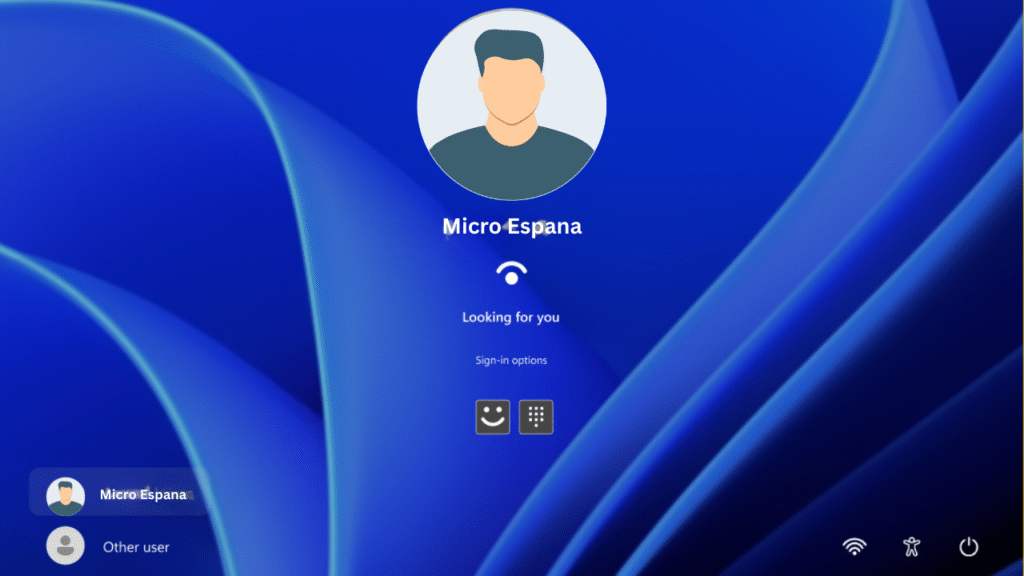
Las imágenes de perfil de usuario en el lateral te permiten cambiar entre diferentes cuentas de usuario.
Despu├®s de iniciar sesi├│n correctamente, acceder├ís al escritorio.
Componentes de escritorio
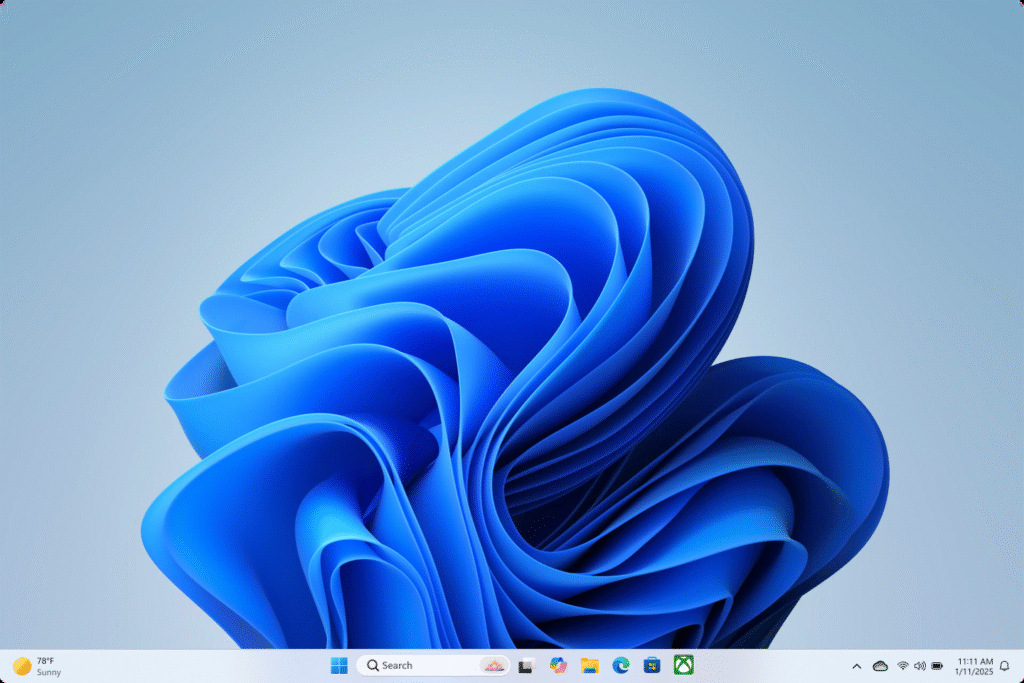
El escritorio es su espacio de trabajo principal en Windows 11. Incluye varios componentes clave:
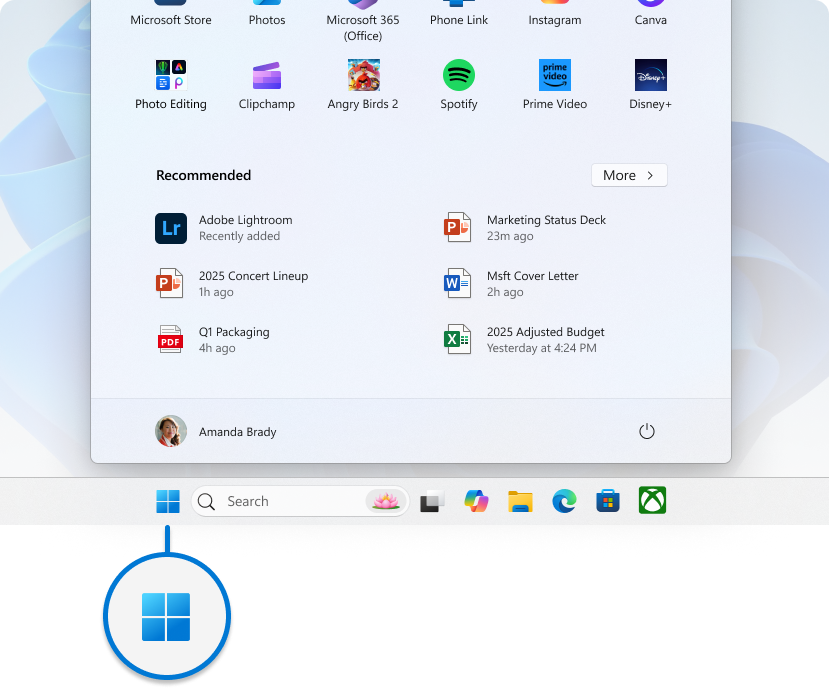
Menú Inicio: Ubicado en el centro de la barra de tareas, el Menú Inicio ofrece acceso rápido a tus aplicaciones, configuraciones y archivos. Desde aquí puedes anclar tus aplicaciones favoritas, buscar archivos y acceder a la configuración del sistema.
Para abrir el Menú Inicio, presiona la tecla Windows, que suele estar entre las teclas Ctrl y Alt, o selecciónala con el ratón. En un dispositivo táctil, puedes abrir el Menú Inicio tocando el botón Inicio o deslizando el dedo hacia arriba desde la parte inferior de la pantalla.
Barra de tareas y configuración rápida
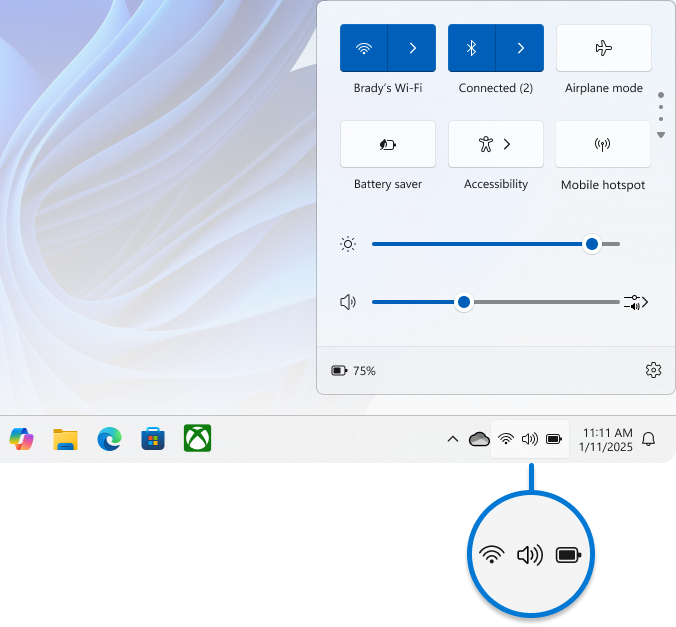
La barra de tareas se encuentra en la parte inferior de la pantalla e incluye iconos para las aplicaciones abiertas, las notificaciones del sistema y el men├║ Inicio. Puedes personalizarla anclando aplicaciones, ajustando su posici├│n y cambiando su apariencia.
La Configuración rápida te permite acceder a controles esenciales del sistema, como la configuración de Wi-Fi, volumen y pantalla, con solo unos clics. Puedes abrir la Configuración rápida haciendo clic en el icono de red, volumen o batería en la bandeja del sistema.
Archivos, carpetas y accesos directos: El escritorio tambi├®n es un lugar pr├íctico para guardar archivos, carpetas y accesos directos a aplicaciones y documentos de uso frecuente. Puede organizar estos elementos arrastr├índolos y solt├índolos en sus ubicaciones preferidas del escritorio.
Explorador de archivos
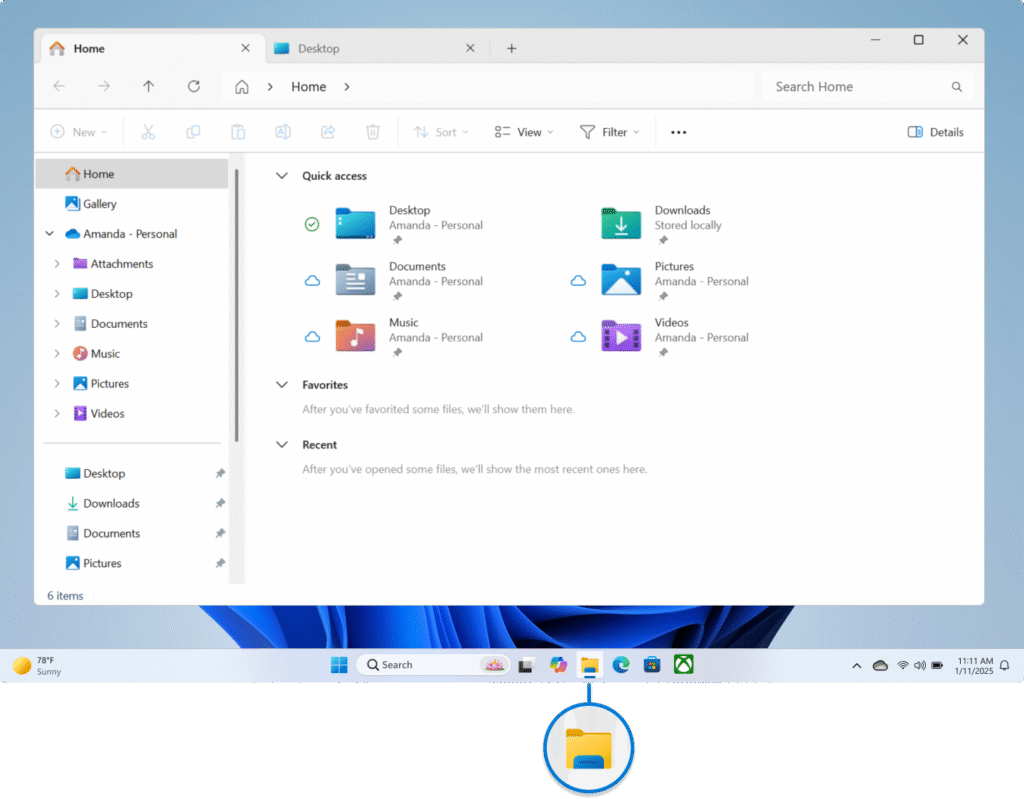
El Explorador de archivos es la herramienta que utiliza para administrar archivos y carpetas en su PC. Le permite explorar, organizar y acceder a sus archivos fácilmente. A continuación, le explicamos cómo usar el Explorador de archivos:
Abrir el Explorador de archivos: Haga clic en el icono de carpeta en la barra de tareas o presione la tecla Windows + E para abrirlo.
Navegar por las carpetas: Utilice el panel lateral para navegar por sus carpetas y unidades. Puede expandir las carpetas haciendo clic en la flecha junto a ellas.
Administrar archivos: Puede crear nuevas carpetas, mover archivos y eliminar elementos haciendo clic derecho sobre ellos y seleccionando la opci├│n adecuada. Tambi├®n puede usar la barra de herramientas para acciones comunes como copiar, pegar y renombrar archivos.
Búsqueda de archivos: Use la barra de búsqueda para encontrar archivos y carpetas. Introduzca palabras clave o nombres de archivo para localizar elementos específicos.
Borde de Microsoft
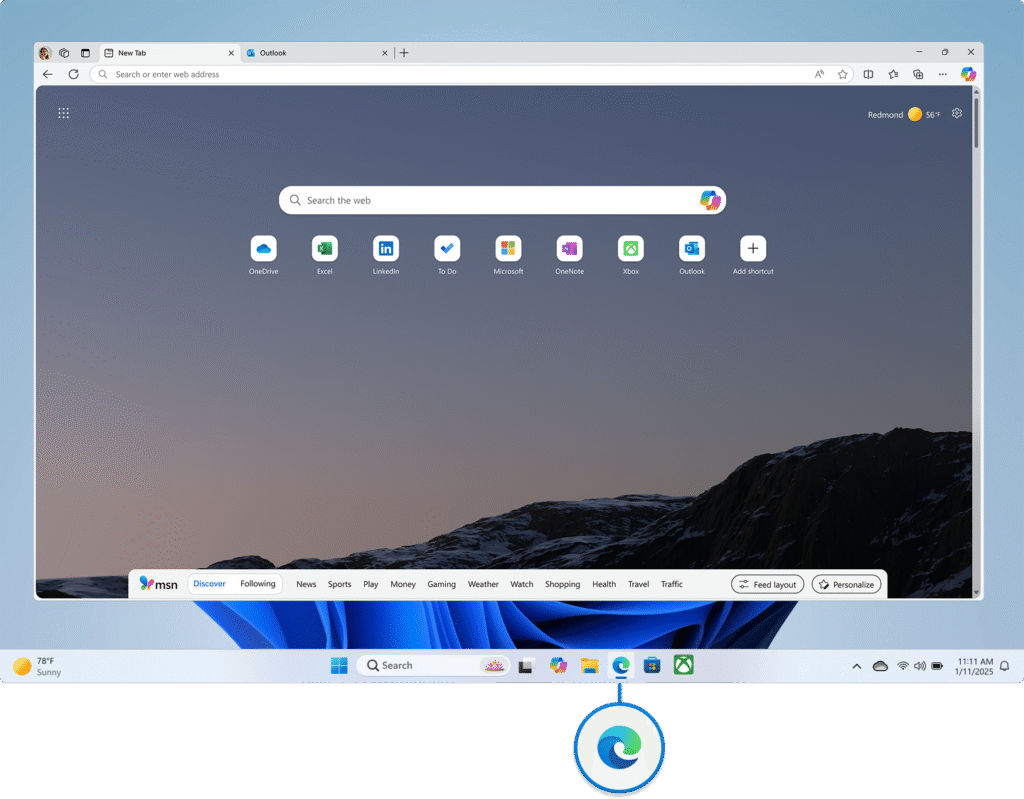
Microsoft Edge is the default web browser in Windows 11. It offers a fast and secure browsing experience with features like tab management, reading mode, and built-in security tools. Here’s how to use Microsoft Edge:
- Opening Edge:┬áClick the Edge icon on the taskbar or search for “Microsoft Edge” in the Start menu to open the browser.
- Browsing the Web:┬áUse the address bar to enter URLs and search for content. You can open multiple tabs by selecting the “+“┬ábutton next to the current tab.
- Managing Tabs: Right-click on a tab to access options like closing the tab, pinning it, or opening it in a new window. You can also use the tab groups feature to organize related tabs.