Microsoft Office 2024 es una suite de productividad potente, pero su costo puede ser una barrera para muchos usuarios. Afortunadamente, existen alternativas gratuitas que ofrecen funcionalidades similares para procesadores de texto, hojas de cálculo, presentaciones y más.
Esta guía destaca las mejores opciones gratuitas para probar en 2024, comparando sus características, compatibilidad y facilidad de uso para ayudarte a encontrar la herramienta ideal sin gastar un euro. Función de búsqueda mejorada de Outlook 2024
┬┐Por qu├® considerar alternativas gratuitas a Office 2024?
Office 2024 sobresale por su integraci├│n y herramientas avanzadas, pero las alternativas gratuitas ofrecen opciones robustas para usuarios con presupuestos limitados. Son compatibles con formatos de Microsoft como .docx y .xlsx, funcionan en m├║ltiples plataformas y a menudo incluyen colaboraci├│n en la nube. En 2024, con el auge del trabajo remoto y la edici├│n asistida por IA, estas herramientas han evolucionado para igualar muchas de las capacidades de Office, siendo accesibles para todos.
Razones clave para cambiar:
- Ahorro de costos: Sin suscripciones ni pagos iniciales.
- Privacidad: Las opciones de c├│digo abierto evitan el rastreo de datos.
- Flexibilidad: Funcionan sin conexi├│n o en la nube.
1. LibreOffice
LibreOffice es una suite gratuita y de código abierto, sucesora de OpenOffice. Incluye Writer (alternativa a Word), Calc (Excel), Impress (PowerPoint), Draw (gráficos), Base (bases de datos) y Math (ecuaciones). Es totalmente compatible con formatos de Microsoft Office y funciona en Windows, macOS y Linux.
Características principales
- Soporte completo para archivos .docx, .xlsx, .pptx con mínimos problemas de formato.
- Herramientas avanzadas como gesti├│n de bases de datos en Base, poco com├║n en suites gratuitas.
- Prioriza el uso sin conexi├│n, con integraci├│n opcional en la nube mediante extensiones.
Pros y contras
| Pros | Contras |
|---|---|
| Completamente gratis y de c├│digo abierto | Curva de aprendizaje para funciones avanzadas |
| Excelente compatibilidad con archivos de Office | Sin almacenamiento en la nube integrado |
| Actualizaciones regulares y soporte comunitario | Interfaz algo anticuada |
Ideal para: Usuarios que necesitan una suite robusta sin conexi├│n para tareas complejas como bases de datos.
Cómo empezar: Descarga desde libreoffice.org. Abre un archivo .docx para probar la compatibilidad; la mayoría de los elementos de formato se transfieren sin problemas.
2. WPS Office
WPS Office es una suite gratuita con una interfaz similar a Microsoft, que incluye Writer, Spreadsheets y Presentation. Soporta más de 50 idiomas, edición de PDF y sincronización en la nube con WPS Cloud (1 GB gratis). Disponible en Windows, macOS, Linux, Android e iOS.
Características principales
- Alta compatibilidad con formatos de Office, incluyendo dise├▒os complejos.
- Herramientas de PDF integradas para conversi├│n y anotaci├│n.
- Interfaz con pesta├▒as para multitarea, similar a navegadores modernos.
Pros y contras
| Pros | Contras |
|---|---|
| Interfaz familiar estilo Microsoft | Versi├│n gratuita con anuncios |
| Apps m├│viles para trabajo multiplataforma | Almacenamiento en la nube limitado a 1 GB |
| Rápido en hardware de bajo rendimiento | Algunas funciones avanzadas requieren premium |
Ideal para: Principiantes que vienen de Office y buscan una versi├│n gratuita con anuncios.
C├│mo empezar: Descarga desde wps.com. Importa un archivo Excel para ver c├│mo maneja f├│rmulas; es casi id├®ntico a Office.
3. Google Workspace (Docs, Sheets, Slides)
Google Workspace es una suite basada en la nube que incluye Docs (Word), Sheets (Excel), Slides (PowerPoint) y más. Es gratuita con una cuenta de Google, con 15 GB de almacenamiento compartido. Funciona en cualquier navegador, con modo sin conexión vía extensión de Chrome.
Características principales
- Colaboraci├│n en tiempo real con usuarios ilimitados.
- Guardado automático e historial de versiones.
- Integraci├│n con Google Drive para gesti├│n de archivos.
Pros y contras
| Pros | Contras |
|---|---|
| Excelente colaboraci├│n en tiempo real | Requiere internet para funciones completas |
| Sin instalaci├│n, basado en navegador | 15 GB compartidos con Gmail/Fotos |
| Apps m├│viles para edici├│n en movimiento | Menos potente para formatos complejos |
Ideal para: Equipos o individuos que priorizan la colaboraci├│n sobre edici├│n avanzada sin conexi├│n.
Cómo empezar: Ve a docs.google.com y crea un documento. Compártelo con un colega para probar la coedición; los cambios aparecen al instante.
4. Apache OpenOffice
Apache OpenOffice es una suite gratuita y de c├│digo abierto con Writer, Calc, Impress, Draw, Base y Math. Es una alternativa veterana, compatible con formatos de Office y disponible para Windows, macOS y Linux.
Características principales
- Fuerte soporte para formatos antiguos como .doc y .xls.
- Herramienta de base de datos (Base) para gesti├│n simple de datos.
- Exportaci├│n a PDF con alta fidelidad.
Pros y contras
| Pros | Contras |
|---|---|
| Sin anuncios ni rastreo | Actualizaciones menos frecuentes |
| Excelente para uso sin conexi├│n | Interfaz anticuada |
| Soporta extensiones | Soporte m├│vil limitado |
Ideal para: Usuarios con hardware antiguo que necesitan herramientas sin conexi├│n sin anuncios.
C├│mo empezar: Descarga desde openoffice.org. Abre un archivo .pptx en Impress para verificar compatibilidad; las diapositivas se transfieren bien, aunque las animaciones pueden simplificarse.
5. ONLYOFFICE
ONLYOFFICE es una suite gratuita y de c├│digo abierto con una interfaz moderna, que incluye Document Editor, Spreadsheet Editor y Presentation Editor. Soporta colaboraci├│n en tiempo real y funciona en Windows, macOS, Linux y web.
Características principales
- Alta compatibilidad con formatos de Office, con coedici├│n en tiempo real.
- Chat y comentarios integrados para retroalimentaci├│n en equipo.
- Integraci├│n con Nextcloud o ownCloud para nube autoalojada.
Pros y contras
| Pros | Contras |
|---|---|
| Colaboraci├│n en tiempo real sin suscripci├│n | Versi├│n web requiere configuraci├│n de servidor |
| Interfaz moderna y limpia | Menos conocida que LibreOffice |
| Opciones de autoalojamiento | Herramientas de base de datos limitadas |
Ideal para: Equipos que buscan colaboraci├│n tipo nube sin pagar por Microsoft 365.
Cómo empezar: Descarga desde onlyoffice.com. Crea una hoja de cálculo compartida e invita a un colaborador; las ediciones se sincronizan en tiempo real.
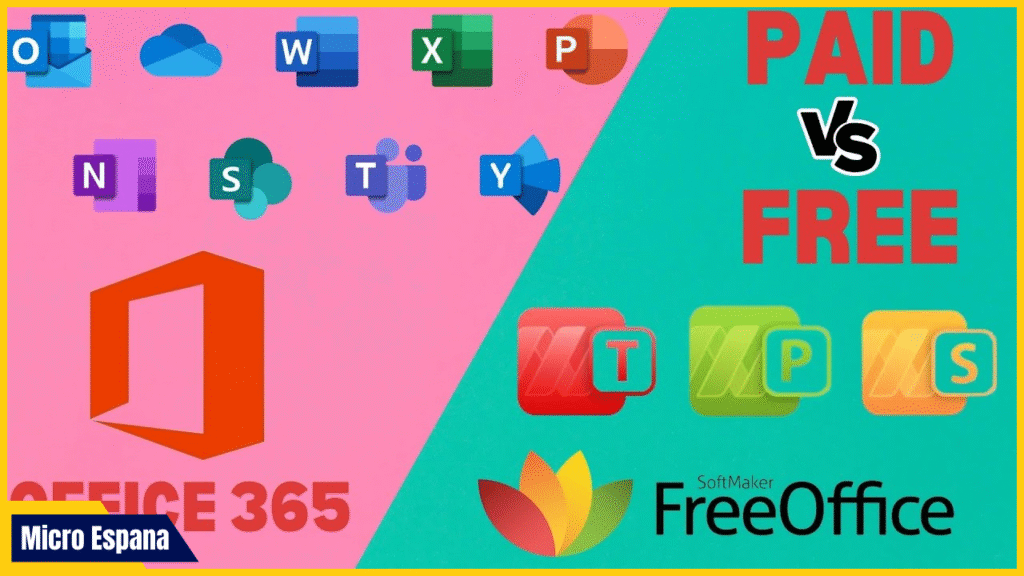
6. FreeOffice (SoftMaker)
FreeOffice, de SoftMaker, es la versi├│n gratuita de SoftMaker Office, con TextMaker (Word), PlanMaker (Excel) y Presentations (PowerPoint). Disponible para Windows, macOS, Linux y Android, con una interfaz similar a Microsoft.
Características principales
- Compatibilidad casi perfecta con archivos de Office.
- Uso sin conexi├│n con sincronizaci├│n opcional en la nube.
- Sin anuncios en la versi├│n gratuita.
Pros y contras
| Pros | Contras |
|---|---|
| Interfaz tipo Microsoft | Limitado a funciones básicas en versión gratuita |
| Rápido y ligero | Sin app para iOS |
| Soporta más de 50 idiomas | Funciones avanzadas requieren premium |
Ideal para: Usuarios de Office que buscan una interfaz familiar sin aprender un nuevo dise├▒o.
C├│mo empezar: Descarga desde freeoffice.com. Abre un archivo .docx en TextMaker; el formato se conserva casi id├®nticamente.
7. Zoho Workplace
Zoho Workplace es una suite gratuita en la nube con Writer, Sheet, Show y más, ofreciendo 5 GB de almacenamiento. Es basada en web con aplicaciones móviles.
Características principales
- Correo electr├│nico y herramientas de colaboraci├│n integradas.
- Edición sin conexión vía aplicaciones.
- Integraci├│n con Zoho CRM para usuarios empresariales.
Pros y contras
| Pros | Contras |
|---|---|
| Todo en uno con correo | Límite de 5 GB de almacenamiento |
| Fuerte integraci├│n empresarial | Enfocado en web, menos offline |
| Gratis para hasta 5 usuarios | Curva de aprendizaje para el ecosistema Zoho |
Ideal para: Equipos peque├▒os que necesitan correo y documentos integrados.
Cómo empezar: Regístrate en zoho.com/workplace. Crea una hoja en Sheet y compártela; los colaboradores editan en tiempo real.
8. SSuite Office
SSuite Office es una suite gratuita y portátil para Windows con WordGraph, Sheet y Presentation. No requiere instalación.
Características principales
- Ejecutable desde USB, totalmente portátil.
- Ligera, menos de 100 MB.
- Soporte básico para formatos de Office.
Pros y contras
| Pros | Contras |
|---|---|
| Portátil, sin instalación | Funciones limitadas |
| Completamente gratis | Solo para Windows |
| Bajo uso de recursos | Interfaz anticuada |
Ideal para: Usuarios en equipos compartidos o de bajas especificaciones.
Cómo empezar: Descarga desde ssuiteoffice.com. Ejecuta desde USB y abre un .pptx; las diapositivas básicas funcionan bien.
9. Calligra Suite
Calligra es una suite gratuita y de c├│digo abierto para Linux, Windows y macOS, enfocada en herramientas creativas como Stage (PowerPoint) y Sheets (Excel).
Características principales
- Énfasis en diseño y gráficos vectoriales.
- Formato nativo OpenDocument.
- Versión portátil disponible.
Pros y contras
| Pros | Contras |
|---|---|
| Enfoque creativo | Curva de aprendizaje pronunciada |
| Gratis y de c├│digo abierto | Menos pulida que LibreOffice |
| Multiplataforma | Hojas de cálculo menos potentes |
Ideal para: Artistas o usuarios de Linux que necesitan herramientas de dise├▒o.
C├│mo empezar: Descarga desde calligra.org. Crea una presentaci├│n en Stage; es ideal para dise├▒os personalizados.
Soluci├│n de problemas comunes
Cambiar a una alternativa gratuita puede tener inconvenientes:
- Incompatibilidad de formatos:
- Causa: Archivos complejos con macros o gráficos.
- Soluci├│n: Guarda como .docx/.xlsx en Office primero o usa los filtros de importaci├│n de LibreOffice.
- Rendimiento lento:
- Causa: Funciones pesadas.
- Soluci├│n: Usa WPS Office o Google Workspace para cargas ligeras.
- Sin colaboraci├│n:
- Causa: Herramientas offline.
- Soluci├│n: Opta por Google Workspace o ONLYOFFICE para edici├│n en tiempo real.
Ejemplo: Si un .xlsx con tablas dinámicas no abre en LibreOffice, expórtalo como .ods desde Office para mejor compatibilidad.
Consejos para 2024
- Prueba compatibilidad: Abre tus archivos de Office en la alternativa para verificar el formato.
- Respalda primero: Guarda originales antes de convertir.
- Combina herramientas: Usa LibreOffice para trabajo offline y Google Workspace para colaboraci├│n.
- Mant├®n actualizado: Herramientas como LibreOffice lanzan actualizaciones regulares; inst├ílalas para correcciones.
- Integra m├│vil: Elige WPS o Google Workspace para sincronizaci├│n con tel├®fonos.
Ejemplo: Comienza con WPS Office por su familiaridad, luego prueba LibreOffice para funciones avanzadas.
Conclusi├│n
Las alternativas gratuitas a Office 2024, como LibreOffice, WPS Office, Google Workspace, ONLYOFFICE, FreeOffice, Apache OpenOffice, Zoho Workplace, SSuite Office y Calligra Suite, ofrecen opciones potentes y sin costo para procesadores de texto, hojas de cálculo y presentaciones. LibreOffice destaca por su amplitud de funciones, mientras que Google Workspace lidera en colaboración. En 2024, con los crecientes costos de suites pagadas, estas herramientas son ideales para mantener la productividad sin compromisos. Prueba varias según tus necesidades: LibreOffice para potencia offline o Google Workspace para facilidad en la nube.
Preguntas frecuentes
- ┬┐Es LibreOffice totalmente compatible con Office 2024?
Sí, maneja bien .docx y .xlsx, aunque macros complejos pueden requerir ajustes. - ¿WPS Office tiene anuncios?
S├¡, en la versi├│n gratuita, pero son poco intrusivos; premium los elimina por ~Ôé¼29.99/a├▒o. - ┬┐Puedo usar Google Workspace sin conexi├│n?
Sí, con la extensión de Chrome para Docs, Sheets y Slides. - ¿Cuál es mejor para equipos?
Google Workspace o ONLYOFFICE para colaboraci├│n en tiempo real; LibreOffice para equipos offline.
