Desde su lanzamiento en 2021, Windows 11 ha madurado significativamente. La actualización 24H2, disponible desde finales de 2024, introduce un conjunto de mejoras que consolidan a este sistema operativo como uno de los más modernos y eficientes de la historia de Microsoft.
Entre las principales novedades se incluyen:
- Fondos HDR dinámicos y soporte completo para Wi-Fi 7.
- Audio Bluetooth LE, ideal para reducir latencia en auriculares y dispositivos portátiles.
- Buscador inteligente con frases descriptivas (por ejemplo, ÔÇ£foto con perros en la playaÔÇØ).
- Windows Recall, una herramienta exclusiva que permite ÔÇ£recordarÔÇØ lo que hiciste en tu PC.
- Auto Super Resolution, que mejora automáticamente la calidad visual de los juegos y videos.
Estas funciones no solo mejoran la productividad, sino que convierten la migración desde Windows 10 en una inversión a largo plazo, especialmente considerando que el soporte para Windows 10 finalizará pronto.
Guía para instalar Windows 11 Pro en cualquier PC
En esta guía te explicamos cómo instalar Windows 11 Pro en todo tipo de equipos, ya sean:
- PC modernos que cumplen los requisitos oficiales.
- Ordenadores antiguos o sin TPM.
- Máquinas virtuales o MacBook.
Tambi├®n aprender├ís a:
- Crear un medio de instalaci├│n (USB o ISO).
- Actualizar desde Windows 10 sin perder datos.
- Omitir los requisitos de TPM y Secure Boot de forma segura.
Al final, encontrarás una sección de preguntas frecuentes (FAQ) basada en los datos más buscados según Ahrefs, para resolver todas tus dudas.
Requisitos mínimos y recomendados para Windows 11 Pro 24H2
Antes de instalar, aseg├║rate de que tu equipo cumple ÔÇöo puede saltarseÔÇö los siguientes requisitos.
A partir de la versi├│n 24H2, Windows 11 requiere procesadores x86-64-v2 con soporte SSE4.2 y POPCNT.
Las ediciones IoT Enterprise eliminan la necesidad de TPM y UEFI, pero las demás siguen exigiendo:
| Componente | Requisitos mínimos | Recomendado |
|---|---|---|
| CPU | 1 GHz, 2 n├║cleos, 64 bits (x86-64-v2, SSE4.2) | 4 n├║cleos a 2 GHz o superior |
| Memoria | 4 GB de RAM | 8 GB o más |
| Almacenamiento | 64 GB disponibles | SSD de 128 GB o más |
| Firmware | UEFI con Secure Boot y TPM 2.0 | UEFI actualizado y TPM habilitado |
| Gráficos | Compatible con DirectX 12 | GPU con soporte HDR |
| Pantalla | 9 pulgadas a 720p | 1080p o superior |
ƒÆí Nota: Si tu PC no cumple con estos requisitos, puedes crear un instalador modificado para omitir TPM, Secure Boot o RAM.
Sin embargo, Microsoft advierte que podrías perder estabilidad, seguridad y futuras actualizaciones.
M├®todo 1 ÔÇô Actualizar desde Windows 10
El m├®todo m├ís f├ícil para instalar Windows 11 Pro es hacerlo desde Windows Update.
Esta opción solo está disponible si:
- Tu PC cumple los requisitos mínimos.
- Ya estás ejecutando Windows 10 versión 21H1 o posterior.
Pasos para actualizar:
- Abre Configuraci├│n ÔåÆ Actualizaci├│n y seguridad ÔåÆ Windows Update.
- Pulsa en Buscar actualizaciones.
- Si tu PC es compatible, ver├ís el mensaje: ÔÇ£Este equipo puede ejecutar Windows 11ÔÇØ.
- Haz clic en Descargar e instalar.
- Espera a que el sistema complete el proceso; el PC se reiniciará varias veces.

Sigue las instrucciones en pantalla
Una vez iniciado el proceso de actualizaci├│n desde Windows Update, solo debes seguir las instrucciones que aparecen en pantalla.
El asistente de instalación se encargará de descargar los archivos necesarios, comprobar la compatibilidad y preparar tu PC para la transición a Windows 11 Pro.
Durante este procedimiento:
- Tus archivos personales y programas instalados se conservarán.
- El equipo se reiniciará varias veces mientras aplica los cambios.
- El proceso puede tardar entre 30 y 90 minutos, dependiendo del rendimiento del dispositivo y la velocidad de Internet.
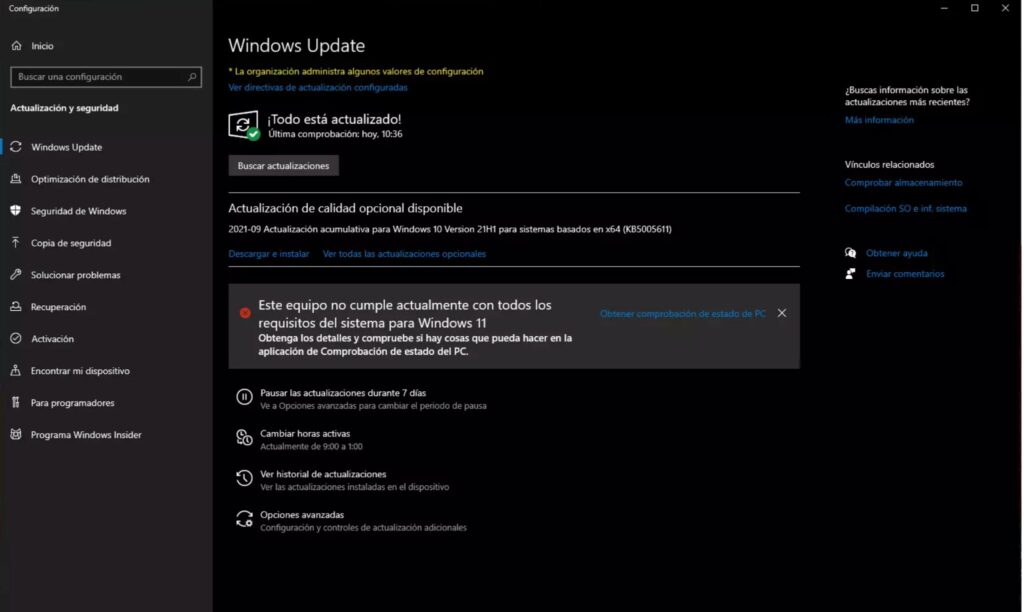
Mensaje de incompatibilidad: ÔÇ£Este equipo no cumple los requisitos del sistemaÔÇØ
Si al intentar actualizar aparece el aviso:
ÔÇ£Este equipo no cumple actualmente con todos los requisitos del sistema para Windows 11ÔÇØ,
no te preocupes ÔÇöesto no significa que sea imposible instalarlo.
Microsoft aplica comprobaciones estrictas de TPM 2.0, Secure Boot y procesador compatible, pero existen formas seguras de instalar Windows 11 manualmente.
En ese caso, puedes recurrir a los M├®todos 2 y 3 explicados m├ís abajo:
- ƒº░ M├®todo 2: Instalar Windows 11 con un medio de instalaci├│n (USB o ISO).
- ƒº® M├®todo 3: Editar el Registro de Windows (Regedit) para omitir los requisitos de TPM y Secure Boot.
Ambos procedimientos permiten ejecutar Windows 11 Pro en equipos antiguos o sin soporte oficial, manteniendo la mayoría de funciones del sistema operativo.
M├®todo 2 ÔÇô Instalaci├│n limpia desde un USB o ISO
Si deseas realizar una instalaci├│n limpia de Windows 11 Pro ÔÇöya sea en un equipo nuevo, con FreeDOS, o en uno sin sistema operativoÔÇö deber├ís crear primero un medio de instalaci├│n oficial. Este m├®todo tambi├®n es ideal si tu PC con Windows 7 u 8.1 no puede actualizarse directamente.
ƒº® Paso 1: Descargar la ISO oficial de Microsoft
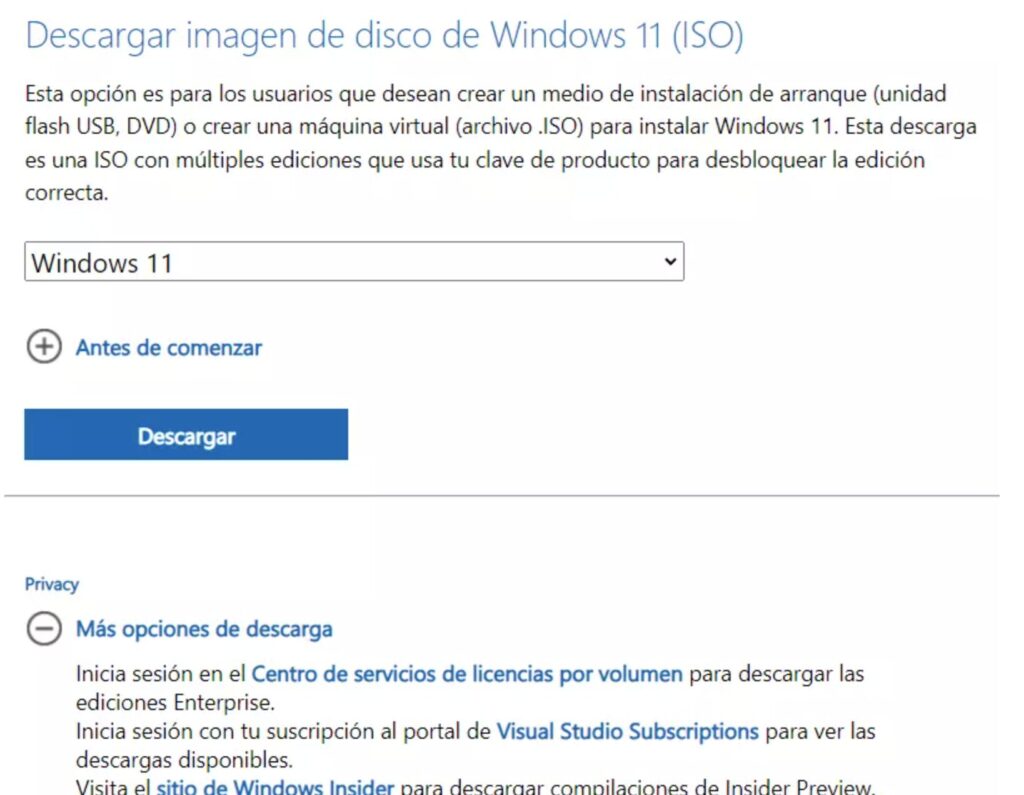
- Visita el sitio oficial de descargas de Microsoft.
- En el men├║ desplegable, selecciona Windows 11 y pulsa Descargar.
- Elige el idioma del producto y confirma.
- Por ├║ltimo, selecciona Descargar de 64 bits.
ƒÆí La imagen ISO incluye todas las ediciones (Home, Pro, Educaci├│n, EnterpriseÔǪ).
La clave de producto que introduzcas durante la instalaci├│n determinar├í autom├íticamente qu├® versi├│n se activar├í.
Paso 2: Crear el USB de instalaci├│n con la herramienta oficial
- Conecta un pendrive de al menos 8 GB de capacidad.
- Descarga la herramienta Media Creation Tool desde la misma página de Microsoft.
- Ejec├║tala y acepta los t├®rminos de licencia.
- Selecciona Crear medios de instalaci├│n (unidad flash USB, DVD o archivo ISO) para otro PC.
- Elige el idioma, la edici├│n y la arquitectura (64 bits).
- En el paso ÔÇ£Elegir qu├® medio usarÔÇØ, marca Unidad flash USB.
- Escoge el pendrive correcto y haz clic en Siguiente.
- Espera mientras la herramienta descarga y copia los archivos necesarios ÔÇöeste proceso puede tardar entre 30 minutos y 2 horas seg├║n tu conexi├│n.
Paso 3: Iniciar desde el USB
Una vez creado el instalador:
- Conecta el USB al equipo donde vas a instalar Windows 11.
- Enciende el ordenador y accede a la BIOS/UEFI (normalmente con las teclas F2, F12, ESC o DEL).
- Cambia el orden de arranque para que el USB sea la primera opci├│n.
- Guarda los cambios y reinicia.
Paso 4: Instalar Windows 11 Pro
Cuando el equipo arranque desde el USB:
- Aparecerá la pantalla de instalación de Windows.
- Selecciona el idioma, formato de hora y teclado, y pulsa Siguiente.
- Haz clic en Instalar ahora.
- Introduce tu clave de producto (o selecciona No tengo clave de producto si la activar├ís despu├®s).
- Elige la edici├│n de Windows 11 que deseas (Pro, Home, etc.).
- Acepta los t├®rminos de licencia.
- En el tipo de instalaci├│n, selecciona Personalizada: Instalar solo Windows (avanzado).
- Elimina las particiones antiguas (si quieres una instalación limpia) y selecciona el disco donde instalarás Windows.
- Pulsa Siguiente y espera a que el sistema copie los archivos y se reinicie automáticamente.
Method 3 ÔÇô Install Windows 11 on an Incompatible PC
If your computer shows up as ÔÇ£not compatibleÔÇØ ÔÇö due to an older CPU, missing TPM 2.0, Secure Boot disabled, or less than 4 GB of RAM ÔÇö there are safe ways to bypass the system checks and proceed with the installation.
ÔÜá´©Å Note: Microsoft discourages this because it removes certain security protections, but itÔÇÖs a common and stable method used by the community.
Bypass Using the Windows Registry Editor
This technique uses a special registry key called LabConfig during setup to tell the installer to skip hardware checks.
ƒöº Steps:
- Boot from your Windows 11 installation USB.
- When you reach the first screen, press Shift + F10 to open the Command Prompt.
- Type
regeditand press Enter to open the Registry Editor. - Navigate to this path:
HKEY_LOCAL_MACHINE\SYSTEM\Setup - Right-click on Setup, choose New  Key, and name it:
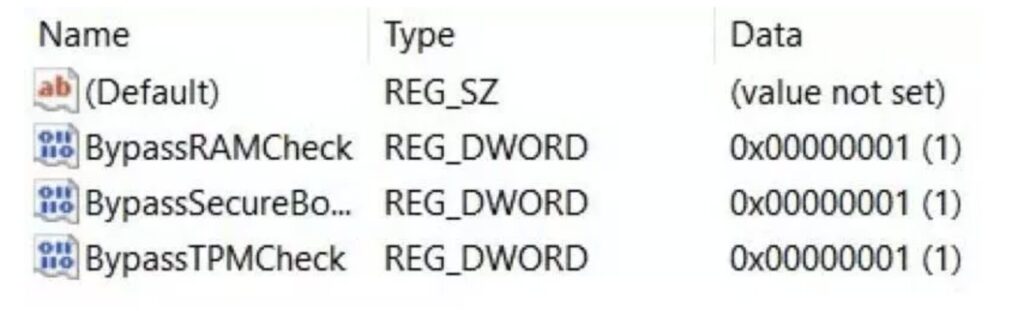
LabConfig - Inside the LabConfig folder, right-click on the right pane and create three new DWORD (32-bit) values:
BypassTPMCheck set value to 1BypassSecureBootCheck set value to 1BypassRAMCheck set value to 1
- Close the editor and Command Prompt.
- Continue the installation normally ÔÇö the setup will now ignore TPM, Secure Boot, and RAM limitations.
M├®todo 3 ÔÇô Instalar Windows 11 en un PC no compatible
Si tu ordenador aparece como ÔÇ£no compatibleÔÇØ ÔÇö ya sea por un procesador antiguo, falta de TPM 2.0, Secure Boot desactivado o menos de 4 GB de RAM ÔÇö existen formas seguras de omitir las comprobaciones del instalador y continuar con la instalaci├│n.
ÔÜá´©Å Aviso: Microsoft no recomienda este m├®todo, ya que elimina algunas protecciones de seguridad, pero es una pr├íctica com├║n y estable dentro de la comunidad.
Omitir comprobaciones mediante el Editor del Registro
Esta t├®cnica consiste en crear una clave especial llamada LabConfig durante el proceso de instalaci├│n para indicarle al instalador que ignore las comprobaciones de hardware.
ƒöº Pasos:
- Arranca desde tu USB de instalaci├│n de Windows 11.
- En la primera pantalla, presiona Shift + F10 para abrir la ventana de comandos.
- Escribe
regedity pulsa Enter para abrir el Editor del Registro. - Navega hasta la siguiente ruta:
HKEY_LOCAL_MACHINE\SYSTEM\Setup - Haz clic derecho sobre Setup, selecciona Nuevo ÔåÆ Clave, y n├│mbrala:
LabConfig - Dentro de LabConfig, crea tres valores DWORD (32 bits) con los siguientes nombres y valor 1:
BypassTPMCheck valor 1BypassSecureBootCheck valor 1BypassRAMCheck valor 1
- Cierra el Editor del Registro y la consola de comandos.
- Continúa con la instalación: ahora el sistema ignorará los requisitos de TPM, Secure Boot y memoria RAM.
Windows 11 Installation Guide (2025 Edition) ÔÇô Final Overview
ÔÜÖ´©Å Method 3.2 ÔÇô Create a Custom Installer with Rufus
The latest versions of Rufus allow you to remove the requirements for Secure Boot, TPM 2.0, RAM, and storage. This is the simplest method to install Windows 11 on unsupported PCs without editing the registry.
ƒº® Steps:
- Download Rufus from its official website.
- Insert a USB drive (minimum 8 GB) and click Select to choose your Windows 11 ISO.
- Under Image option, choose ÔÇ£Extended Windows 11 installation (no TPM/no Secure Boot/8 GB-RAM)ÔÇØ.
- When prompted, check the boxes to remove Secure Boot, TPM, and RAM requirements, then click OK.
- Wait until Rufus finishes creating the bootable USB.
- Boot from the USB and install Windows 11 normally ÔÇö no registry edits needed.
Method 4 ÔÇô Install Windows 11 in VirtualBox or Virtual Machines
Windows 11 runs smoothly in virtual machines, provided that your virtualization software supports TPM emulation.
ƒ¬ƒ Steps:
- Download the Windows 11 ISO.
- In VirtualBox, create a new virtual machine (Windows 11, 64-bit).
- Allocate at least 4 GB of RAM and 64 GB of storage.
- Enable EFI and TPM 2.0 in system settings.
- Mount the ISO and install as usual.
If TPM emulation fails, use the LabConfig registry bypass method described earlier.
Method 5 ÔÇô Install Windows 11 on Mac (Intel and Apple Silicon)
For Intel Macs, use Boot Camp Assistant.
For Apple Silicon (M1/M2/M3), use Parallels Desktop, VMware Fusion, or UTM to create an ARM virtual machine.
Each approach allows full activation with a valid Windows 11 license.
Method 6 ÔÇô Install Windows 11 on FreeDOS or Bare Systems
If your laptop ships with FreeDOS or no OS:
- Create a bootable USB using the Windows 11 ISO.
- Boot from it, delete all partitions, and install.
- After installation, download drivers from your manufacturerÔÇÖs website.
Frequently Asked Questions (FAQ)
Q: Can I install Windows 11 on an unsupported PC?
A: Yes ÔÇö either use LabConfig in the registry or create a custom USB via Rufus.
Q: Is Windows 11 free?
A: The ISO is free to download, but activation requires a valid product key.
Q: What CPUs support version 24H2?
A: Any x86-64-v2 CPU with SSE4.2 and POPCNT instructions (Intel 8th Gen or AMD Ryzen 2000 and newer).
Q: Can I revert to Windows 10?
A: Yes, within 10 days of upgrading; after that, youÔÇÖll need a clean reinstall.
Q: Why does Windows 11 need TPM 2.0 and Secure Boot?
A: For stronger security and verified boot integrity ÔÇö though bypassing them is possible (with risks).
Conclusion
Installing Windows 11 Pro (24H2) in 2025 is easier than ever. Whether your PC meets all requirements or needs a workaround, this guide covers every case ÔÇö from modern desktops to older laptops, Macs, and virtual machines.
The new Windows 11 brings a sleek design, HDR support, Wi-Fi 7, Bluetooth LE Audio, and Windows Recall, making it a smart upgrade for the future.
If you need a genuine Windows 11 Pro license, visit MicroEspa├▒a for official keys and support.
Enjoy your upgraded system!
Gu├¡a de instalaci├│n de Windows 11 (Edici├│n 2025) ÔÇô Resumen final
ÔÜÖ´©Å M├®todo 3.2 ÔÇô Crear un instalador personalizado con Rufus
La versi├│n m├ís reciente de Rufus permite eliminar los requisitos de Secure Boot, TPM 2.0, RAM y almacenamiento. Es el m├®todo m├ís f├ícil para instalar Windows 11 en equipos no compatibles sin usar el registro.
ƒº® Pasos:
- Descarga Rufus desde su sitio web oficial.
- Inserta una memoria USB de al menos 8 GB y haz clic en Seleccionar para elegir la ISO de Windows 11.
- En Opci├│n de imagen, selecciona ÔÇ£Extended Windows 11 installation (no TPM/ no Secure Boot/ 8 GB-RAM)ÔÇØ.
- Marca las casillas para eliminar los requisitos de Secure Boot, TPM y RAM, y haz clic en OK.
- Espera a que Rufus cree el USB.
- Arranca desde ├®l y contin├║a con la instalaci├│n. No tendr├ís que modificar el registro.
M├®todo 4 ÔÇô Instalar Windows 11 en VirtualBox o m├íquinas virtuales
Windows 11 funciona correctamente en máquinas virtuales si el software soporta TPM virtual.
Sigue estos pasos: crea una VM de 64 bits, asigna 4 GB de RAM, activa EFI y TPM 2.0, monta la ISO e instala.
Si tu CPU no admite TPM virtual, aplica el m├®todo LabConfig.
ƒÆ╗ M├®todo 5 ÔÇô Instalar Windows 11 en Mac (Intel y Apple Silicon)
- Mac Intel: usa Asistente Boot Camp.
- Mac M1/M2/M3: usa Parallels Desktop, VMware Fusion o UTM para crear una VM ARM.
Ambos m├®todos requieren una licencia v├ílida para la activaci├│n.
ƒÆ¥ M├®todo 6 ÔÇô Instalar Windows 11 en equipos con FreeDOS
Crea un USB con la ISO de Windows 11, arranca desde ├®l, elimina las particiones y completa la instalaci├│n. Luego instala los controladores desde la web del fabricante.
Preguntas frecuentes
- ┬┐C├│mo instalar en un PC no compatible?
Usa el truco del registro LabConfig o crea un USB con Rufus. - ┬┐Es gratis Windows 11?
La ISO s├¡, pero necesitas una licencia v├ílida para activarlo. - ┬┐Qu├® procesadores son compatibles con la 24H2?
Procesadores x86-64-v2 con SSE4.2 y POPCNT. - ┬┐Puedo volver a Windows 10?
S├¡, durante los 10 primeros d├¡as. - ┬┐Por qu├® pide TPM 2.0 y Secure Boot?
Por motivos de seguridad e integridad del arranque.
Ô£à Conclusi├│n
Instalar Windows 11 Pro (24H2) en 2025 es más sencillo que nunca. Con nuevas funciones como HDR, Wi-Fi 7, Bluetooth LE Audio y Windows Recall, la actualización representa una apuesta segura hacia el futuro.
Si necesitas una licencia original, adquiere tu clave en MicroEspa├▒a para disfrutar de soporte y activaci├│n legal.
¡Disfruta tu nuevo sistema operativo!
