El Explorador de archivos de Windows 11 (y Windows 10 hasta octubre 2025) es una herramienta esencial para gestionar archivos, carpetas y unidades.
En 2025, con la interfaz renovada de Windows 11 24H2, ofrece funciones avanzadas como pesta├▒as, vistas previas y integraci├│n con OneDrive. Herramientas de colaboraci├│n de Microsoft SharePoint para equipos
Esta guía reúne trucos prácticos, atajos de teclado y consejos avanzados para usuarios en España que buscan aumentar la productividad, desde principiantes hasta usuarios avanzados.
Atajos de teclado esenciales
Domina estos atajos para navegar más rápido:
| Atajo | Funci├│n |
|---|---|
| Win + E | Abrir Explorador de archivos |
| Ctrl + N | Nueva ventana |
| Ctrl + W | Cerrar ventana |
| Ctrl + Shift + N | Nueva carpeta |
| Alt + P | Mostrar panel de vista previa |
| Alt + D | Seleccionar barra de direcciones |
| F2 | Renombrar archivo |
| Ctrl + C / V / X | Copiar, pegar, cortar |
| Ctrl + A | Seleccionar todo |
| Alt + Enter | Propiedades del archivo |
Ejemplo: Usa Win + E para abrir el Explorador y Ctrl + Shift + N para crear una carpeta ÔÇ£Proyectos 2025ÔÇØ en segundos.
Trucos de navegaci├│n avanzada
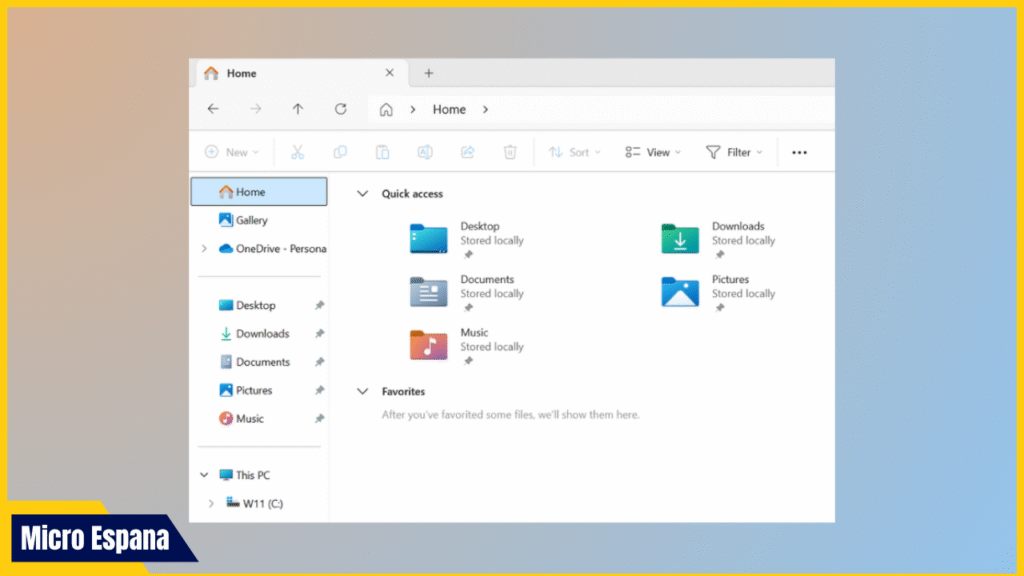
1. Pesta├▒as en el Explorador (Windows 11 24H2)
- C├│mo activar: Disponible por defecto en Windows 11 24H2.
- Uso: Haz clic en el botón + en la barra de título para abrir una nueva pestaña.
- Consejo: Arrastra pesta├▒as entre ventanas para reorganizar.
Ejemplo: Abre una pesta├▒a para ÔÇ£DocumentosÔÇØ y otra para ÔÇ£DescargasÔÇØ sin m├║ltiples ventanas.
2. Acceso r├ípido con ÔÇ£Anclar a Acceso r├ípidoÔÇØ
- Haz clic derecho en una carpeta > Anclar a Acceso rápido.
- Accede desde el panel izquierdo en cualquier momento.
Ejemplo: Ancla ÔÇ£Facturas 2025ÔÇØ y ÔÇ£FotosÔÇØ para acceso inmediato.
3. Barra de direcciones como ruta completa
- Haz clic en la barra de direcciones para ver la ruta completa (ej. C:\Usuarios\Nombre\Documentos).
- Copia con Ctrl + C.
Ejemplo: Copia la ruta de un archivo para compartirla en Teams.
Vistas y organizaci├│n de archivos
1. Cambiar vista rápidamente
- Usa Ctrl + rueda del rat├│n para alternar entre:
- Iconos grandes
- Lista
- Detalles
- Mosaicos
Ejemplo: Usa Detalles para ordenar por fecha y encontrar el archivo más reciente.
2. Panel de vista previa y detalles
- Alt + P: Activa vista previa (PDF, imágenes, Office).
- Alt + Shift + P: Muestra panel de detalles (tama├▒o, fecha, autor).
Ejemplo: Previsualiza un PDF sin abrirlo con Alt + P.
3. Agrupar archivos
- En la pesta├▒a Vista > Agrupar por > Elige Fecha, Tipo o Tama├▒o.
Ejemplo: Agrupa por tipo para separar documentos de imágenes.
B├║squeda avanzada
1. Filtros de b├║squeda
- En la barra de b├║squeda, usa:
- tipo:pdf  Solo archivos PDF
- fecha:>01/01/2025  Archivos posteriores al 1 de enero
- tama├▒o:>10MB ÔåÆ Archivos mayores a 10 MB
Ejemplo: Escribe tipo:docx fecha:>01/10/2025 para encontrar informes del ├║ltimo mes.
2. Guardar b├║squedas
- Tras una b├║squeda, haz clic en Guardar b├║squeda en la pesta├▒a Buscar.
- Accede desde B├║squedas guardadas en el panel izquierdo.
Ejemplo: Guarda ÔÇ£Facturas 2025ÔÇØ para acceso recurrente.
Personalizaci├│n del Explorador
1. Mostrar extensiones y archivos ocultos
- Ve a Vista > Mostrar > Activa:
- Extensiones de nombre de archivo
- Elementos ocultos
Ejemplo: Renombra informe.docx sin cambiar la extensi├│n accidentalmente.
2. Cambiar carpeta de inicio
- Clic derecho en el icono del Explorador > Propiedades.
- En Destino, cambia a:
- %userprofile%  Perfil de usuario
- This PC  Este equipo
Ejemplo: Configura para abrir en ÔÇ£Este equipoÔÇØ y ver todas las unidades.
Trucos avanzados
1. Ejecutar comandos desde la barra de direcciones
- Escribe cmd y presiona Enter  Abre CMD en la carpeta actual.
- Escribe powershell  Abre PowerShell.
Ejemplo: Escribe cmd en una carpeta para ejecutar dir y listar archivos.
2. Acceso directo a carpetas del sistema
- En la barra de direcciones, escribe:
- shell:desktop  Escritorio
- shell:downloads  Descargas
- shell:appdata  AppData
Ejemplo: Escribe shell:appdata para acceder a configuraciones de apps.
3. Compartir archivos directamente
- Selecciona un archivo > Pesta├▒a Compartir > Elige Teams, OneDrive o correo.
Ejemplo: Comparte un PDF con un colega vía Teams en 2 clics.
Integraci├│n con OneDrive
- Sincronizaci├│n: Archivos en ÔÇ£OneDriveÔÇØ se sincronizan autom├íticamente.
- Archivos a petici├│n: Activa en Configuraci├│n de OneDrive > Archivos a petici├│n para ahorrar espacio.
- Acceso offline: Haz clic derecho > Mantener siempre en este dispositivo.
Ejemplo: Marca carpetas de proyectos como ÔÇ£siempre disponiblesÔÇØ para trabajar sin internet.
Soluci├│n de problemas comunes
| Problema | Soluci├│n |
|---|---|
| Explorador lento | Desactiva ÔÇ£Acceso r├ípidoÔÇØ en Opciones de carpeta |
| No muestra miniaturas | En Vista > Opciones > Desactiva ÔÇ£Mostrar siempre iconosÔÇØ |
| Pesta├▒as no aparecen | Actualiza a Windows 11 24H2 |
Ejemplo: Si el Explorador se cuelga, reinicia con Ctrl + Shift + Esc > Finalizar tarea.
Consejos para 2025
- Usa pesta├▒as: Como en un navegador, para m├║ltiples carpetas.
- Aprovecha OneDrive: Sincroniza y libera espacio con ÔÇ£Archivos a petici├│nÔÇØ.
- Personaliza vistas: Guarda configuraciones por carpeta (Vista > Opciones > Aplicar a carpetas).
- Migra a Windows 11: Antes de octubre 2025 para pesta├▒as y mejoras.
- Explora PowerToys: Instala FancyZones para organizar ventanas del Explorador.
Ejemplo: Usa PowerToys para dividir la pantalla y comparar dos carpetas.
Conclusi├│n
El Explorador de archivos de Windows 11 es m├ís que un visor: con pesta├▒as, atajos, b├║squedas avanzadas y OneDrive, es una herramienta de productividad. Domina Win + E, Ctrl + Shift + N y filtros como tipo:pdf para ahorrar tiempo. Personaliza vistas, usa accesos r├ípidos y mant├®n sincronizaci├│n con OneDrive. En 2025, estas funciones hacen del Explorador un centro de trabajo eficiente.
Preguntas frecuentes
- ┬┐C├│mo activo pesta├▒as en Windows 11?
Actualiza a 24H2; aparecen automáticamente. - ¿Puedo usar pestañas en Windows 10?
No nativamente; usa apps como ÔÇ£FilesÔÇØ o ÔÇ£QTTabBarÔÇØ. - ┬┐C├│mo ver archivos ocultos?
Vista > Mostrar > Elementos ocultos. - ┬┐Qu├® es ÔÇ£Archivos a petici├│nÔÇØ?
Descarga archivos de OneDrive solo al abrirlos, ahorrando espacio.
