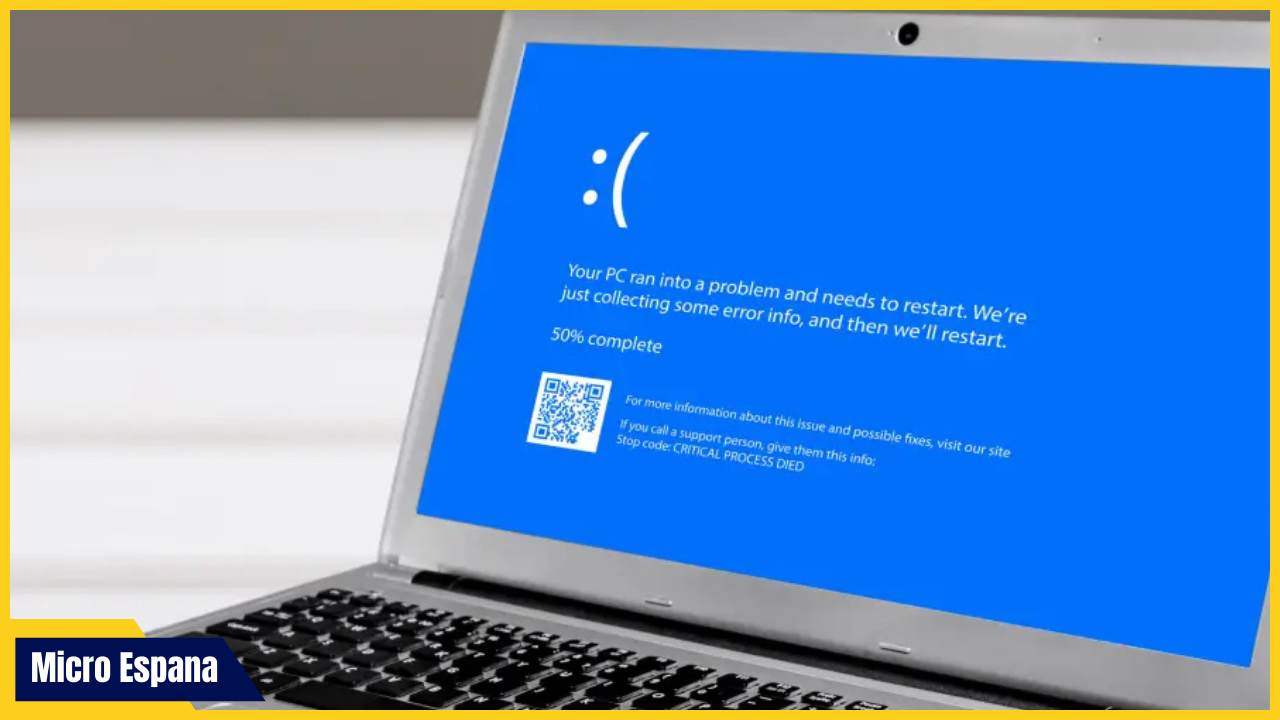
El error de pantalla azul en Windows, tambi├®n conocido como BSOD (Blue Screen of Death), es uno de los problemas m├ís temidos por los usuarios. Aparece cuando el sistema detecta un fallo cr├¡tico y necesita detenerse para evitar da├▒os mayores.
Aunque puede parecer grave, en la mayoría de los casos el error de pantalla azul sí tiene solución. Check More Here: Cómo solucionar problemas de actualización de Windows
En esta guía completa aprenderás cómo solucionar el error de pantalla azul en Windows paso a paso, entendiendo sus causas más comunes y aplicando soluciones efectivas que funcionan en 2026.
Qu├® es el error de pantalla azul de Windows
La pantalla azul es un mecanismo de protecci├│n del sistema operativo. Windows se detiene cuando detecta errores graves relacionados con el hardware, controladores, memoria, archivos del sistema o conflictos de software.
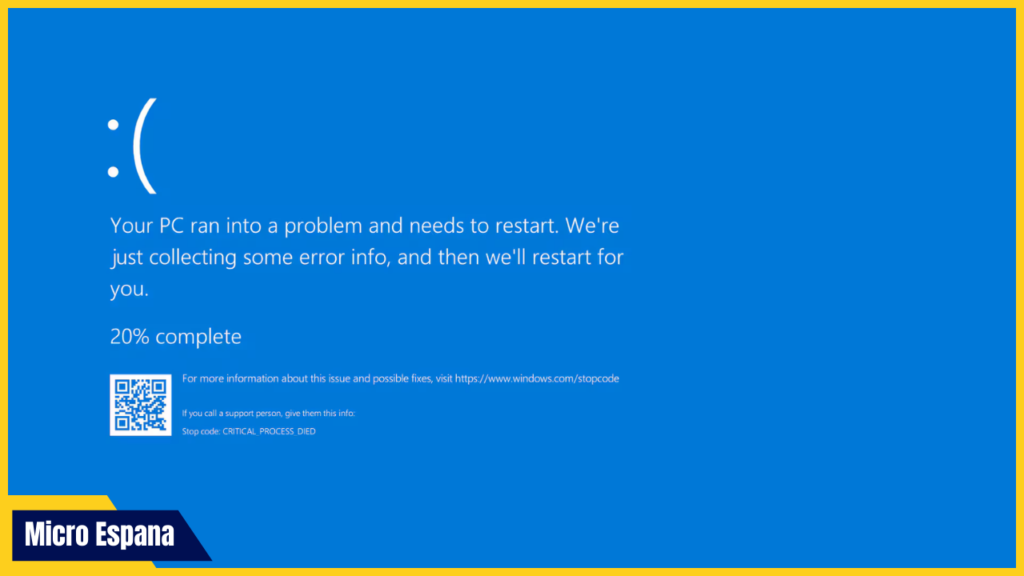
Suele mostrarse con un fondo azul, un mensaje de error y un código específico que ayuda a identificar la causa del problema.
Mensajes y c├│digos comunes de pantalla azul
Algunos de los errores más habituales incluyen:
- CRITICAL_PROCESS_DIED
- IRQL_NOT_LESS_OR_EQUAL
- PAGE_FAULT_IN_NONPAGED_AREA
- SYSTEM_SERVICE_EXCEPTION
- MEMORY_MANAGEMENT
- DRIVER_POWER_STATE_FAILURE
Cada c├│digo indica un tipo de fallo diferente, pero muchos comparten soluciones similares.
Principales causas de la pantalla azul
Antes de aplicar soluciones, es importante conocer las causas más frecuentes:
- Controladores da├▒ados u obsoletos
- Problemas de memoria RAM
- Fallos en el disco duro o SSD
- Archivos del sistema corruptos
- Actualizaciones fallidas de Windows
- Software incompatible
- Problemas de hardware
- Virus o malware
Identificar la causa ayuda a aplicar la soluci├│n correcta.
Reiniciar el equipo y observar el comportamiento
Si la pantalla azul aparece una sola vez, puede tratarse de un error temporal. Reiniciar el equipo y comprobar si el problema se repite es el primer paso recomendado.
Si el error vuelve a aparecer con frecuencia, es necesario continuar con las siguientes soluciones.
Anotar el c├│digo de error de la pantalla azul
Cada BSOD muestra un código o mensaje específico. Anotar este código facilita identificar el origen del problema.
Incluso si Windows se reinicia rápidamente, el historial de errores puede revisarse más tarde.
Iniciar Windows en modo seguro
El modo seguro inicia Windows con los controladores y servicios mínimos necesarios.
Si el error no aparece en modo seguro, es muy probable que el problema est├® relacionado con un controlador, programa o actualizaci├│n reciente.
Actualizar o revertir controladores
Los controladores defectuosos son una de las causas más comunes de la pantalla azul.
Actualizar los controladores de la tarjeta gr├ífica, chipset, red y almacenamiento suele resolver el problema. Si el error apareci├│ despu├®s de una actualizaci├│n, revertir el controlador a una versi├│n anterior puede ser la soluci├│n.
Comprobar actualizaciones de Windows
Las actualizaciones de Windows corrigen errores críticos y mejoran la estabilidad del sistema.
Aseg├║rate de que Windows est├® completamente actualizado, ya que muchos errores de pantalla azul se solucionan con parches oficiales.
Analizar la memoria RAM
Errores en la memoria RAM pueden provocar pantallas azules aleatorias.
Ejecutar una comprobaci├│n de memoria permite detectar m├│dulos defectuosos o fallos de hardware que necesitan reemplazo.
Revisar el estado del disco duro o SSD
Un disco con sectores dañados o errores lógicos puede causar fallos críticos del sistema.
Analizar el estado del almacenamiento ayuda a prevenir da├▒os mayores y p├®rdida de datos.
Reparar archivos del sistema
Archivos del sistema da├▒ados pueden provocar errores graves.
Windows incluye herramientas de reparaci├│n que restauran archivos esenciales sin necesidad de reinstalar el sistema operativo.
Desinstalar software o actualizaciones recientes
Si el problema comenz├│ despu├®s de instalar un programa o actualizaci├│n, desinstalarlo puede resolver el error.
El software incompatible o mal optimizado suele generar conflictos que derivan en pantallas azules.
Comprobar el antivirus y malware
Virus y malware pueden dañar archivos del sistema y provocar fallos críticos.
Ejecutar un análisis completo con una solución de seguridad confiable ayuda a descartar esta causa.
Revisar la temperatura del hardware
El sobrecalentamiento de la CPU o GPU puede causar pantallas azules para proteger el hardware.
Aseg├║rate de que los ventiladores funcionen correctamente y que el equipo est├® limpio y bien ventilado.
Restaurar el sistema a un punto anterior
Si el error persiste, restaurar el sistema a un punto anterior puede devolver Windows a un estado estable.
Esta opción no elimina archivos personales, pero sí revierte configuraciones recientes.
Reinstalar Windows como ├║ltimo recurso
Si ninguna soluci├│n funciona y los errores contin├║an, una reinstalaci├│n limpia de Windows puede ser necesaria.
Antes de hacerlo, es importante realizar una copia de seguridad de los datos importantes.
Consejos para evitar pantallas azules en el futuro
Mantener Windows actualizado, usar controladores oficiales, evitar software de origen dudoso y revisar peri├│dicamente el estado del hardware reduce considerablemente el riesgo de errores BSOD.
Un mantenimiento preventivo es clave para la estabilidad del sistema.
Conclusi├│n
El error de pantalla azul en Windows puede parecer alarmante, pero en la mayoría de los casos tiene solución. Identificar el código de error, actualizar controladores, reparar archivos del sistema y revisar el hardware permite resolver el problema de forma efectiva.
Aplicando estas soluciones, puedes recuperar la estabilidad de tu equipo y evitar futuros fallos cr├¡ticos. Para obtener ayuda oficial y herramientas avanzadas de diagn├│stico, puedes consultar el soporte t├®cnico de Microsoft en https://support.microsoft.com.
FAQs
┬┐Qu├® significa la pantalla azul en Windows?
Indica un fallo crítico del sistema que obliga a Windows a detenerse para evitar daños.
┬┐La pantalla azul puede da├▒ar mi ordenador?
No directamente, pero puede indicar problemas de hardware o software que deben corregirse.
┬┐Es necesario reinstalar Windows si aparece la pantalla azul?
No siempre; la mayoría de los casos se solucionan con ajustes y reparaciones.
┬┐Los controladores causan pantallas azules?
Sí, controladores dañados o incompatibles son una causa muy común.
┬┐Puedo evitar futuras pantallas azules?
Sí, manteniendo el sistema actualizado y cuidando el hardware.
