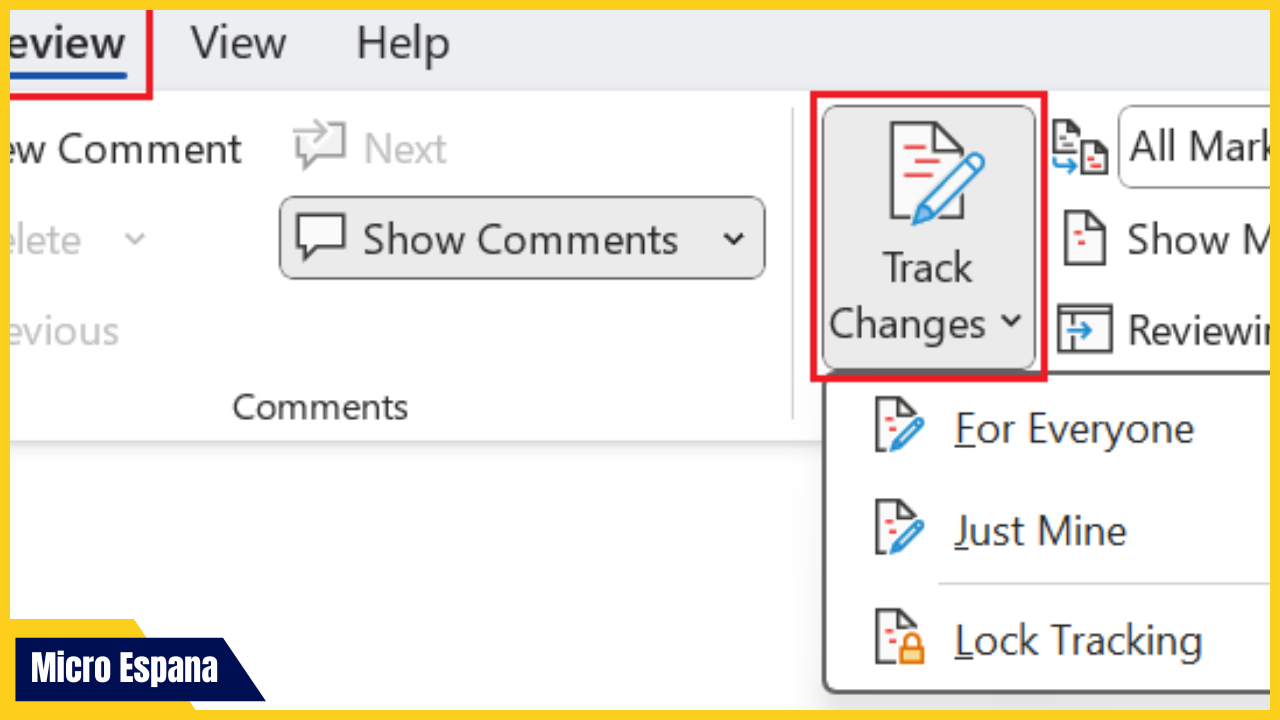
El seguimiento de cambios en Microsoft Word es una herramienta fundamental para revisar documentos, colaborar con otras personas y controlar modificaciones en textos importantes.
Esta funci├│n permite ver exactamente qu├® cambios se han realizado en un documento, qui├®n los hizo y cu├índo se aplicaron. Microsoft Cloud vs AWS: Comparaci├│n detallada de caracter├¡sticas
Aprender c├│mo realizar el seguimiento de cambios en Microsoft Word es especialmente ├║til en entornos profesionales, acad├®micos y proyectos colaborativos.
Qu├® es el seguimiento de cambios en Word
El seguimiento de cambios es una función que registra todas las modificaciones realizadas en un documento. Cuando está activado, Word marca automáticamente:
Texto agregado
Texto eliminado
Cambios de formato
Comentarios de revisi├│n
Esto permite revisar cada modificaci├│n antes de aceptarla o rechazarla.
Para qu├® sirve el seguimiento de cambios
El seguimiento de cambios es muy ├║til cuando varias personas trabajan en el mismo documento.
Sus principales beneficios incluyen:
Revisi├│n clara de modificaciones
Colaboraci├│n eficiente
Control de versiones del documento
Facilidad para aprobar o rechazar cambios
Es una herramienta clave en procesos de edici├│n y revisi├│n.
C├│mo activar el seguimiento de cambios en Word
Para comenzar a usar esta funci├│n, primero debes activarla dentro del documento.
Generalmente puedes hacerlo desde la pestaña Revisar en la barra superior de Word. Allí encontrarás la opción Control de cambios o Seguimiento de cambios.
Una vez activada, Word empezará a registrar todas las modificaciones realizadas.
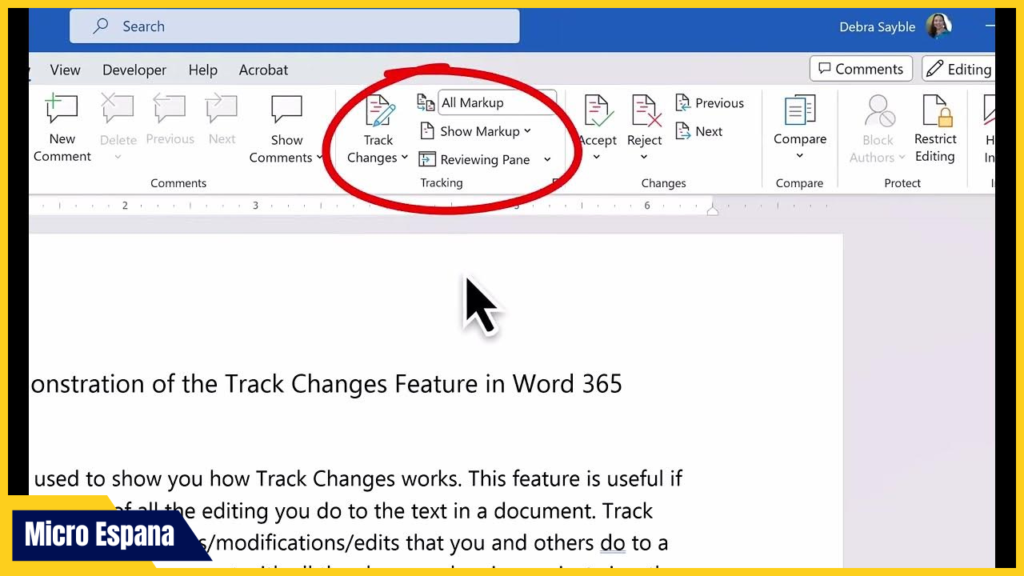
Qu├® ocurre cuando el seguimiento est├í activado
Cuando el seguimiento de cambios está activo, Word muestra las modificaciones con diferentes colores y marcas.
Por ejemplo:
El texto a├▒adido aparece subrayado
El texto eliminado aparece tachado
Los cambios se identifican con el nombre del usuario
Esto facilita identificar qui├®n realiz├│ cada edici├│n.
C├│mo ver los cambios en un documento
Word permite visualizar los cambios de distintas formas.
Puedes ver:
Todos los cambios
Solo los comentarios
La versi├│n final del documento
La versi├│n original
Estas opciones ayudan a revisar el contenido de forma más clara.
C├│mo agregar comentarios al documento
Además del seguimiento de cambios, Word permite agregar comentarios para sugerencias o aclaraciones.
Los comentarios aparecen en los márgenes del documento y permiten discutir partes específicas del texto.
Esto mejora la comunicaci├│n entre revisores.
C├│mo aceptar cambios en Word
Despu├®s de revisar las modificaciones, puedes aceptar los cambios realizados.
Aceptar un cambio significa que se convierte en parte permanente del documento.
Puedes hacerlo individualmente o aceptar todos los cambios a la vez.
C├│mo rechazar cambios
Si no estás de acuerdo con una modificación, puedes rechazarla.
Al rechazar un cambio, el documento vuelve a su estado anterior en esa parte específica.
Esta funci├│n es muy ├║til en procesos de revisi├│n editorial.
Navegar entre los cambios
Word incluye herramientas para moverse rápidamente entre las modificaciones del documento.
Esto permite revisar cada cambio sin tener que buscarlos manualmente.
Es especialmente ├║til en documentos largos.
Diferencia entre comentarios y cambios
Los comentarios son observaciones o sugerencias, mientras que el seguimiento de cambios registra modificaciones directas en el texto.
Ambas funciones suelen utilizarse juntas durante procesos de revisi├│n.
Ocultar o mostrar marcas de revisi├│n
Si prefieres ver el documento sin marcas temporales, Word permite ocultarlas.
Esto no elimina los cambios; simplemente los oculta visualmente.
Puedes volver a mostrarlos en cualquier momento.
Usar seguimiento de cambios en documentos compartidos
Cuando trabajas con archivos en OneDrive o SharePoint, varias personas pueden editar el documento al mismo tiempo.
El seguimiento de cambios ayuda a identificar claramente qui├®n hizo cada modificaci├│n.
Bloquear el seguimiento de cambios
Word permite proteger el seguimiento de cambios con contrase├▒a.
Esto evita que otros usuarios desactiven la funci├│n accidentalmente.
Es ├║til cuando necesitas asegurar un proceso de revisi├│n formal.
Cuándo usar el seguimiento de cambios
Es recomendable usar esta funci├│n cuando:
Editas documentos acad├®micos
Trabajas en informes profesionales
Revisas contratos o textos legales
Colaboras en proyectos con varias personas
Ayuda a mantener un control claro del contenido.
Problemas comunes al usar seguimiento de cambios
Algunos usuarios pueden experimentar problemas como:
No ver las marcas de revisi├│n
No saber qui├®n realiz├│ un cambio
Confusi├│n entre comentarios y modificaciones
Revisar las opciones de visualizaci├│n suele resolver estos problemas.
Beneficios para el trabajo en equipo
El seguimiento de cambios mejora la colaboraci├│n porque permite revisar documentos sin perder el contenido original.
Todos los participantes pueden contribuir mientras el autor mantiene el control final.
Importancia en entornos profesionales
En empresas y universidades, el seguimiento de cambios es una herramienta estándar para revisión de documentos.
Permite mantener transparencia en las modificaciones y mejorar la calidad del contenido.
Consejos para usar el seguimiento de cambios correctamente
Activa la funci├│n antes de empezar a editar
Usa comentarios para explicar cambios importantes
Revisa todas las modificaciones antes de finalizar
Acepta o rechaza cambios al terminar la revisi├│n
Estas prácticas ayudan a mantener el documento organizado.
Conclusi├│n
El seguimiento de cambios en Microsoft Word es una herramienta esencial para revisar documentos y colaborar con otras personas de manera eficiente. Permite identificar modificaciones, agregar comentarios y controlar la evoluci├│n de un documento sin perder informaci├│n importante.
Activar esta función mejora la transparencia y facilita los procesos de edición y revisión. Para obtener más información oficial sobre las herramientas de revisión en Word, puedes consultar los recursos disponibles en
https://support.microsoft.com
FAQs
┬┐Qu├® es el seguimiento de cambios en Word?
Es una funci├│n que registra todas las modificaciones realizadas en un documento.
┬┐Puedo ver qui├®n hizo cada cambio?
Sí, Word muestra el nombre del usuario que realizó la modificación.
┬┐Se pueden aceptar todos los cambios a la vez?
Sí, Word permite aceptar todos los cambios de forma automática.
┬┐Puedo ocultar los cambios temporalmente?
Sí, puedes ocultar las marcas de revisión sin eliminarlas.
┬┐El seguimiento de cambios funciona en Word Online?
S├¡, tambi├®n est├í disponible en la versi├│n web de Word.
