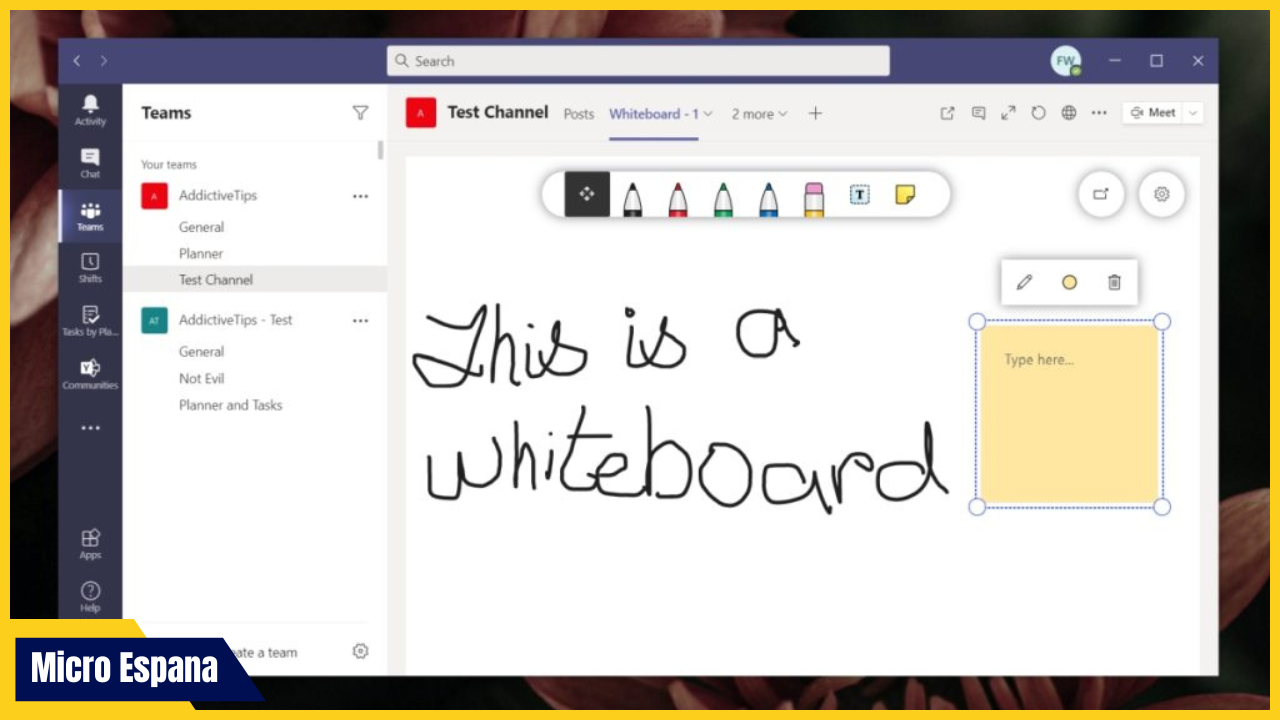
Microsoft Whiteboard es una herramienta colaborativa integrada en Microsoft Teams que permite a los usuarios dibujar, escribir ideas, compartir notas y trabajar visualmente en tiempo real durante reuniones o sesiones de trabajo.
Es especialmente ├║til para brainstorming, planificaci├│n de proyectos, clases online y presentaciones colaborativas. C├│mo realizar un seguimiento de los cambios en Microsoft Word
En esta guía aprenderás cómo usar Microsoft Whiteboard en Teams paso a paso, sus funciones principales y cómo aprovecharlo para mejorar la colaboración dentro de tu equipo.
Qu├® es Microsoft Whiteboard
Microsoft Whiteboard es un lienzo digital interactivo donde varios usuarios pueden trabajar al mismo tiempo. Permite agregar dibujos, texto, notas adhesivas y diagramas mientras todos los participantes ven los cambios en tiempo real.
Esto convierte a Whiteboard en una herramienta ideal para sesiones de trabajo colaborativo.
Para qu├® sirve Microsoft Whiteboard en Teams
Whiteboard se utiliza principalmente para:
Sesiones de brainstorming
Explicaciones visuales en reuniones
Planificaci├│n de proyectos
Clases o presentaciones educativas
Diagramas y esquemas rápidos
Su objetivo es facilitar la comunicaci├│n visual entre los miembros del equipo.
C├│mo acceder a Microsoft Whiteboard en Teams
Microsoft Whiteboard se puede abrir directamente durante una reuni├│n en Microsoft Teams. Una vez iniciado el meeting, los participantes pueden compartir la pizarra digital con todos los asistentes.
Esto permite que todos colaboren en el mismo espacio.
Usar Whiteboard durante una reuni├│n
Durante una reunión, puedes iniciar Whiteboard desde las opciones de compartir contenido. Al hacerlo, aparecerá una pizarra digital donde todos pueden dibujar o escribir.
Cada participante puede interactuar en tiempo real.
Herramientas principales de Microsoft Whiteboard
Whiteboard incluye varias herramientas ├║tiles:
Lápices para dibujar
Texto para escribir ideas
Notas adhesivas
Formas y diagramas
Borrador para eliminar elementos
Estas herramientas ayudan a estructurar ideas de forma visual.
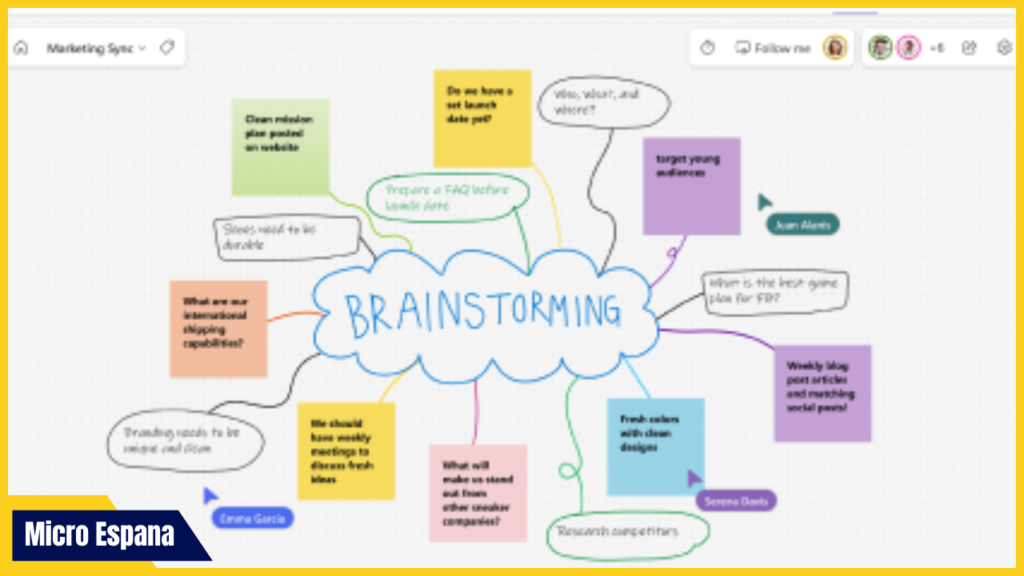
Dibujar y escribir en la pizarra
Puedes usar el l├ípiz digital para dibujar diagramas, flechas o ilustraciones simples. Tambi├®n puedes usar el teclado para agregar texto claro y organizado.
Combinar dibujo y texto mejora la comunicaci├│n visual.
Usar notas adhesivas para ideas rápidas
Las notas adhesivas permiten agregar ideas rápidas en forma de pequeños bloques de texto. Son muy útiles durante sesiones de brainstorming.
Los equipos pueden agrupar ideas fácilmente.
Colaboraci├│n en tiempo real
Una de las características más importantes de Whiteboard es la colaboración en tiempo real. Todos los participantes pueden editar la pizarra al mismo tiempo.
Esto facilita discusiones dinámicas y participación activa.
Organizar ideas visualmente
Whiteboard permite mover elementos libremente dentro del lienzo. Puedes agrupar notas, conectar ideas y crear esquemas visuales.
Esta flexibilidad ayuda a estructurar pensamientos complejos.
Usar Whiteboard para brainstorming
Durante sesiones de brainstorming, cada participante puede añadir ideas simultáneamente. Luego el equipo puede agruparlas y priorizarlas.
Este m├®todo hace las reuniones m├ís productivas.
Crear diagramas y esquemas simples
Whiteboard permite crear diagramas b├ísicos para explicar procesos, flujos de trabajo o conceptos t├®cnicos.
Aunque no es una herramienta de diseño profesional, es suficiente para diagramas rápidos.
Guardar el contenido de la pizarra
El contenido de Whiteboard se guarda automáticamente para futuras consultas. Esto permite revisar las ideas generadas durante la reunión.
Guardar la informaci├│n evita perder el trabajo realizado.
Usar Whiteboard en equipos educativos
En entornos educativos, Whiteboard permite a profesores explicar conceptos visualmente mientras los estudiantes participan activamente.
Es muy ├║til para clases online.
Compartir ideas visualmente con equipos remotos
Los equipos que trabajan a distancia pueden usar Whiteboard para mantener la colaboración visual que normalmente ocurre en oficinas físicas.
Esto mejora la comunicaci├│n en proyectos remotos.
Mantener la pizarra organizada
Durante sesiones con muchos participantes, es recomendable organizar la informaci├│n en secciones claras. Esto evita que el contenido se vuelva confuso.
La estructura mejora la claridad.
Problemas comunes al usar Whiteboard
Algunos problemas frecuentes incluyen:
Participantes sin permisos de edici├│n
Conexiones lentas durante reuniones
Demasiados elementos en la pizarra
Planificar el uso de la pizarra ayuda a evitar estos inconvenientes.
Consejos para aprovechar mejor Whiteboard
Define el objetivo de la sesi├│n
Organiza la pizarra por secciones
Usa colores para diferenciar ideas
Resume los resultados al final
Estas prácticas mejoran la colaboración.
Ventajas de usar Microsoft Whiteboard
Entre sus principales ventajas se encuentran:
Colaboraci├│n en tiempo real
Acceso desde Microsoft Teams
Interfaz sencilla
Integraci├│n con reuniones
Esto lo convierte en una herramienta ├║til para muchos equipos.
C├│mo integrar Whiteboard en tu flujo de trabajo
Incorporar Whiteboard en reuniones de planificación, brainstorming y revisión de proyectos puede hacer que las discusiones sean más visuales y productivas.
El trabajo visual facilita la comprensi├│n colectiva.
Conclusi├│n
Microsoft Whiteboard en Teams es una herramienta poderosa para la colaboración visual en reuniones, proyectos y sesiones de brainstorming. Permite a los equipos compartir ideas, organizar información y trabajar juntos en tiempo real dentro de un entorno sencillo y flexible. Usándolo correctamente, las reuniones pueden volverse más dinámicas, participativas y productivas.
Para más información oficial sobre el uso de Microsoft Whiteboard y Microsoft Teams, puedes consultar los recursos disponibles en
https://support.microsoft.com/es-es/microsoft-teams
FAQs
┬┐Microsoft Whiteboard es gratuito en Teams?
Sí, está incluido dentro de Microsoft Teams para la mayoría de usuarios.
┬┐Todos los participantes pueden editar la pizarra?
Depende de los permisos configurados durante la reuni├│n.
¿Se guarda automáticamente el contenido del Whiteboard?
Sí, el contenido se guarda para revisarlo más tarde.
┬┐Se puede usar Whiteboard fuera de reuniones?
S├¡, tambi├®n se puede usar como espacio de trabajo colaborativo.
┬┐Microsoft Whiteboard funciona en dispositivos m├│viles?
Sí, se puede usar en aplicaciones móviles compatibles.
