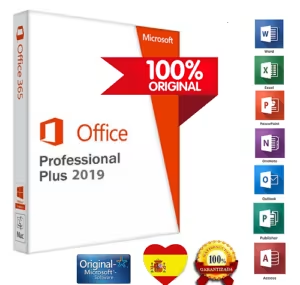
Descargar Microsoft Office Professional Plus 2019
Descargue su Office desde setup.office.com. Su producto se empezará a descargar automáticamente y lo encontrará en la carpeta de descargas.
Despu├®s de instalar Office
Abra cualquier aplicaci├│n para introducir la clave, por ejemplo, Word. Luego haga clic en ÔÇ£No quiero crear una cuenta o iniciar sesi├│nÔÇØ e introduzca la clave. Si el programa le pide la clave directamente, escr├¡bala y su producto ser├í activado con ├®xito.
Reinicie su ordenador y disfrute de su Office
Microsoft Office: problemas y soluciones

Microsoft Office: problemas y soluciones
Uno de los problemas m├ís comunes al intentar abrir Word, Excel o cualquier otra aplicaci├│n de Office son los errores de activaci├│n o los avisos de licencia no v├ílida o caducada. Una ventana impide acceder o usar todas las funciones del software indicando que hay problemas de producto sin licencia o errores de activaci├│n. A continuaci├│n, te explicamos por qu├® ocurre, c├│mo puedes solucionarlo y qu├® medidas alternativas puedes usar en caso de necesitar crear un documento o una hoja de c├ílculo.
┬┐Qu├® es una licencia Office?
Las licencias de Microsoft Office pueden adquirirse de forma individual o conjunta al comprar la suite completa. Las licencias individuales se instalan en un ├║nico ordenador y son necesarias para usar los servicios de Microsoft Office. En cambio, Office 365 es una versi├│n en la nube que permite acceder a todas las herramientas desde cualquier dispositivo o sistema operativo con una sola cuenta.
Principales aplicaciones incluidas en la suite
- Word: creaci├│n de textos y documentos.
- Excel: hojas de cálculo y análisis de datos.
- PowerPoint: presentaciones y diapositivas.
- Outlook: gestor de correo electr├│nico.
- Access: edici├│n de bases de datos.
- InfoPath: creaci├│n de formularios basados en XML.
- OneNote: herramienta para tomar notas.
- Publisher: programa de maquetaci├│n.
- SharePoint Workspace: colaboraci├│n en grupo mediante P2P.
- Lync: gestor de reuniones y videoconferencias en tiempo real.
Error de activaci├│n y soluciones
A veces, al abrir un programa de Office aparece un mensaje de error que indica que el producto no tiene licencia o no permite usar todas las funciones. Para solucionarlo, sigue estos pasos b├ísicos antes de contactar con soporte t├®cnico.
Inicia sesi├│n en Office
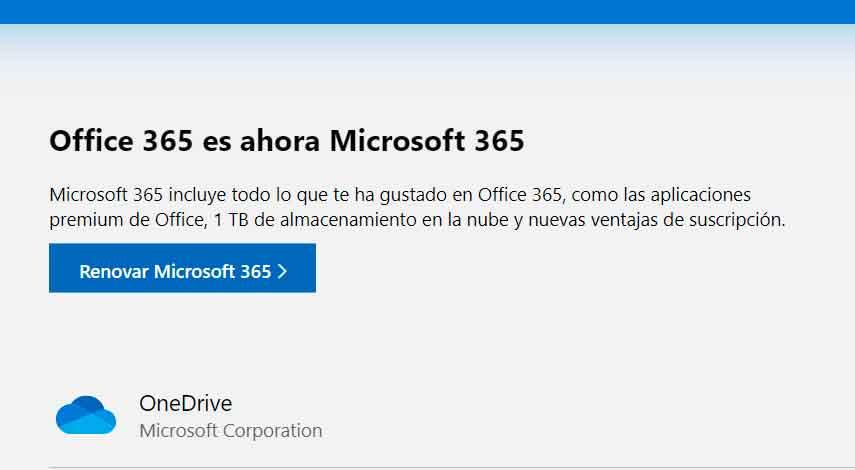
Intenta iniciar sesión con tu correo electrónico asociado a la licencia de Office. Si tienes varios correos, prueba todos, incluido el del trabajo o el educativo. Luego ve a Servicios y suscripciones para confirmar que el producto o la suscripción están activos. Es importante que uses la cuenta correcta, ya que iniciar sesión con otra cuenta sin suscripción puede causar errores de activación.
Comprueba las versiones instaladas
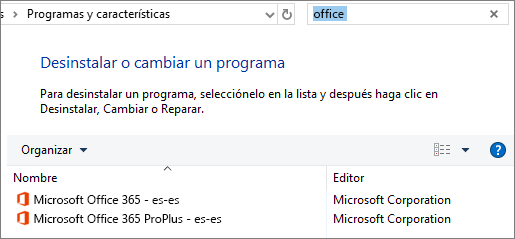
Si tienes varias copias del software instaladas en el ordenador, es posible que haya un error. Puede que tengas varias versiones y eso est├® produciendo el fallo en el ordenador. No obstante, siempre podemos ir al panel de control de nuestro ordenador Windows para ver qu├® versiones tenemos instaladas en el PC. Si no sabes c├│mo hacerlo por tu cuenta, aqu├¡ te dejamos los pasos a seguir:
- Abre el Panel de control en tu ordenador.
- Ve al cuadro ÔÇ£Buscar programas y caracter├¡sticasÔÇØ en la esquina superior derecha.
- Escribe la palabra ÔÇ£OfficeÔÇØ en el cuadro de Programas y caracter├¡sticas.
- Podrás ver las versiones que hay instaladas en tu ordenador.
- Si aparece más de una versión, desinstala la que no uses.
- Una vez desinstalada, reinicia el equipo para completar el proceso.
- Vuelve a iniciar, prueba a abrir Office e inicia sesi├│n si te lo solicita.
- Si así se ha arreglado el error, podrás usarlo con normalidad.
- En caso de no haberse arreglado, sigue probando los siguientes pasos.
Comprobar tu suscripci├│n de Microsoft 365
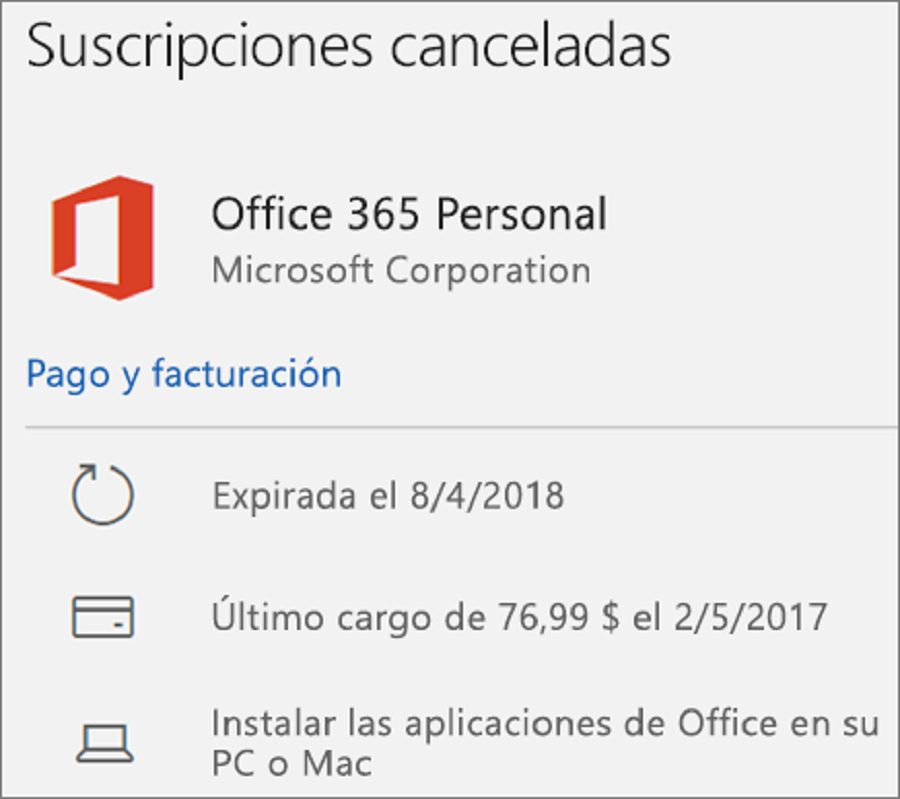
Este paso únicamente te resultará útil si tienes una suscripción de Microsoft 365. Básicamente, porque te diremos cómo puedes comprobar dicha suscripción. Puede que haya algún problema con la suscripción que se haya cancelado sin que lo sepas y debas volver a reactivarla por tu cuenta. Por tanto, deberás seguir esta serie de pasos:
- Cierra todas las aplicaciones.
- Ve a la página de Servicios y suscripciones de Microsoft.
- Accede con tu usuario y contrase├▒a e inicia sesi├│n.
- Ve al apartado de ÔÇ£SuscripcionesÔÇØ.
- Mira las ÔÇ£Suscripciones canceladasÔÇØ.
- Aquí verás si ha caducado, cuándo ha caducado, etc.
- Puedes renovarla si te interesa y solucionar así el problema de activación.
Por ejemplo, puedes encontrarte con que tu suscripción está cancelada o caducada, por lo que tendrás que renovarla para poder disfrutar de ella. Si no la has contratado, puede ser porque haya habido algún error en el proceso de contratación y no te hayas dado cuenta, tendrás que elegir el servicio que te interesa y contratarlo. En todo caso, comprueba que tienes una suscripción que puedas utilizar y asegúrate de que no quieres cambiarla por otra.
Solucionador de problemas
Si nada de lo anterior funciona, Microsoft Office tiene un solucionador de problemas que puedes descargar de forma gratuita. Más que nada, porque pueden ser varios los errores que podrían llegar a darnos este problema. Por tanto, hay tres opciones según tu versión:
- Office 365.
- Office 2021, 2019 y Office 2016.
- Office 2013.
Una vez que lo descargues, autom├íticamente realizar├í un esc├íner para ver qu├® est├í ocurriendo o d├│nde est├í el error. Analizar├í el sistema buscando cualquier posible fallo que est├® derivando en que no puedas instalar tu Office. Adem├ís, reparar├í los errores que haya encontrado y solucionar├í el error si no lo has hecho t├║ ya con los pasos anteriores. Te recomendamos hacer primero todo lo anterior y as├¡ te ahorrar├ís escanear o descargar este software en tu ordenador.
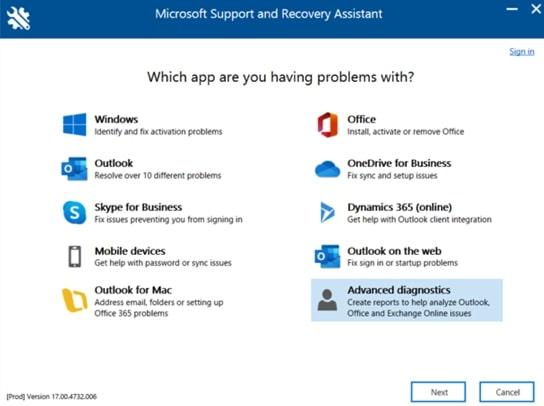
Si has probado las otras soluciones y sigues con el problema, entonces es interesante que utilices el Asistente para soporte y recuperaci├│n que Microsoft tiene a nuestra disposici├│n de forma gratuita para varios de sus servicios. Lo primero que debes hacer es descargar el asistente en tu equipo y ejecutarlo en Modo Administrador.
Este solucionador de problemas est├í desarrollado por la compa├▒├¡a de Redmond para dar soporte a usuarios de Office / Microsoft 365, pero tambi├®n del propio sistema operativo Windows, Outlook, Skype, dispositivos m├│viles, OneDrive, Dynamics 365 y otros diagn├│sticos avanzados.
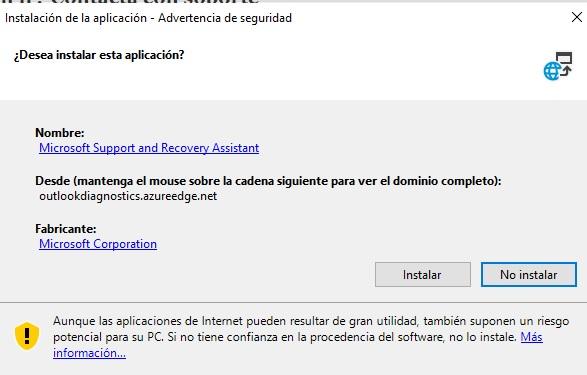
Una vez descargado, ejecuta el archivo en Modo Administrador haciendo doble clic sobre SetupProd_Act.exe. En el cuadro de instalación de Windows confirma que quieres hacerlo pulsando en Instalar. Da permiso para que la aplicación haga modificaciones en el dispositivo. Ahora solo tendrás que seguir los pasos, eligiendo primero la aplicación Office, y demás cuestiones. En caso de no poder solucionar el problema, es recomendable que sigas leyendo nuestras sugerencias más abajo.
Sistema operativo no compatible
Es probable que nos aparezca el siguiente mensaje de error despu├®s de seleccionar el bot├│n Instalar en office.com/myaccount: Sistema Operativo no compatible. Este error indica que no puede instalarse en el dispositivo actual. Puede ocurrir si intentamos instalar la versi├│n para Mac en un PC o la versi├│n para PC en un Mac, como sucede con Office Hogar y Estudiantes o versiones de compra ├║nica.
Para resolverlo, debemos identificar la causa del error. Tal vez estamos intentando instalarlo en un dispositivo móvil, como un iPad, iPhone o Chromebook. El botón Instalar descarga automáticamente la versión diseñada para PC o Mac. En esos casos, deberemos consultar cómo configurar aplicaciones y correo electrónico de Office en un dispositivo móvil.
Si el problema ocurre al instalarlo en un Chromebook, revisa cómo instalar Office en un Chromebook. Y si intentas instalar la versión de escritorio de Office en un sistema operativo antiguo o no compatible, como Windows XP o Windows Vista, deberás comprobar que cumple los requisitos del sistema.
Otros trucos y consejos que puedes comprobar
Si nada de lo anterior funciona, podemos seguir otros pasos para comprobar los problemas de activaci├│n. Pueden deberse a varios factores, como la fecha incorrecta del ordenador o permisos de usuario. Podemos ir verificando uno a uno hasta detectar el error.
Ejecuta Office como administrador
Una de las soluciones más efectivas para errores de activación y de producto sin licencia es ejecutar el programa como administrador. Esto puede resolver problemas relacionados con permisos. Para hacerlo:
- Cierra todas las aplicaciones.
- Pulsa el bot├│n Inicio en la esquina inferior izquierda.
- Escribe el nombre de la aplicaci├│n que quieras abrir.
- Haz clic con el bot├│n derecho en el icono del programa.
- Selecciona ÔÇ£Ejecutar como administradorÔÇØ.
- Elige ÔÇ£S├¡ÔÇØ cuando se te pida permiso.
Comprueba fecha, hora y zona horaria
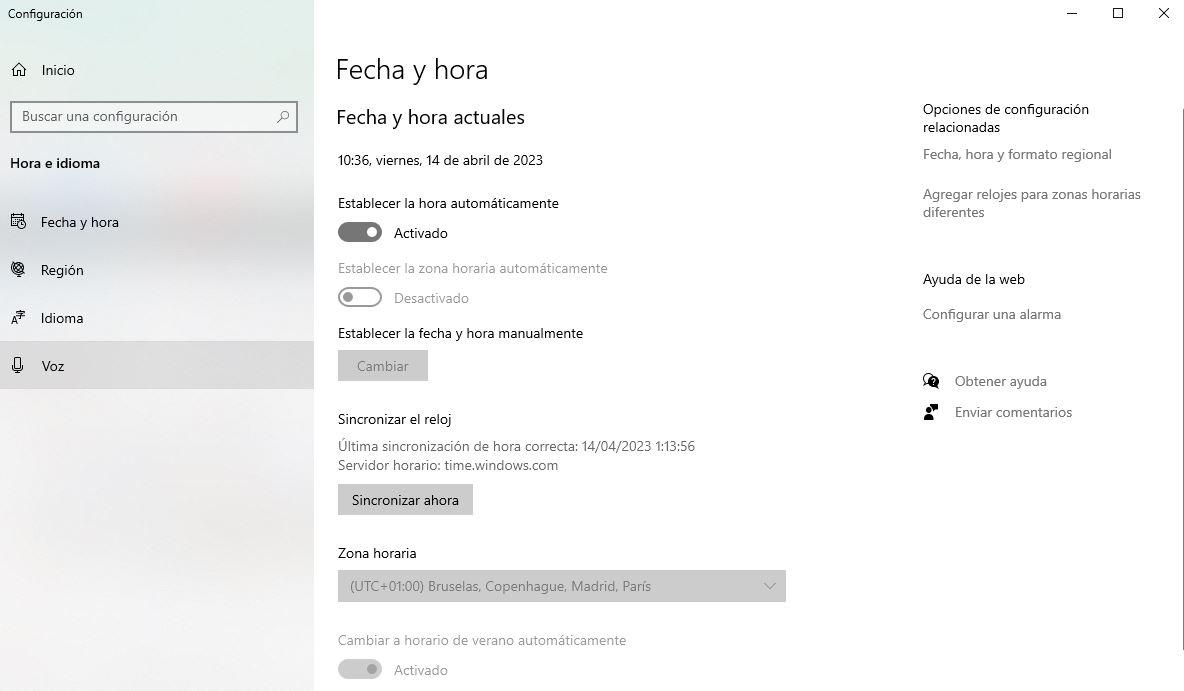
Si la configuración de fecha u hora está incorrecta, pueden aparecer errores de activación en Office. Puedes corregirlo fácilmente:
Con Windows 10 y Windows 11:
- Cierra todas las aplicaciones de Office.
- Ve a la esquina inferior derecha de la pantalla.
- Haz clic en la fecha o la hora.
- Selecciona ÔÇ£Configuraci├│n de fecha y horaÔÇØ.
- Activa ÔÇ£Ajustar hora autom├íticamenteÔÇØ.
- Activa tambi├®n ÔÇ£Ajustar zona horaria autom├íticamenteÔÇØ.
- Si la opci├│n no aparece, ajusta la hora manualmente.
- Reinicia cualquier aplicaci├│n de Office.
Si tienes Windows 8 o Windows 8.1
Si cuentas con una versi├│n anterior del sistema operativo, sigue estos pasos:
- Ve a la esquina inferior derecha de la pantalla.
- Pulsa en ÔÇ£Cambiar la configuraci├│n de fecha y horaÔÇØ.
- Si es incorrecta, selecciona ÔÇ£Cambiar fecha y horaÔÇØ.
- Corrige la configuraci├│n y ajusta la hora adecuada.
- Elige tambi├®n la zona horaria correcta.
- Reinicia las aplicaciones para probar de nuevo.
Con Windows 7
Si a├║n utilizas Windows 7, sigue estos pasos:
- Cierra todas las aplicaciones de Office.
- Haz clic en la fecha y hora en la parte inferior derecha.
- Si est├ín mal configuradas, selecciona ÔÇ£Cambiar fecha y horaÔÇØ y corrige los valores.
- Si la zona horaria tambi├®n es incorrecta, selecciona ÔÇ£Cambiar zona horariaÔÇØ y elige la tuya.
- Finalmente, reinicia las aplicaciones de Office.
Puedes además sincronizar el reloj con un servidor horario online para mantenerlo siempre actualizado:
- Ve nuevamente a la esquina inferior derecha y selecciona la fecha y la hora.
- Pulsa en ÔÇ£Cambiar la configuraci├│n de fecha y horaÔÇØ.
- Abre la pesta├▒a ÔÇ£Hora de InternetÔÇØ y selecciona ÔÇ£Cambiar configuraci├│nÔÇØ.
- Pulsa ÔÇ£Actualizar ahoraÔÇØ en la opci├│n ÔÇ£Sincronizar con un servidor horario de InternetÔÇØ.
Actualiza
Si tu equipo tiene una versión antigua de Office, actualizar el producto puede solucionar los errores recientes. La actualización es gratuita si ya posees una licencia válida. Para hacerlo:
- Cierra las aplicaciones de Office.
- Ve a Microsoft Store.
- Inicia sesi├│n con tus datos y contrase├▒a.
- Abre tu perfil y haz clic en los tres puntos.
- Accede a Descargas y actualizaciones.
- Pulsa ÔÇ£Obtener actualizacionesÔÇØ.
Máximas instalaciones
Si no puedes activar Office en un nuevo equipo, puede que hayas superado el número máximo de activaciones permitidas. Office establece un límite, y si ya lo alcanzaste, deberás desactivar una instalación anterior para activar una nueva.
Desactivar Office no lo desinstala del equipo anterior; simplemente no podrás usarlo hasta volver a activarlo. Si más adelante deseas usarlo en ese mismo dispositivo, solo debes reactivarlo.
Este error suele pasar cuando cambias de ordenador y olvidas desactivar Office en el anterior. Si usas ambos dispositivos, considera adquirir una nueva suscripci├│n o decidir en qu├® equipo mantener la activaci├│n activa.
Debemos ser conscientes
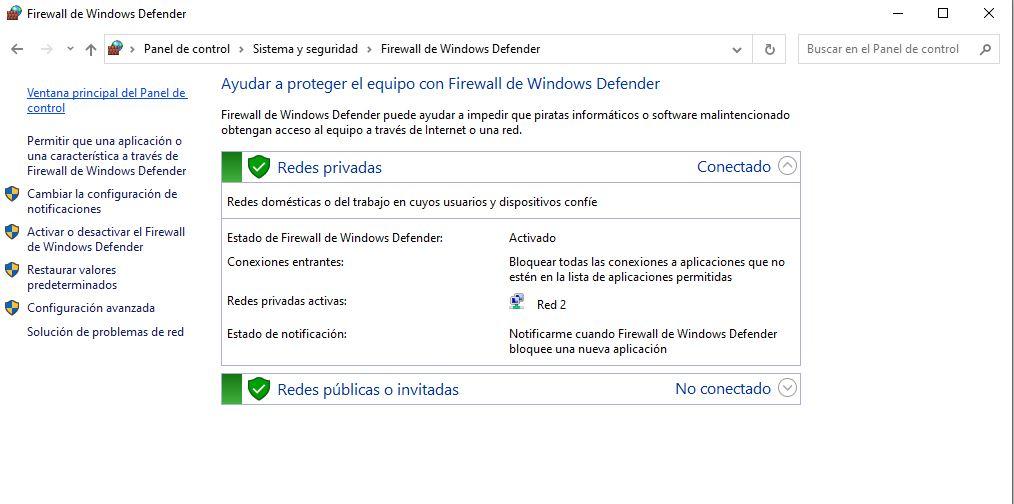
Debemos tener en cuenta que al desactivar temporalmente las medidas de seguridad, nuestro sistema se vuelve m├ís vulnerable, especialmente al usar servicios en l├¡nea como la navegaci├│n o el correo electr├│nico. Por ello, se recomienda desactivar la protecci├│n solo mientras se realizan las comprobaciones necesarias y volver a activarla inmediatamente despu├®s. Adem├ís, es fundamental mantener siempre el sistema y las herramientas de seguridad actualizadas.
Antivirus
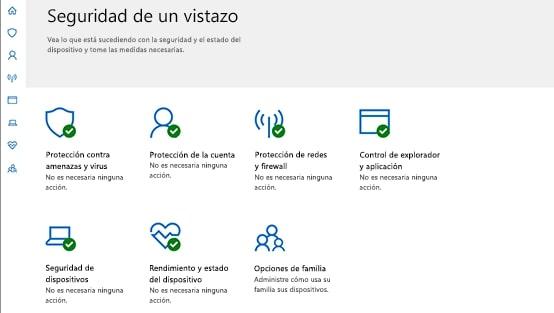
Si utilizas un antivirus de terceros, revisa su manual o la página oficial del proveedor para conocer los pasos exactos para desactivarlo temporalmente. En caso de usar el antivirus integrado de Windows 10, puedes hacerlo desde la Configuración o el Panel de control:
- Ve a Sistema y Seguridad en el Panel de control.
- Localiza la opci├│n Protecci├│n antivirus.
- Allí verás los programas de seguridad detectados por el sistema.
- Desactiva temporalmente la protecci├│n.
- Comprueba si el error de inicio de Office desaparece.
La protecci├│n en tiempo real y el escaneo permanente del sistema pueden ocasionar conflictos con aplicaciones seguras como Office, detect├índolas err├│neamente como amenazas. Si al desactivar el antivirus el problema se soluciona, recuerda volver a activarlo inmediatamente despu├®s para mantener tu equipo seguro.
Proxy y VPN
Lo mismo ocurre si haces uso de un proxy. En este caso, debes desactivar la herramienta para comprobar si con ella desactivada puedes completar la activación de la suite de Microsoft. De hecho, es recomendable desactivar el proxy y la VPN antes de comenzar el proceso de instalación. Para desactivar la conexión vía VPN solo tienes que acceder a ella y pulsar en Desconectar. Para desactivar el servidor Proxy en Windows 10 tenemos que hacer lo siguiente:
ÔÇó Ir a Inicio / Configuraci├│n / Red e Internet en el Panel de Control.
ÔÇó En la barra lateral izquierda pulsar en Proxy.
ÔÇó Desactiva la opci├│n Detecci├│n autom├ítica del Proxy.
ÔÇó En Configuraci├│n autom├ítica del Proxy tambi├®n desactivaremos la casilla de verificaci├│n.
De esta manera es probable que podamos finalizar la instalaci├│n de la suite de ofim├ítica de Microsoft para poder despu├®s usarla sin problemas.
Casos concretos
En algunos casos es posible que nos aparezca un error concreto. Te explicamos los mensajes de error más comunes cuando se activa Office.
Error SR98E4SH-S
Este error suele darse al instalar Office en Mac. Nos aparecer├í el siguiente mensaje: ÔÇ£Su clave se ha canjeado con ├®xito, sin embargo, no se pudo iniciar la instalaci├│n. No intente reinstalar Microsoft Office con la misma clave de producto, podr├¡a bloquear el producto. Se requiere verificaci├│n telef├│nica para reactivar la clave de producto.ÔÇØ
Muchos usuarios que abren el software, leen las instrucciones e intentan configurarlo, se encuentran una estafa de piratas inform├íticos. Cuando escriben la URL de las instrucciones en la barra de b├║squeda de Safari, autom├íticamente nos redirige a un sitio web fraudulento. Si tratamos de canjear la licencia de Office, aparecer├í un c├│digo de error con un n├║mero de tel├®fono para llamar. Si llamamos, nos atender├í alguien bastante cre├¡ble, pero nos sugerir├í que la ├║nica forma de poder solucionarlo ser├í ingresando una cantidad de dinero.
Evidentemente, debemos colgar y no continuar con esta estafa. En realidad, cuando escribimos esa URL en Safari, se completa automáticamente en un sitio web sugerido por Siri office-com-setup.com, que es un sitio de spam. Debemos cerrarlo e ir directamente a office.com/setup para ingresar la clave y descargar Office sin problemas.
Error 0x80070005
Si por un momento se da el error 0x80070005 al activar Office, com├║n en 365, 2013 y 2016, es porque Windows no puede validar la clave Office o activarla.
ÔÇó Lo primero que puede provocar este error es no tener la licencia activa, porque es conveniente saber y si no es as├¡ pagar la suscripci├│n correspondiente para recuperarla.
ÔÇó Tambi├®n puede deberse a que, si lo hemos comprado en la tienda de Microsoft, debamos actualizarla de alguna manera. Para ello, abrimos cualquier herramienta de las que componen el paquete de ofim├ítica, nos dirigimos a la opci├│n Archivo > Cuenta y en Informaci├│n de producto pulsamos en Opciones de actualizaci├│n > Actualizar ahora.
ÔÇó La tercera raz├│n de este error puede ser que no tenga los permisos pertinentes, algo que es muy poco probable, pero que puede ocurrir.
Debemos cerrar todo Office y abrir alguna de sus herramientas con permisos de Administrador. Una vez que hayas hecho esto, tendrás que completar los siguientes pasos desde tu equipo:
ÔÇó Abre Archivo.
ÔÇó Ve hasta la parte inferior del programa y elige la opci├│n ┬½Cuenta┬╗.
ÔÇó Toca sobre ┬½Activar producto┬╗.
ÔÇó Intenta de nuevo la activaci├│n. Puede que esto var├¡e seg├║n si tenemos una versi├│n u otra de Word, por ejemplo, o si tenemos varios servicios conectados, pero basta con ir al apartado de ┬½Cuenta┬╗ y administrar la configuraci├│n abriendo los diferentes productos o tocando sobre ┬½Cambiar licencia┬╗.
Problemas con Office 2013
Algunos problemas a la hora de activar nuestra nueva clave del paquete de ofimática de Windows son los derivados de que en nuestro equipo informático exista previamente una versión de Office 2013 activa, lo que genera problemas de incompatibilidad a la hora de introducir nuevas licencias. Por lo tanto, tendremos que quitar manualmente estas claves ya existentes en nuestro PC. La forma de proceder será la siguiente:
ÔÇó Nos vamos al men├║ de inicio, donde ejecutaremos el s├¡mbolo del sistema, y ejecutaremos los siguientes comandos, dependiendo si la versi├│n de nuestro sistema operativo es 64 o 32 bits, y de la versi├│n de Office.
ÔÇó Windows 64 bits con Office 32 bits: cscript.exe ┬½%ProgramFiles(x86)%Microsoft OfficeOffice15ospp.vbs┬╗ /dstatus
ÔÇó En el caso de Windows 32 bits, u Office de 64 bits con Windows 64 bits, el c├│digo cambia a: exe ┬½%ProgramFiles%Microsoft OfficeOffice15ospp.vbs┬╗ /dstatus
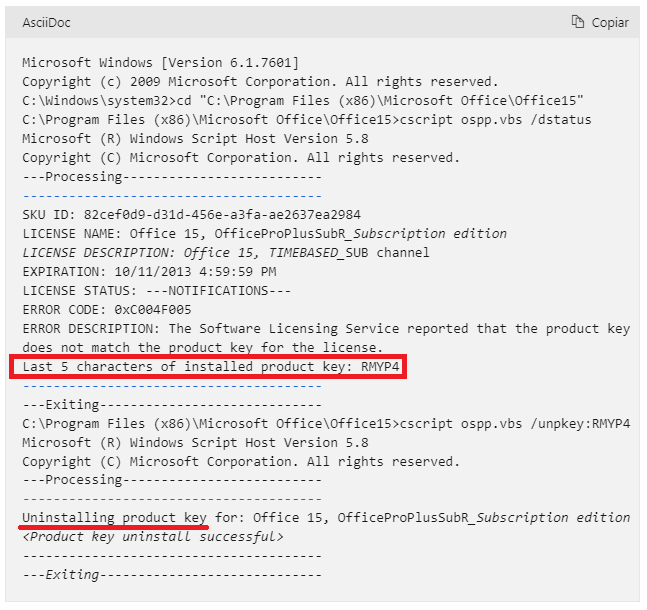
ÔÇó Una vez tengamos los resultados en pantalla, tendremos que fijarnos en la clave de producto de 2013 que tengamos instalada, concretamente en los cinco ├║ltimos n├║meros de esta para proceder a borrarla en el siguiente paso.
ÔÇó Para eliminar la clave de producto de nuestro PC introducimos el siguiente c├│digo en el s├¡mbolo del sistema: cscript ospp.vbs /unpkey:
Este es el ejemplo mostrado en la secci├│n oficial de ayuda de la web a este respecto.
Si no funciona: Usa Office gratis
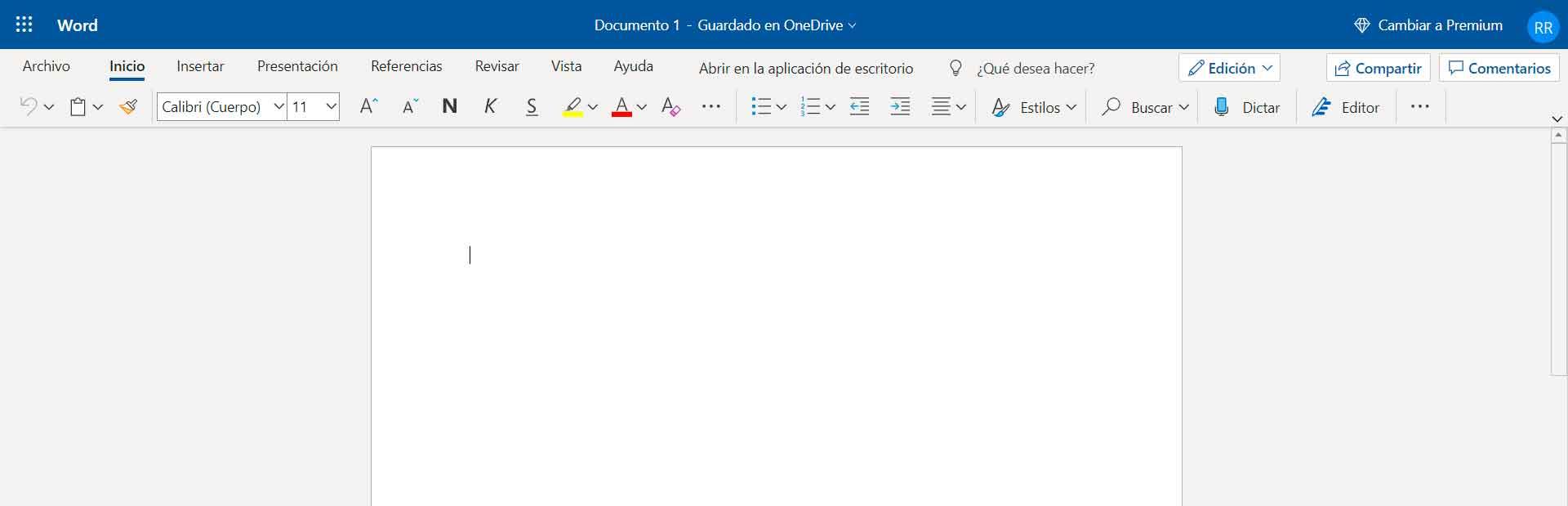
Si estás sufriendo errores de activación y de producto sin licencia y no has conseguido solucionarlos, puedes usar Office online. Microsoft cuenta con una suite gratuita que cualquiera puede utilizar si tienes una cuenta de Microsoft. No tienes que pagar nada y basta con registrarte. Tanto si tu intención de piratear ha salido mal como si tu cuenta no funciona y lo necesitas de manera urgente, puedes recurrir a esta alternativa. Office Online nos da 5 GB de almacenamiento en la nube para guardar lo que queramos y nos ofrece un Word que podemos usar en el navegador.
Si no tienes cuenta en Microsoft o no recuerdas tenerla, puedes iniciar sesi├│n con tu vieja cuenta de Hotmail. Una vez que est├®s dentro, Word online te permitir├í usar plantillas de todo tipo o crear un documento desde cero. Es muy pr├íctico para emergencias si no consigues solucionar los errores y necesitas crear un documento. M├ís all├í de Word tambi├®n encontrar├ís Excel o PowerPoint que te permitir├ín usarlos de forma gratuita desde el navegador y cuyos resultados se guardar├ín en la nube de OneDrive.
Alternativas a Office
Si Office gratis no te parece una buena opción, hay alternativas que nos permiten exactamente lo mismo y que cuentan con versiones offline que podemos usar. Más allá de programas descargables o alternativas a Office, que son muchas, hay algunas webs que funcionan como procesadores de texto que poco o nada tienen que envidiar a la suite de Microsoft. Es el caso de Google con su herramienta Documentos, por ejemplo, que nos permite:
ÔÇó Crear cualquier texto.
ÔÇó Darle formato.
ÔÇó Cambiar los colores.
ÔÇó Exportar como PDF para enviarlo por correo electr├│nico a quien t├║ quieras.
No hace falta instalar nada y basta con tener una cuenta de Gmail para ir a Google y poder empezar a utilizarlo.
Adem├ís, la suite de Google tambi├®n nos permite otros programas alternativos a Excel o a PowerPoint con los que podemos:
ÔÇó Crear presentaciones con Slides.
ÔÇó Crear hojas de c├ílculo.
ÔÇó Guardar o exportar en cualquier formato que necesitemos.
No es una soluci├│n a la activaci├│n fallida de Office, pero puede ser una soluci├│n parcial cuando necesitemos utilizarlo de urgencia y no sepamos qu├® hacer hasta conseguir arreglarlo.
Lo que puedes hacer tambi├®n es, si has descubierto que no tienes una licencia v├ílida, comprar la licencia correspondiente al servicio que m├ís te interesa del conjunto de aplicaciones de Microsoft, que activar├ís posteriormente como te hemos comentado.
┬┐Sigue sin ir? Contacta con soporte
Si sigue sin funcionar y no sabes qu├® hacer, lo mejor es que contactes con el soporte t├®cnico de Microsoft. Tendremos tres v├¡as posibles para poder hacerlo con el objetivo de resolver el fallo que nos impide activar la licencia.
Por ello, te recomendamos que pruebes estos m├®todos despu├®s de haber seguido todos los pasos indicados y, sobre todo, que compruebes que:
ÔÇó La licencia es correcta.
ÔÇó No ha caducado.
ÔÇó No has dejado de renovarla por error.
ÔÇó No sucede alguno de los problemas mencionados anteriormente.
Si no tienes ninguna porque has intentado con las que no funcionan, tendr├ís que comprarla, pues este ser├í el principal error. En el caso de que hayas revisado todos estos puntos, tendr├ís que probar estos m├®todos de contacto.
Utiliza su herramienta de soporte específica
Otra soluci├│n relacionada con el soporte de Microsoft es instalar una herramienta desde el enlace que te comentamos. Una vez que la descargues, la instalas e inicias sesi├│n con tu cuenta. Cuando lo hayas hecho, los t├®cnicos de Microsoft te ayudar├ín a solucionar problemas relacionados con la activaci├│n de Office.
Adem├ís, debes recordar que esta herramienta, llamada Microsoft Support and Recovery Assistant, es compatible con las versiones 2016, 2019 y 365 de Microsoft Office. En cualquier caso, debes saber que el enlace de descarga es este. Si presionas en ├®l, se descargar├í autom├íticamente y puedes usarlo en el momento dando clic o busc├índolo en la carpeta de descargas cuando lo desees.
Abre la ayuda de Microsoft
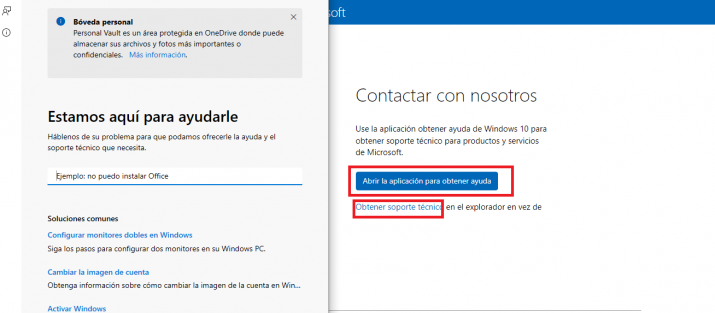
Podr├ís contactar con el soporte t├®cnico de la compa├▒├¡a para recibir asesoramiento con tu problema desde la siguiente web de contacto. Puedes hacerlo dando a abrir la aplicaci├│n o en obtener soporte t├®cnico en el explorador, la opci├│n que m├ís c├│moda te sea. Tambi├®n te encontrar├ís con otras opciones de soporte para PYMES administradores de Microsoft 365, abriendo una solicitud en su centro de administraci├│n, con soporte t├®cnico local para recibir soporte de pago y en el soporte t├®cnico de Microsoft Store para elegir un producto o consultar sobre una compra anterior.
Una vez que se abre la ventana de ayuda, tendr├ís que hacer tu consulta. Por ejemplo, que no puedes instalar Office o el problema que te est├® dando. Te mostrar├í algunas p├íginas que pueden ser interesantes para ti y art├¡culos recomendamos que puedes consultar, pero si quieres dar el paso directamente de contactar con el soporte debes dar a P├│ngase en contacto con el soporte t├®cnico. Deber├ís ir cubriendo todo lo que te pregunten, desde los productos y servicios, la categor├¡a y das a confirmar. En este caso, podr├ís elegir entre hablar con chat o dar tu tel├®fono para que te llamen. Aceptar├ís los t├®rminos de acuerdo del servicio.
Asimismo, si escribes ayuda en el buscador una de las opciones sugeridas ser├í precisamente la ayuda de Microsoft y te llevar├í al apartado correspondiente. Tambi├®n puedes optar por acceder desde el soporte t├®cnico guiado para este tipo de problemas, que encontrar├ís desde la siguiente p├ígina de soporte de Microsoft.
Asistencia por chat o telef├│nica
Si das a hablar por chat, se te abrir├í la opci├│n en tu explorador. Es la opci├│n m├ís r├ípida para ti porque te asegurar├ís de que los t├®cnicos te contacten cuanto antes al ver que est├ís esperando su consulta. Te aparecer├í la posici├│n actual en la que est├ís en la lista de espera, para que sepas si hay muchas personas antes de ti o no. Arriba en la p├ígina, al lado de ÔÇ£SalirÔÇØ, podr├ís cambiarlo a tu idioma. No suelen demorar mucho en atender.
Además, en el caso de que cambies de aplicación o ventana mientras estás con ellos, puede que se desconecte la sesión de chat, así que lo más recomendable es esperar sin cambiar a otra aplicación o servicio hasta que recibas atención.
Si ves que van a tardar mucho o no quieres esperar, vuelve a la otra opci├│n y elige el contacto telef├│nico, ya que la atenci├│n puede demorarse y, si trabajas con otras cosas, no tendr├ís tiempo para ello. Si das tu tel├®fono, debes indicarlo junto con tu c├│digo de pa├¡s y n├║mero, y te llamar├ín lo antes posible.
Productos relacionados con Microsoft Office Professional Plus 2019
Microsoft Office Professional Plus 2019 incluye los siguientes programas y herramientas:
ÔÇó Microsoft Word 2019
ÔÇó Microsoft Excel 2019
ÔÇó Microsoft PowerPoint 2019
ÔÇó Microsoft Outlook 2019
ÔÇó Microsoft Publisher 2019
ÔÇó Microsoft Access 2019
ÔÇó Skype Empresarial 2019
ÔÇó OneNote (versi├│n compatible con Windows 10)
Este paquete está diseñado para empresas y profesionales que necesitan todas las aplicaciones de Office con funciones avanzadas de administración de datos, correo electrónico y productividad.
