
Cuando instal├íbamos Windows Vista o Windows 7 en nuestro ordenador, pod├¡amos elegir entre una gran variedad de ediciones diferentes. Seg├║n el uso que fu├®ramos a dar al equipo, y lo que quisi├®ramos pagar, pod├¡amos elegir entre una edici├│n como la Home Basic, muy sencilla, o una Ultimate con todas las funciones y caracter├¡sticas disponibles para los usuarios. Esto muchas veces resultaba confuso, y por ello con la llegada de Windows 10, Microsoft decidi├│ simplificar las cosas. Ahora solo tenemos la edici├│n Home, para los usuarios dom├®sticos, o la edici├│n Professional para los usuarios avanzados.
La edición Home de Windows es bastante más barata que la edición Professional. Esta es la que suele venir instalada por defecto cuando compramos un ordenador nuevo OEM (salvo en casos muy concretos), y además es la que tienen la mayoría de los usuarios que han pasado de Windows 7 y Windows 8.1 a Windows 10 actualizando la licencia. Hay que tener en cuenta que la mayoría de los usuarios finales cuentan en sus equipos con la edición Home de Windows. De hecho, para estos, al menos para casi todos, con esta edición en más que suficiente. Sin embargo, las necesidades en este sentido varían un poco si nos centramos en el mercado y modo de uso empresarial o más profesional.
En este caso sí que podría interesar la instalación y uso de la Pro, por ejemplo. Esto se debe en gran medida a algunas de las funciones de las que dispone esta edición, pero que no encontramos en la Home. Estas funciones adicionales a las que nos referimos aquí se encuentran tanto en el aspecto funcional, como en el centrado en la seguridad.
┬┐Qu├® Windows tengo instalado?
Si hemos comprado manualmente la licencia del sistema operativo, o si hemos sido nosotros quienes hemos instalado Windows, seguramente sabremos qu├® edici├│n habremos instalado. Sin embargo, si no lo sabemos, hay varias formas muy sencillas de averiguarlo. Las dudas nos pueden entrar, por ejemplo, en el caso de que hayamos adquirido un nuevo PC, ya sea nuevo o de segunda mano, donde no se especificaba la edici├│n del sistema instalada.
Por tanto, una de las m├ís r├ípidas es mirar la pegatina de nuestro PC. Si el ordenador ven├¡a con Windows 8.1 o con Windows 10 instalado, en ella deber├¡a venir si utiliza la versi├│n Home o la versi├│n Pro, aunque en ocasiones, ├║nicamente se muestra el n├║mero de versi├│n de Windows y, en ocasiones, tambi├®n se puede mostrar el c├│digo de la licencia, c├│digo que nos da ninguna pista acerca de la versi├│n de Windows que tenemos instalada.
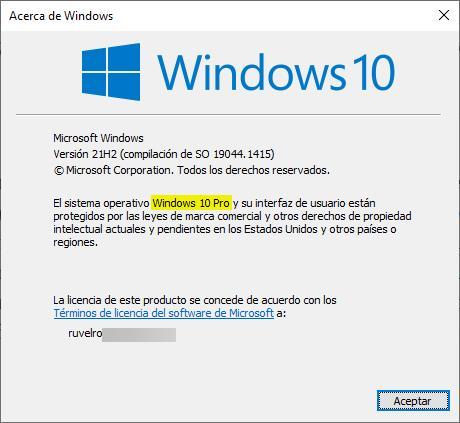
De no ser as├¡, o no tener la pegatina a mano, la otra forma muy sencilla de comprobar la versi├│n y edici├│n de Windows que usamos es ejecutar el comando ┬½winver┬╗. Este nos permitir├í ver, adem├ís de la versi├│n de Windows que tenemos instalada, la edici├│n a la que corresponde. Para aquellos que no sep├íis de lo que os hablamos, comentar que este es un comando que r├ípidamente nos muestra todo lo que necesitamos saber acerca de la edici├│n y versi├│n del sistema. Esto lo hace a trav├®s de una nueva ventana que nos muestra en pantalla. Para lograr esto que os comentamos, no tenemos m├ís que escribir el mencionado comando de Winver, en el cuadro de b├║squeda del sistema operativo.
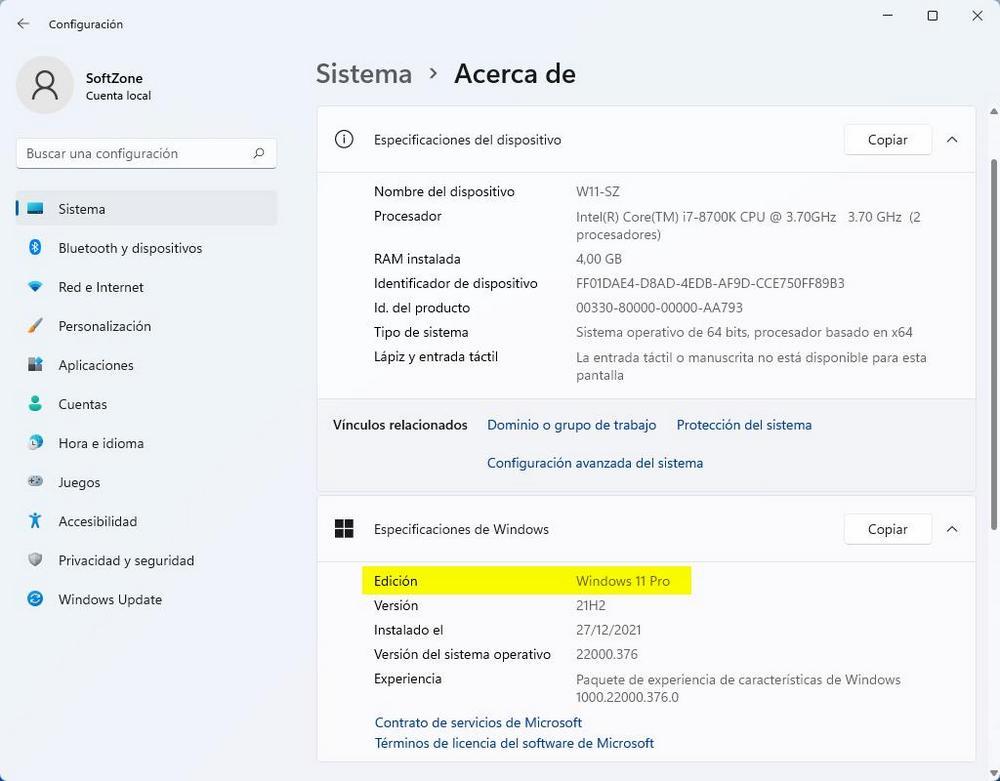
Tambi├®n podemos consultarlo desde el men├║ de Configuraci├│n del sistema operativo. Para consultarlo de esta forma, lo que debemos hacer es abrir este men├║ (usando el atajo de teclado Win + I), e ir al apartado ┬½Sistema > Acerca de┬╗. Aqu├¡, dentro de ┬½Especificaciones de Windows┬╗, podremos ver la edici├│n que tenemos instalada, tanto en Windows 10 como en Windows 11.
Por ├║ltimo, en el caso de Windows 10 (este m├®todo no funciona en Windows 11), tambi├®n podemos abrir la ventana de propiedades del equipo para ver la edici├│n del sistema, junto con otra informaci├│n interesante sobre nuestro equipo.
ÔÇó Haz clic con el bot├│n derecho en el icono de Este equipo en el escritorio o en el explorador de archivos.
ÔÇó Selecciona la opci├│n Propiedades.
ÔÇó Se abrir├í una ventana donde podr├ís ver detalles como la edici├│n de Windows, la versi├│n, el tipo de sistema (32 o 64 bits) y otra informaci├│n del dispositivo.
Este m├®todo es ├║til para verificar r├ípidamente qu├® versi├│n de Windows 10 tienes instalada y si cumple los requisitos necesarios para la instalaci├│n o activaci├│n de Microsoft Office.
Diferencias entre la edición «Home» y la «Pro»
Seguramente a la mayoría de los usuarios no les importe utilizar una edición u otra, ya que las características más avanzadas puede que no las necesiten. Sin embargo, sí hay cambios importantes entre las dos versiones, y puede que algún usuario avanzado necesite recurrir alguna vez a alguna de las siguientes características:
- BitLocker┬ápara el cifrado de discos duros y unidades SSD. Esta funci├│n est├í destinada a a├▒adir una contrase├▒a a las unidades que conectemos al equipo, unidades que, sin esa contrase├▒a, son imposible de acceder, por lo que debemos utilizar esta funci├│n siempre recordando la contrase├▒a de acceso. Lo mejor es utilizar una aplicaci├│n para gestionarlas y que est├® accesible desde PC y desde smartphone. Con el lanzamiento de Windows 11 y la necesidad del chip TPM, la funci├│n BitLocker no est├í limitada ├║nicamente a la versi├│n Pro sino que tambi├®n est├í disponible en la versi├│n Home, eliminando esta caracter├¡stica como diferenciadora entre la versi├│n Home y la Pro de Windows 11.
- Windows Information Protection (WIP). Esta funcionalidad est├í siendo abandonada por parte de Microsoft y est├í dise├▒ada para prevenir la p├®rdida accidental de datos en los dispositivos de empresa a trav├®s de aplicaciones y servicios. Adem├ís, tambi├®n permite a los usuarios separar de forma independiente sus datos personales de los relacionados con el trabajo sin necesidad de cambiar de dispositivo o entorno.
- Virtualizaci├│n de sistemas operativos con Hyper-V. En su defecto, podemos utilizar tanto VirtualBox como WMware, en su versi├│n gratuita, dos aplicaciones que nos permite emular cualquier sistema operativo en Windows, independientemente de su tipo de versi├│n.
- Escritorio remoto (RDP). Esta función permite conectarse a otros equipos y conectarlos de forma remota, da igual si están gestionados por la versión Home o Pro. Sin embargo, la posibilidad de convertir el equipo en un dispositivo al que nos podamos conectar únicamente está disponible en la versión Pro, Educación y para Empresas.
- Funciones y características a la hora de trabajar en dominios de trabajo.
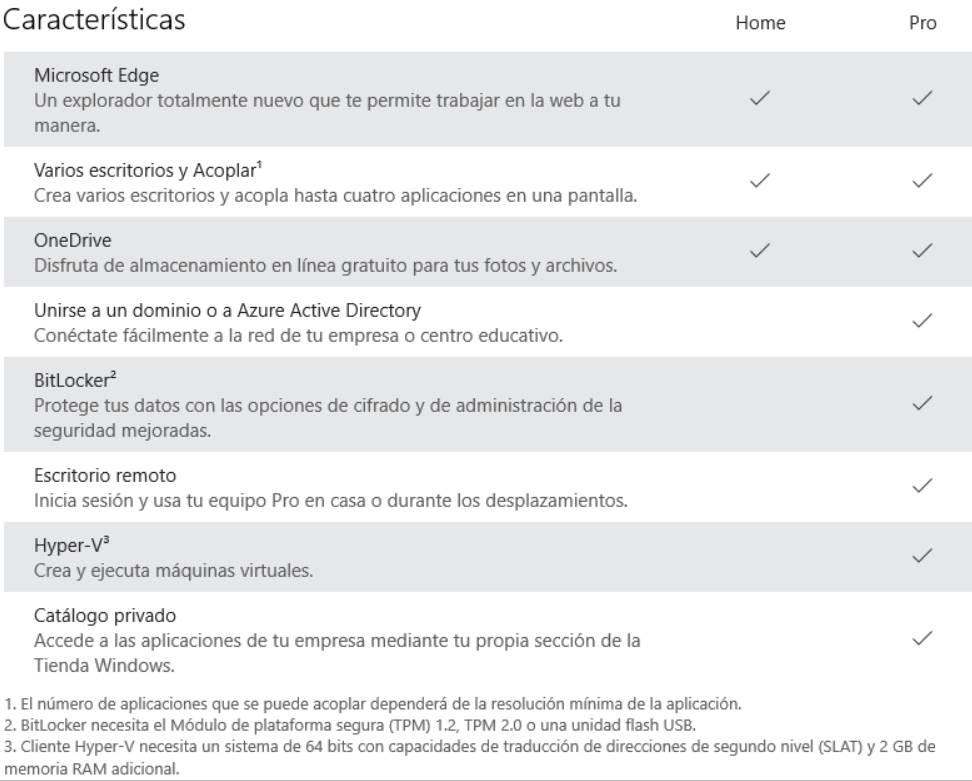
Con Windows 11, la cosa se ha simplificado bastante, diferenciando mucho m├ís la ┬½Home┬╗, la dom├®stica, con la ┬½Pro┬╗, para profesionales y empresas. Las dos ├║nicas diferencias entre estas dos ediciones de Windows son, por un lado, la posibilidad de cifrar el dispositivo con BitLocker, algo que solo podr├ín hacer los usuarios de la edici├│n Pro, as├¡ como acceder a las funciones de administraci├│n e implementaci├│n empresariales, como Azure, directivas de grupo, Store y Update para empresas y m├ís. Por tanto, salvo que seamos empresa, cada vez tiene menos sentido pagar el sobrecoste de la edici├│n Pro teniendo una Home tan completa.
┬┐Realmente merece la pena pasar a la Pro?
Cuando compramos un ordenador nuevo, la mayor├¡a de las veces este viene con la edici├│n ┬½Home┬╗ instalada por defecto. Esta edici├│n es m├ís barata y permite a los usuarios ahorrar costes a cambio de limitar el uso de determinadas funciones. La edici├│n Home y la Pro funcionan, a nivel de rendimiento y seguridad, igual. La diferencia son las opciones y herramientas avanzadas que ofrecen, herramientas que, la verdad, la mayor├¡a de los usuarios dom├®sticos no necesitan.
Por ello, al final, la pregunta que debemos hacernos antes de actualizar es: ┬┐realmente voy a usar Hyper-V, BitLocker o Escritorio Remoto? ┬┐Necesitar├® acceder a las pol├¡ticas de grupo para modificarlas? Porque si no lo necesitamos y podemos defendernos con alternativas gratis como VNC, VeraCrypt o VirtualBox no tenemos por qu├® gastarnos el dinero en la licencia de la edici├│n Pro. Licencia que, adem├ís, no es precisamente barata. Pero claro, en el supuesto, como os comentamos antes, de que vay├íis a hacer un uso m├ís avanzado y profesional del PC, quiz├í os merezca mucho la pena este desembolso adicional.
Normalmente para cambiar entre una edici├│n y otra de Windows es necesario formatear el ordenador, ya que de serie el sistema operativo no nos permite cambiar de una a otra a nuestro gusto. Sin embargo, existe un peque├▒o truco por el que vamos a poder pasar de un Windows Home a la versi├│n Professional sin formatear y sin perder nuestros datos ni configuraciones.
Para ello, lo que debemos hacer es ir al apartado de activación de Windows (dentro de Configuración > Actualización y seguridad > Activación) e introducir la nueva licencia haciendo clic sobre «Cambiar la clave de producto». Al introducir la nueva clave, la edición Pro se activará, y automáticamente se desbloquearán las características de esta edición.
Requisitos de Windows Professional
Los requisitos para poder usar una edición Pro en nuestro ordenador son los mismos que necesitaremos para poder usar la Home. Las prestaciones del sistema operativo son las mismas, por lo que no deberíamos tener problemas a la hora de usar esta edición si ya estamos ejecutando cualquier otra.
Es decir, lo que debemos cumplir para poder usar este sistema operativo es:
- Procesador de 1 GHz o más rápido.
- 1 GB de memoria RAM en caso de un Windows 10 de 32 bits, o 2 GB para la edici├│n de 64 bits.
- 4 GB de memoria RAM en el caso de Windows 11.
- 16 GB de espacio en el disco duro para 32 bits, o 32 GB para 64 bits en Windows 10.
- 64 GB de espacio en Windows 11. Windows 11 únicamente está disponible en versiones de 64 bits, por lo que, si estamos pensando en instalarlo en un equipo antiguo, que no incluya un procesador de 64 bits ya podemos ir olvidándonos, ya que además, tampoco incluirá el chip TPM ni el arranque seguro, otros de los requisitos necesarios para instalar Windows 11.
- DirectX 9 o posterior con un controlador WDDM 1.0.
- Pantalla con resolución de 800 x 600 píxeles.
Tambi├®n vamos a necesitar una conexi├│n a Internet, ya que al pasar de la Home a la Pro de Windows el propio sistema operativo bajar├í las herramientas y caracter├¡sticas adicionales de Internet.
C├│mo pasar de Windows Home a la edici├│n Professional
Microsoft nos permite dar el cambio entre ediciones fácilmente simplemente cambiando la clave de licencia. Para ello, lo único que debemos hacer es abrir el menú de Configuración de Windows desde el menú inicio y nos iremos hasta el apartado «Actualización y seguridad» > «Activación», desde donde vamos a poder cambiar la clave del sistema operativo.
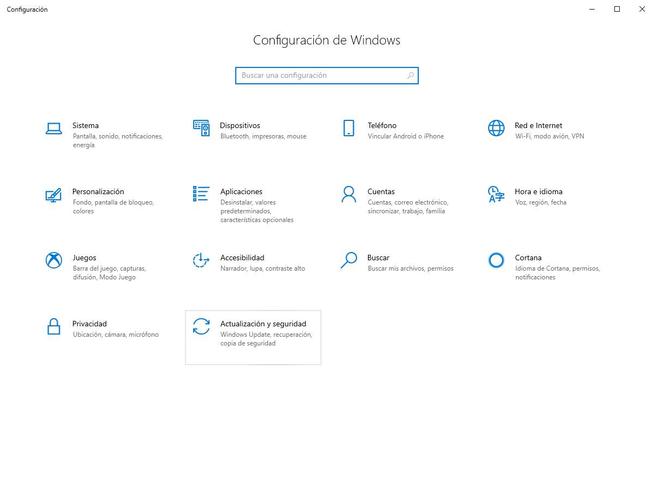
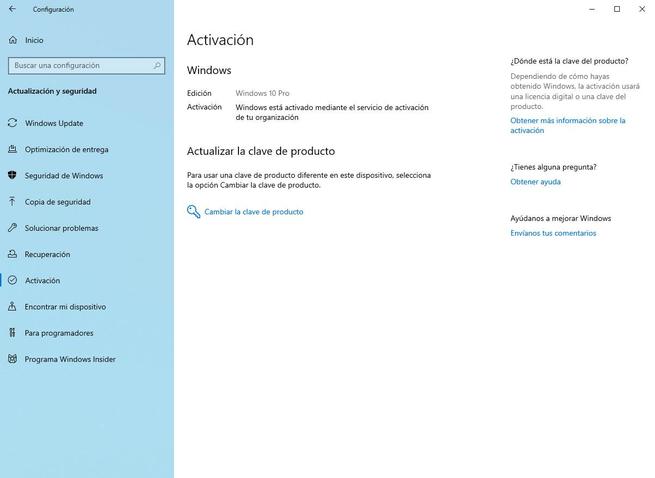
Para poder cambiar de una edici├│n a otra de Windows necesitaremos la clave de licencia del sistema operativo. Si la tenemos apuntada no hay problema. Si por alguna raz├│n no tenemos clave de licencia, siempre podemos comprar una clave Retail original en la Microsoft Store.
Os recomendamos evitar las claves de Windows baratas, ya que muchas veces suelen ser ilegales y, si activamos nuestro Windows con ellas, en cualquier momento pueden dejar de funcionar. El precio de un Windows Pro es de 250 euros. Un precio caro, pero es el oficial. De otro modo, a trav├®s de esas ofertas excesivamente baratas que vemos por Internet, podemos acabar perdiendo la inversi├│n. En muchos casos, por un precio mucho m├ís bajo, adquirimos una licencia de la edici├│n Pro, pero que tan solo funcionar├í durante un tiempo, a pesar de que nos prometan que es de por vida. Pasado ese tiempo, cuando te quedas sin licencia de Windows, es probable que ni siquiera tengas a qui├®n reclamar.
Una vez que tenemos nuestra clave, en la pantalla de activación anterior pulsaremos sobre «Cambiar la clave de producto» para introducir la nueva clave.
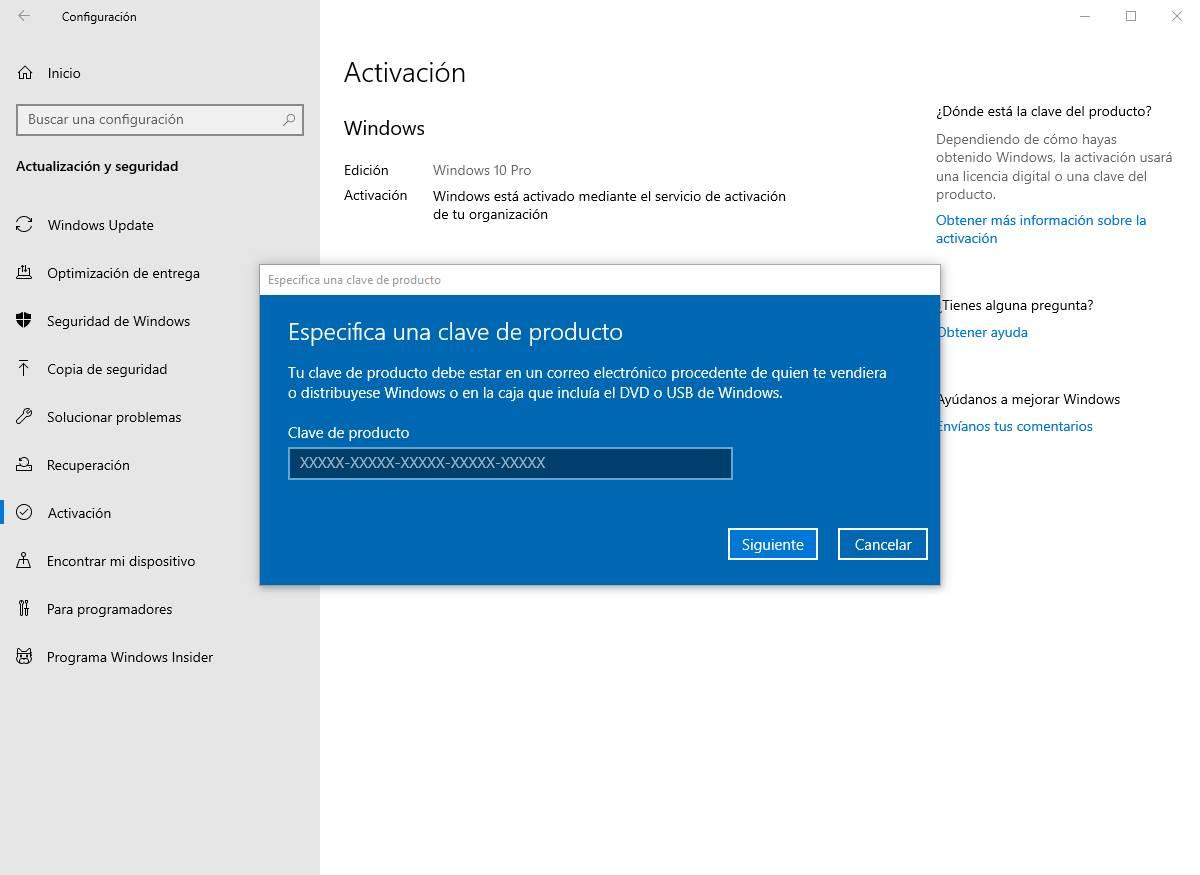
El propio agente de activaci├│n de Windows reconocer├í la nueva clave y la activar├í. Unos segundos m├ís tarde, y despu├®s de reiniciar el equipo, ya tendremos nuestro sistema en su edici├│n Professional, con todas las funciones y caracter├¡sticas disponibles. Y como no hemos formateado, todos nuestros datos siguen tal cual.
Este truco solo es válido para actualizar de Windows Home a la versión Professional del sistema operativo. Pasar de la Pro a la Home no tendría mucho sentido la verdad. Y, además, no podemos hacer lo mismo para pasar a la edición «Enterprise» de este sistema operativo. Para ello sí tendremos que realizar un formateo completo del ordenador y reinstalar desde cero la nueva versión. Con su correspondiente licencia.
Usar VersionSwitcher
VersionSwitcher es un programa de c├│digo abierto, y totalmente gratuito, que nos va a permitir igualmente pasar de un Windows Home a uno Pro sin tener que comprar ni introducir ninguna clave en nuestro PC. Este programa se aprovecha de la activaci├│n KMS (con claves p├║blicas de Microsoft) para poder cambiar la edici├│n de nuestro sistema con solo hacer doble clic sobre un script .bat.
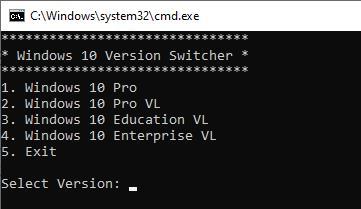
Cambiar entre ediciones de Windows 10 y Windows 11
A continuaci├│n se detallan las combinaciones posibles para cambiar de edici├│n dentro de Windows:
- Home  Pro, Education VL, Enterprise VL
- Pro  Pro VL, Education VL, Enterprise VL
- Pro VL  Pro, Education VL, Enterprise VL
- Education VL  Pro, Pro VL, Enterprise VL
- Enterprise VL  Pro, Pro VL, Education VL
Este script debería funcionar correctamente tanto en Windows 10 como en Windows 11.
Sin embargo, al no haber recibido actualizaciones desde 2020, no se puede garantizar su eficacia completa en el sistema más reciente de Microsoft.
Si únicamente quieres realizar el cambio de edición en Windows 10, esta sigue siendo la forma más sencilla y efectiva de hacerlo.
┬┐Qu├® pasa con Windows 11 Home y Pro?
El nuevo sistema operativo Windows 11 es, básicamente, una evolución de Windows 10, compartiendo gran parte de sus características, incluidas las diferencias entre las ediciones Home y Pro.
Principales diferencias entre Windows 11 Home y Pro:
ÔÇó Los usuarios de Windows 11 Home necesitan conexi├│n a Internet y una Cuenta Microsoft para crear nuevos usuarios.
ÔÇó Las cuentas offline solo est├ín disponibles en Windows 11 Pro.
ÔÇó Aunque el chip TPM 2.0 es obligatorio en ambos, BitLocker sigue siendo exclusivo de la versi├│n Pro.
ÔÇó El chip TPM, aunque no esencial para cifrar datos, mejora la seguridad del dispositivo frente a accesos no autorizados.
Ventajas de la versi├│n Pro:
ÔÇó Soporta uniones a dominios Active Directory.
ÔÇó Permite el uso de Escritorio Remoto.
ÔÇó Ofrece virtualizaci├│n con Hyper-V.
Estas funciones no están disponibles en la edición Home, aunque se pueden sustituir con aplicaciones de terceros gratuitas que ofrecen características similares.
Productos relacionados con Windows
Si estás buscando cambiar de edición, actualizar tu versión o adquirir licencias oficiales, consulta las opciones disponibles de Windows 10 y Windows 11 en la página oficial de Microsoft o distribuidores autorizados.