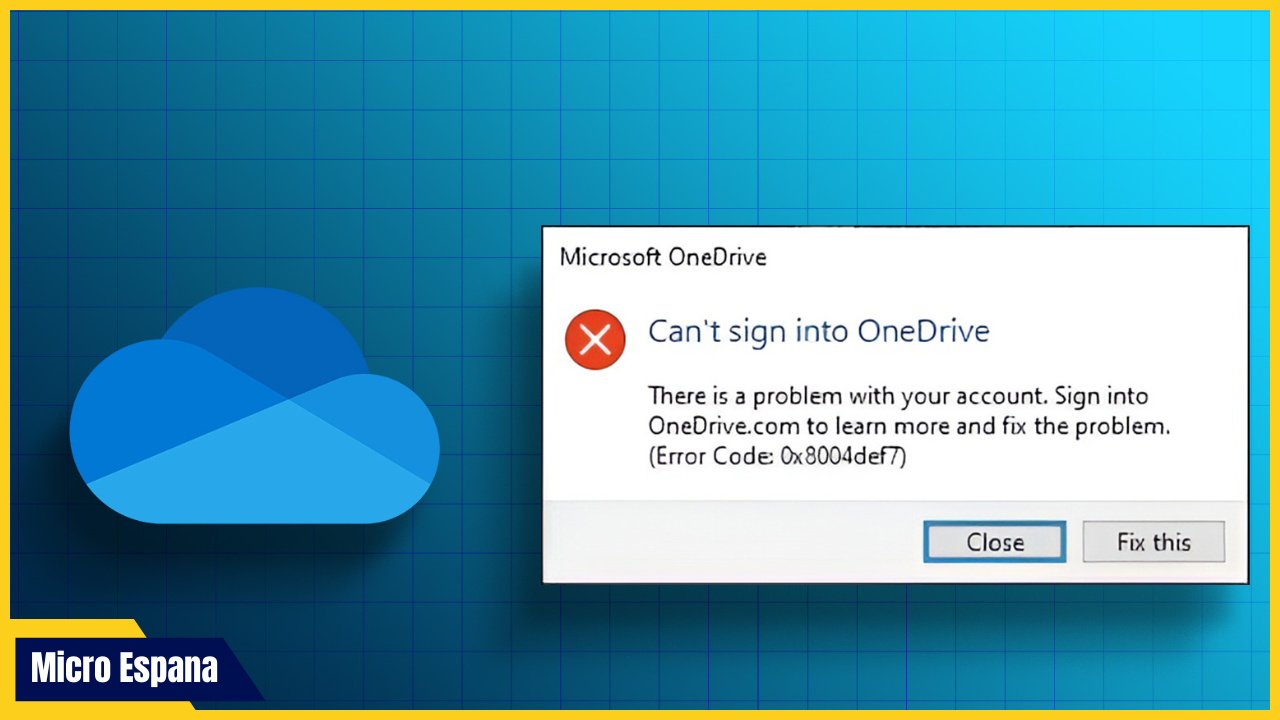
OneDrive es uno de los servicios de almacenamiento en la nube más utilizados por usuarios de Windows y Microsoft 365. Sin embargo, en algunos casos pueden aparecer problemas al iniciar sesión, impidiendo el acceso a archivos importantes o la sincronización correcta.
Estos errores pueden deberse a fallos de conexi├│n, credenciales incorrectas, configuraciones del sistema o problemas temporales del servicio. C├│mo reparar la instalaci├│n de Microsoft Office
En esta guía aprenderás cómo solucionar el problema de inicio de sesión de OneDrive paso a paso, identificando las causas más comunes y aplicando soluciones prácticas.
Por qu├® OneDrive no permite iniciar sesi├│n
Los problemas de inicio de sesi├│n en OneDrive suelen estar relacionados con errores de cuenta Microsoft, problemas de red, archivos da├▒ados de la aplicaci├│n o configuraciones incorrectas del sistema.
En algunos casos, el problema puede ser temporal y resolverse fácilmente.
Comprobar la conexi├│n a Internet
Antes de aplicar soluciones avanzadas, aseg├║rate de que tu conexi├│n a Internet funcione correctamente.
Una conexi├│n inestable puede impedir que OneDrive verifique tus credenciales.
Verificar usuario y contrase├▒a de la cuenta Microsoft
Aseg├║rate de introducir correctamente el correo electr├│nico y la contrase├▒a.
Si recientemente cambiaste la contrase├▒a, es posible que OneDrive a├║n est├® usando credenciales antiguas.
Cerrar sesi├│n y volver a iniciar sesi├│n en OneDrive
Cerrar sesi├│n y volver a iniciar sesi├│n puede restablecer la conexi├│n con tu cuenta Microsoft.
Este paso soluciona muchos errores relacionados con credenciales guardadas.
Reiniciar OneDrive
Reiniciar la aplicaci├│n de OneDrive ayuda a corregir fallos temporales.
Al reiniciarse, OneDrive vuelve a cargar configuraciones y servicios necesarios.
Comprobar la fecha y hora del sistema
Una fecha u hora incorrecta en Windows puede causar errores de autenticaci├│n.
Aseg├║rate de que la hora est├® sincronizada autom├íticamente.
Actualizar OneDrive a la ├║ltima versi├│n
Usar una versi├│n desactualizada de OneDrive puede generar problemas de inicio de sesi├│n.
Actualizar la aplicaci├│n garantiza compatibilidad y correcciones de errores.
Actualizar Windows
Las actualizaciones de Windows incluyen mejoras de seguridad y compatibilidad para OneDrive.
Mantener el sistema actualizado reduce conflictos.
Comprobar si hay problemas con la cuenta Microsoft
Intenta iniciar sesi├│n en tu cuenta Microsoft desde un navegador.
Si no puedes acceder, el problema puede estar en la cuenta y no en OneDrive.
Desactivar temporalmente antivirus o firewall
Algunos antivirus o firewalls pueden bloquear la conexi├│n de OneDrive.
Desactivarlos temporalmente ayuda a comprobar si están causando el problema.
Revisar configuraci├│n de proxy o VPN
Las VPN o proxies pueden interferir con el inicio de sesi├│n de OneDrive.
Desactivarlos temporalmente puede restaurar el acceso.
Restablecer OneDrive
Restablecer OneDrive elimina configuraciones da├▒adas y reinicia la aplicaci├│n.
Este paso no elimina tus archivos almacenados en la nube.
Comprobar el espacio disponible en OneDrive
Si tu almacenamiento está lleno, OneDrive puede mostrar errores.
Liberar espacio puede resolver problemas de sincronizaci├│n y acceso.
Iniciar sesi├│n con otra cuenta para probar
Probar con otra cuenta Microsoft ayuda a determinar si el problema es específico de tu cuenta.
Esto facilita el diagn├│stico.
Revisar permisos del sistema
OneDrive necesita permisos adecuados para funcionar correctamente.
Restricciones del sistema pueden impedir el inicio de sesi├│n.
Errores comunes que afectan el inicio de sesi├│n
Errores de sincronizaci├│n, conflictos con versiones antiguas o credenciales guardadas incorrectamente son causas frecuentes.
Identificarlos facilita una solución rápida.
Cuándo reinstalar OneDrive
Si ninguna soluci├│n funciona, reinstalar OneDrive puede ser el ├║ltimo recurso.
Esto elimina archivos da├▒ados de la aplicaci├│n y restaura su funcionamiento.
Mantener OneDrive funcionando correctamente
Usar versiones actualizadas, mantener una conexi├│n estable y revisar la cuenta regularmente ayuda a evitar problemas futuros.
Un mantenimiento básico mejora la experiencia de uso.
OneDrive en 2026: estabilidad y uso diario
En 2026, OneDrive sigue siendo una herramienta confiable para almacenamiento y sincronizaci├│n.
La mayoría de los problemas de inicio de sesión tienen solución sencilla si se siguen los pasos adecuados.
Conclusi├│n
Los problemas de inicio de sesión de OneDrive pueden resultar molestos, pero en la mayoría de los casos se solucionan revisando la conexión, la cuenta Microsoft y la configuración del sistema. Actualizar OneDrive, restablecer la aplicación y comprobar permisos suele devolver el acceso rápidamente.
Mantener el sistema actualizado y usar configuraciones adecuadas garantiza un uso estable y seguro de OneDrive. Para soporte oficial y guías avanzadas sobre OneDrive, puedes consultar la documentación de Microsoft en https://support.microsoft.com.
FAQs
┬┐Por qu├® OneDrive no me deja iniciar sesi├│n?
Suele deberse a errores de cuenta, conexi├│n o configuraci├│n del sistema.
┬┐Restablecer OneDrive elimina mis archivos?
No, tus archivos permanecen seguros en la nube.
┬┐Actualizar Windows puede solucionar el problema?
Sí, muchas veces corrige errores de compatibilidad.
┬┐El antivirus puede bloquear OneDrive?
Sí, algunos antivirus pueden interferir con la conexión.
¿Cuándo debo reinstalar OneDrive?
Solo si ninguna otra soluci├│n funciona.
