Cuando Microsoft Office empieza a fallar, cerrarse inesperadamente o no abrir aplicaciones como Word, Excel o PowerPoint, en muchos casos el problema está en la instalación.
Archivos da├▒ados, actualizaciones incompletas o conflictos del sistema pueden afectar el funcionamiento de Office, pero la buena noticia es que no siempre es necesario reinstalarlo. C├│mo instalar Office 2021 paso a paso
En esta gu├¡a aprender├ís c├│mo reparar la instalaci├│n de Microsoft Office paso a paso, utilizando m├®todos seguros y efectivos que funcionan en 2026.
Por qu├® se da├▒a la instalaci├│n de Microsoft Office
La instalación de Office puede dañarse por varios motivos. Cortes de energía, apagados forzados, errores durante actualizaciones, conflictos con antivirus o problemas del sistema operativo son las causas más comunes.
Cuando esto ocurre, Office puede mostrar errores, funcionar lento o no abrir correctamente.
Síntomas de una instalación dañada de Office
Algunos de los signos más habituales incluyen aplicaciones que no se abren, mensajes de error al iniciar Office, cierres inesperados o funciones que dejan de funcionar.
Tambi├®n puede ocurrir que Office no se actualice correctamente o muestre avisos constantes.
Diferencia entre reparar y reinstalar Office
Reparar Office corrige archivos da├▒ados sin eliminar configuraciones ni documentos. Es la primera opci├│n recomendada.
Reinstalar Office elimina completamente el programa y requiere volver a descargarlo, por lo que debe usarse solo si la reparaci├│n no funciona.

Comprobar la versi├│n de Microsoft Office instalada
Antes de reparar, es importante saber qu├® versi├│n de Office tienes instalada.
Esto ayuda a elegir el m├®todo correcto de reparaci├│n y evitar incompatibilidades.
Reparar Microsoft Office desde la configuraci├│n de Windows
Windows incluye una herramienta integrada para reparar Office.
Desde la configuraci├│n de aplicaciones puedes seleccionar Microsoft Office y acceder a las opciones de reparaci├│n sin usar programas externos.
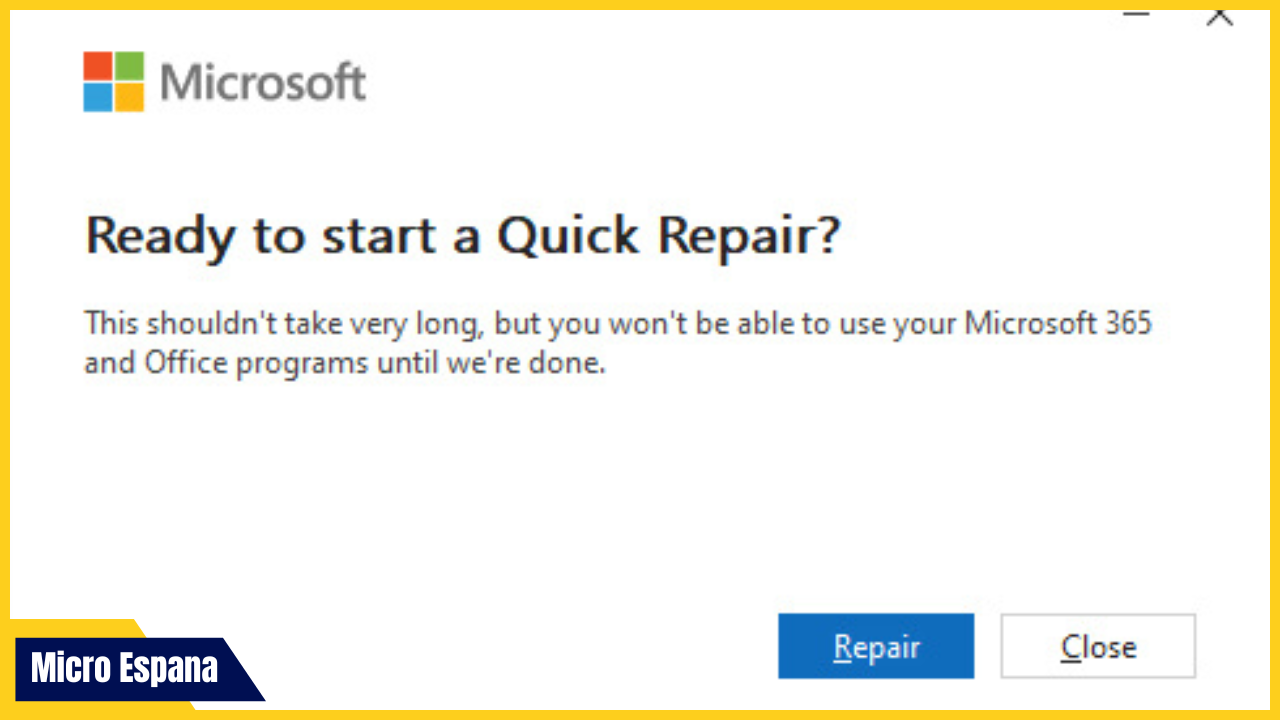
Reparación rápida de Microsoft Office
La reparación rápida corrige problemas básicos sin conexión a Internet.
Es ideal cuando Office presenta errores leves o se comporta de forma inestable.
Reparación en línea de Microsoft Office
La reparación en línea es más completa y reemplaza archivos dañados por versiones nuevas.
Este m├®todo requiere conexi├│n a Internet y puede tardar m├ís tiempo, pero soluciona problemas m├ís graves.
Cuándo usar reparación rápida o reparación en línea
Si Office abre pero funciona mal, la reparación rápida suele ser suficiente.
Si Office no abre, muestra errores constantes o falla al actualizar, la reparación en línea es la mejor opción.
Reparar Office sin perder archivos
Reparar Office no elimina documentos ni configuraciones personales.
Aun así, siempre es recomendable guardar el trabajo antes de iniciar el proceso.
Reparar Office desde el Panel de control
En algunos sistemas, la reparaci├│n de Office se realiza desde el Panel de control.
Este m├®todo sigue siendo v├ílido y ofrece las mismas opciones de reparaci├│n.
Comprobar actualizaciones despu├®s de la reparaci├│n
Despu├®s de reparar Office, es importante verificar que las actualizaciones est├®n activas.
Esto asegura que Office funcione correctamente y reciba parches de seguridad.
Solucionar errores comunes tras la reparaci├│n
Si Office sigue presentando errores, reiniciar el sistema suele ayudar.
Tambi├®n es recomendable comprobar el antivirus y asegurarse de que no bloquee archivos de Office.
Reparar Office cuando no abre ninguna aplicaci├│n
Cuando ninguna aplicación de Office abre, la reparación en línea suele ser la solución más efectiva.
Este proceso restaura completamente los componentes esenciales.
Reparar Office tras una actualizaci├│n fallida
Las actualizaciones incompletas pueden da├▒ar Office.
Reparar la instalaci├│n restaura archivos da├▒ados sin necesidad de reinstalar todo el paquete.
Comprobar conflictos con antivirus o firewall
Algunos antivirus pueden interferir con Office.
Desactivar temporalmente el antivirus durante la reparaci├│n puede ayudar a completar el proceso correctamente.
Reparar Office en Microsoft 365 y Office 2021
El proceso de reparaci├│n es similar tanto para Microsoft 365 como para Office 2021 y versiones recientes.
La diferencia principal es que Microsoft 365 depende más de la conexión en línea.
Cuándo reinstalar Office como último recurso
Si la reparación rápida y en línea no solucionan el problema, reinstalar Office puede ser necesario.
Antes de hacerlo, aseg├║rate de tener acceso a tu cuenta Microsoft o clave de producto.
Consejos para evitar problemas futuros en Office
Mantener el sistema actualizado, evitar cierres forzados y usar software original reduce el riesgo de errores.
Una instalaci├│n bien mantenida garantiza estabilidad a largo plazo.
Office en 2026: estabilidad y mantenimiento
En 2026, Microsoft Office sigue siendo una herramienta estable, pero requiere mantenimiento básico.
Reparar la instalaci├│n a tiempo evita fallos mayores y p├®rdida de productividad.
Conclusi├│n
Reparar la instalación de Microsoft Office es una solución eficaz cuando las aplicaciones presentan errores, lentitud o no se abren correctamente. Usar las opciones de reparación rápida o en línea permite corregir archivos dañados sin perder documentos ni configuraciones.
Aplicar estos m├®todos a tiempo garantiza un funcionamiento estable y seguro de Office en 2026. Para gu├¡as oficiales y soporte avanzado, puedes consultar la documentaci├│n de Microsoft en https://support.microsoft.com.
FAQs
┬┐Reparar Microsoft Office elimina mis archivos?
No, la reparaci├│n no elimina documentos ni configuraciones personales.
┬┐Qu├® m├®todo de reparaci├│n es mejor?
La reparación rápida para errores leves y la reparación en línea para problemas graves.
┬┐Necesito Internet para reparar Office?
Solo para la reparación en línea; la rápida funciona sin Internet.
┬┐Puedo reparar Office varias veces?
Sí, puedes hacerlo siempre que sea necesario.
¿Cuándo debo reinstalar Office?
Solo si la reparaci├│n no soluciona el problema.
