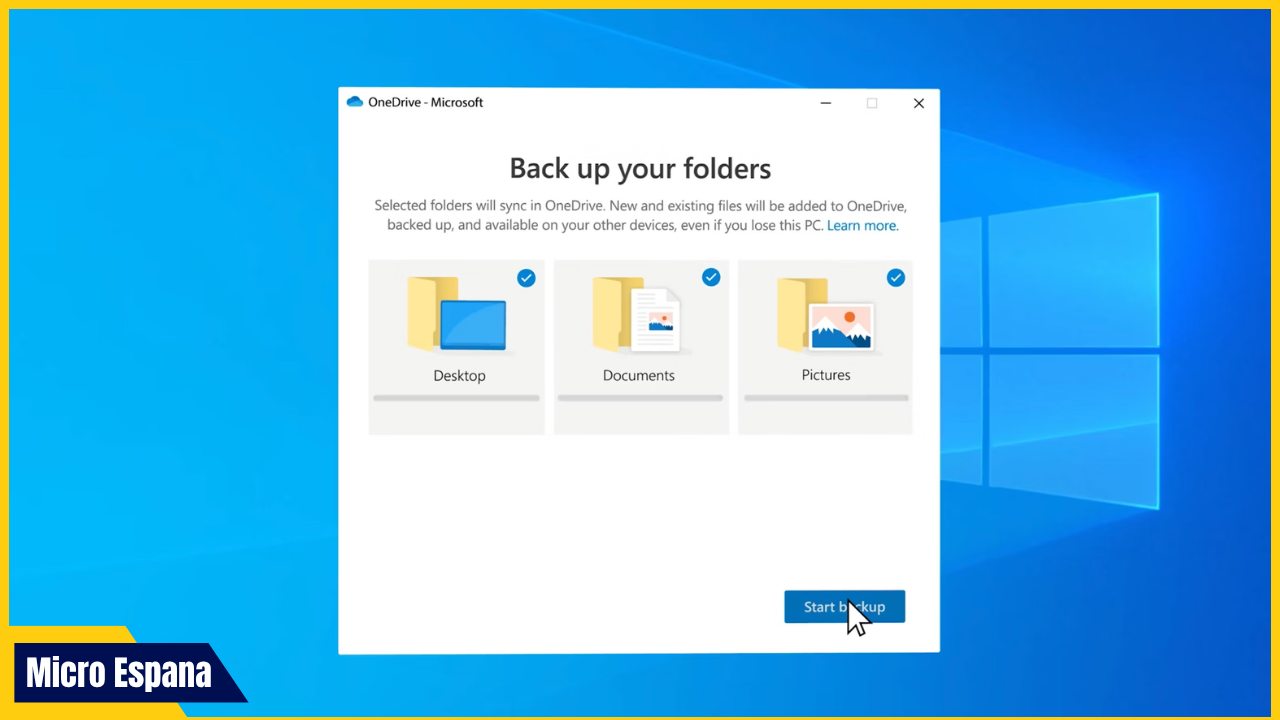
OneDrive, el servicio de almacenamiento en la nube de Microsoft, es una herramienta esencial para respaldar archivos de manera segura y accesible desde cualquier dispositivo. Con 5 GB de espacio gratuito y opciones de pago para más capacidad,
OneDrive sincroniza datos autom├íticamente, protegi├®ndolos contra p├®rdidas por fallos de hardware o errores humanos. En 2025, con el fin del soporte de Windows 10 en octubre, es clave usar OneDrive para migraciones seguras a Windows 11.
Esta gu├¡a paso a paso explica c├│mo configurar copias de seguridad autom├íticas y manuales, con ├®nfasis en la seguridad y mejores pr├ícticas. Motor de b├║squeda con IA de Microsoft Bing: m├ís inteligente
┬┐Por qu├® usar OneDrive para copias de seguridad?
OneDrive ofrece sincronización en tiempo real, encriptación AES-256 y recuperación de versiones anteriores (hasta 30 días en planes gratuitos). Puedes respaldar carpetas como Documentos, Imágenes y Escritorio, accediendo a ellos desde PC, Mac, móvil o web. Para seguridad adicional, integra autenticación de dos factores (2FA) y bloqueo de pantalla, protegiendo contra accesos no autorizados.
Beneficios clave:
- Automático: Sincroniza cambios al instante.
- Multiplataforma: Funciona en Windows, macOS, Android e iOS.
- Recuperaci├│n: Restaura archivos eliminados o versiones antiguas.
- Seguridad: Encriptación en tránsito y reposo, cumplimiento GDPR.
Ejemplo: Si borras un documento por error, recupera la versi├│n anterior desde OneDrive en minutos.
Requisitos para copias de seguridad en OneDrive
- Cuenta Microsoft: Gratuita con 5 GB; Microsoft 365 para 1 TB (~Ôé¼7/mes).
- Sistema: Windows 11/10 (hasta octubre 2025), macOS 10.14+ o m├│vil.
- Espacio: Verifica almacenamiento en onedrive.com (5 GB gratis).
- Internet: Conexi├│n estable para sincronizaci├│n inicial.
| Requisito | Detalles | Nota |
|---|---|---|
| Cuenta | Microsoft gratuita | Regístrate en onedrive.com |
| Espacio | 5 GB inicial | Compra más si necesitas |
| Internet | Estable | Wi-Fi recomendado |
Guía paso a paso para copias de seguridad seguras
1. Configurar OneDrive en tu PC o Mac
- Descarga la app de OneDrive desde microsoft.com/es-es/microsoft-365/onedrive/download.
- Instala y ejecuta la app; inicia sesi├│n con tu cuenta Microsoft.
- Selecciona carpetas para sincronizar: En la bandeja del sistema (Windows) o barra de men├║ (Mac), haz clic en el icono de OneDrive > Ayuda y configuraci├│n > Copia de seguridad.
- Marca carpetas clave (Escritorio, Documentos, Imágenes) y confirma.
- Los archivos se suben automáticamente; verifica en onedrive.com.
Ejemplo: Sincroniza Documentos; si eliminas un archivo local, permanece en la nube.
2. Realizar copias de seguridad manuales
- Abre el Explorador de archivos y navega a la carpeta.
- Arrastra archivos a la carpeta de OneDrive (por ejemplo, C:\Users\TuNombre\OneDrive).
- O sube desde onedrive.com: Clic en Subir > Archivos o Carpeta.
- Para grandes volúmenes, usa la app de escritorio para sincronización automática.
Seguridad extra: Activa 2FA en account.microsoft.com > Seguridad > Opciones de inicio de sesi├│n.
3. Copias de seguridad automáticas de carpetas PC
- En la app de OneDrive, ve a Ayuda y configuraci├│n > Copia de seguridad.
- Activa ÔÇ£Copia de seguridad de carpetas de PCÔÇØ y selecciona Documentos, Im├ígenes, etc.
- Confirma; OneDrive crea una carpeta protegida en la nube.
- Para detener: Desmarca carpetas en la configuraci├│n.
Ejemplo: Copia de seguridad de Escritorio sincroniza notas diarias automáticamente.
4. Restaurar archivos desde OneDrive
- En onedrive.com, navega a la carpeta.
- Haz clic derecho en el archivo > Historial de versiones.
- Selecciona una versi├│n anterior y haz clic en Restaurar.
- O descarga y reemplaza localmente.
Ejemplo: Restaura un informe de ayer si lo modificaste por error.
5. Copias de seguridad en m├│viles (Android/iOS)
- Descarga la app de OneDrive desde Google Play o App Store.
- Inicia sesi├│n y selecciona ÔÇ£C├ímaraÔÇØ o ÔÇ£ArchivosÔÇØ para sincronizar fotos y documentos.
- Activa ÔÇ£Copia de seguridad autom├íticaÔÇØ en Configuraci├│n > Copia de seguridad.
Seguridad: Usa PIN o Face ID para bloquear la app.
Mejores prácticas para copias de seguridad seguras
- 2FA y contrase├▒as fuertes: Protege tu cuenta Microsoft con autenticaci├│n de dos factores.
- Encriptación: OneDrive cifra datos en reposo y tránsito; usa BitLocker en Windows para locales.
- Frecuencia: Sincroniza diariamente; respalda manualmente archivos críticos.
- Espacio adicional: Actualiza a 1 TB con Microsoft 365 (~Ôé¼7/mes) para grandes vol├║menes.
- Verificaci├│n: Revisa respaldos mensuales en onedrive.com > Actividad.
Ejemplo: Un profesional remoto sincroniza Documentos diariamente y verifica respaldos al fin de mes.
| Práctica | Beneficio | Herramienta |
|---|---|---|
| 2FA | Prevenci├│n de accesos | account.microsoft.com |
| Encriptaci├│n | Protecci├│n de datos | BitLocker/OneDrive |
| Verificaci├│n | Integridad | onedrive.com > Actividad |
Soluci├│n de problemas comunes
| Problema | Causa | Soluci├│n |
|---|---|---|
| No sincroniza | Internet d├®bil | Verifica conexi├│n; usa Wi-Fi |
| Espacio lleno | Límite de 5 GB | Elimina archivos o actualiza plan |
| Archivo no se restaura | Versión no guardada | Verifica historial (30 días) |
| Error de app | Actualizaci├│n pendiente | Reinicia app o reinstala desde Store |
Ejemplo: Si no sincroniza, reinicia OneDrive desde la bandeja del sistema.
Conclusi├│n
Realizar copias de seguridad seguras en OneDrive es simple: configura sincronizaci├│n autom├ítica de carpetas, sube manualmente y restaura desde el historial. Con encriptaci├│n AES-256 y 2FA, protege tus datos contra p├®rdidas. En 2025, con el fin de Windows 10, OneDrive es clave para migraciones a Windows 11. Verifica respaldos regularmente y actualiza planes para m├ís espacio.
Preguntas frecuentes
- ┬┐OneDrive es seguro para respaldos?
Sí, con encriptación y 2FA; cumple GDPR. - ¿Cuánto espacio gratis?
5 GB; 1 TB con Microsoft 365 (~Ôé¼7/mes). - ┬┐C├│mo restauro un archivo eliminado?
En onedrive.com > Clic derecho > Historial de versiones > Restaurar. - ┬┐Funciona en Mac?
Sí, descarga la app desde microsoft.com/es-es/microsoft-365/onedrive/download.
