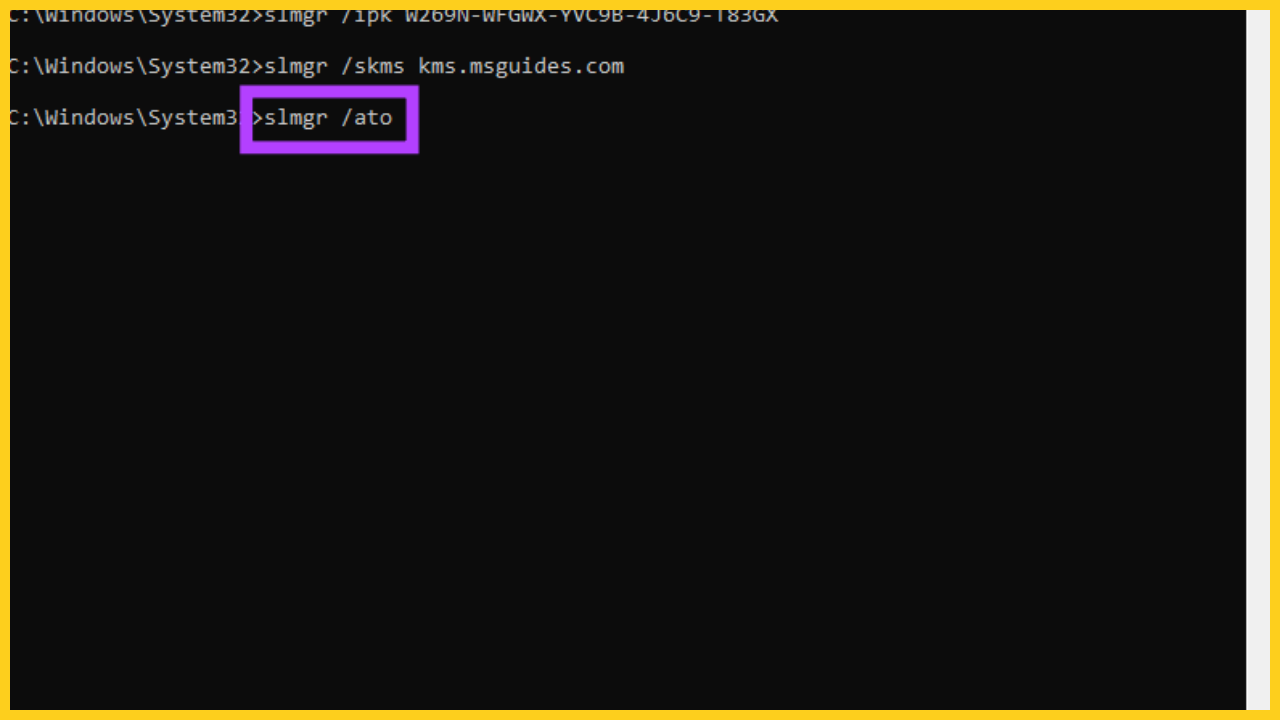
Activar Windows 11 con CMD es uno de los métodos más rápidos y eficaces cuando la herramienta gráfica de configuración falla o se queda colgada. Usando el Símbolo del sistema y el comando slmgr, puedes instalar tu clave de producto, validarla con los servidores de Microsoft y verificar el estado de la licencia en cuestión de segundos.
En esta guía completa de 2026 te explicamos cómo activar Windows 11 con CMD paso a paso, qué claves genéricas existen para cada edición, cómo solucionar los errores más frecuentes y por qué utilizar una licencia oficial sigue siendo la opción más segura y rentable a largo plazo.
Lee también: Cómo instalar Windows 11 Pro en cualquier ordenador
¿Por qué activar Windows 11 con CMD?
Activar Windows 11 mediante el Símbolo del sistema (CMD) es una opción que muchos usuarios prefieren porque es más rápida, no depende de la interfaz gráfica y funciona incluso cuando la opción “Activación” del menú de configuración da errores. Es especialmente útil para administradores de sistemas que gestionan varios equipos y necesitan automatizar el proceso.
Sin una licencia activada, Windows 11 limita varias funciones: no podrás cambiar el fondo de pantalla, los temas, los colores de acento ni accederás a todas las actualizaciones de seguridad. Además, aparecerá la marca de agua “Activar Windows” en la esquina inferior derecha de la pantalla, algo que resulta molesto en cualquier entorno de trabajo.
Ejemplo: Si compraste un ordenador con Windows 10 y has actualizado a Windows 11, es habitual que necesites introducir manualmente una clave válida con CMD para que el sistema reconozca la licencia.
| Ventaja del método CMD | Detalle |
|---|---|
| Velocidad | Activación en menos de un minuto |
| Compatibilidad | Funciona en Home, Pro, Enterprise y Education |
| Sin software extra | No necesitas instalar programas de terceros |
| Verificación instantánea | Compruebas el estado en tiempo real |
Requisitos antes de empezar
Antes de activar Windows 11 con CMD necesitas cumplir tres requisitos básicos. Saltarte cualquiera de ellos hará que los comandos fallen o que la activación quede a medias.
- Permisos de administrador: el usuario con el que iniciaste sesión debe tener privilegios de administrador en el equipo. Sin ellos, slmgr no podrá modificar la licencia.
- Conexión a internet estable: el comando de activación se comunica con los servidores de Microsoft, por lo que necesitas red durante todo el proceso.
- Clave de producto válida: debe ser una clave de 25 caracteres compatible con tu edición exacta de Windows 11 (Home, Pro, Enterprise, Education o LTSC).
Si todavía no tienes Windows 11 instalado, te recomendamos antes esta guía paso a paso de instalación desde cero.
Cómo abrir CMD como administrador en Windows 11
El primer paso es abrir el Símbolo del sistema con permisos elevados. Hay dos formas rápidas de hacerlo:
Método 1 – Desde el menú Inicio:
- Pulsa la tecla Windows o haz clic en el botón de Inicio.
- Escribe “cmd” o “símbolo del sistema”.
- Haz clic derecho sobre el resultado y selecciona “Ejecutar como administrador”.
- Acepta el aviso del Control de cuentas de usuario (UAC).
Método 2 – Atajo de teclado:
- Pulsa Windows + X.
- Selecciona “Terminal (Administrador)” en el menú que aparece.
- Si se abre PowerShell por defecto, los mismos comandos slmgr funcionan sin problema.
Ejemplo: Si al escribir un comando aparece el mensaje “Acceso denegado” o “Run-time error”, casi siempre es porque CMD no se abrió como administrador. Cierra la ventana y repite el proceso con clic derecho.
Activar Windows 11 con CMD paso a paso
Una vez que tienes CMD abierto como administrador, el proceso de activación se reduce a tres comandos slmgr. Estos comandos forman parte del propio Windows, son completamente seguros y los utilizan los técnicos de Microsoft para gestionar licencias.
Paso 1: Eliminar claves antiguas (opcional pero recomendado)
Si en el equipo había una clave anterior, conviene desinstalarla antes de introducir la nueva para evitar conflictos. Escribe:
slmgr.vbs /upkEste comando desinstala la clave de producto actual. Verás una ventana emergente confirmando que la clave se ha eliminado correctamente.
Paso 2: Instalar la nueva clave de producto
Ahora introduce tu clave de Windows 11 con el siguiente comando, sustituyendo las equis por tu clave real de 25 caracteres:
slmgr.vbs /ipk XXXXX-XXXXX-XXXXX-XXXXX-XXXXXSi la clave es válida y compatible con tu edición, aparecerá un mensaje confirmando que se ha instalado correctamente.
Paso 3: Activar Windows con los servidores de Microsoft
Con la clave ya instalada, solo queda comunicar con los servidores de activación oficiales:
slmgr.vbs /atoSi todo es correcto, aparecerá una ventana con el mensaje “Producto activado correctamente”. Tu Windows 11 ya está activado de forma permanente.
Paso 4: Comprobar el estado de la licencia
Para asegurarte de que la activación se completó sin errores, ejecuta:
slmgr.vbs /xprEl sistema mostrará uno de estos resultados:
- “El equipo está activado de forma permanente”: la activación ha sido un éxito.
- “Activación con KMS”: tienes una licencia temporal de 180 días.
- Fecha de expiración concreta: la licencia caducará en esa fecha.
Comandos slmgr más útiles para gestionar tu licencia
Además de los comandos básicos de activación, slmgr ofrece varios parámetros que conviene conocer si quieres dominar la gestión de licencias de Windows 11 desde CMD.
| Comando | Para qué sirve |
|---|---|
| slmgr /ipk CLAVE | Instala una nueva clave de producto |
| slmgr /ato | Activa Windows con los servidores de Microsoft |
| slmgr /xpr | Comprueba el estado de la activación |
| slmgr /dlv | Muestra información detallada de la licencia |
| slmgr /dli | Muestra información básica de la licencia |
| slmgr /upk | Desinstala la clave actual |
| slmgr /cpky | Borra la clave del registro (mayor privacidad) |
| slmgr /rearm | Reinicia el periodo de gracia (limitado a 3 veces) |
| slmgr /skms servidor | Configura un servidor KMS personalizado |
| slmgr /ckms | Elimina la configuración KMS |
Ejemplo: Si vas a vender tu ordenador y quieres reutilizar la licencia en otro equipo, ejecuta primero slmgr /upk y luego slmgr /cpky para liberar la clave de forma segura.
Claves genéricas (GVLK) para Windows 11
Microsoft proporciona claves genéricas, llamadas GVLK (Generic Volume License Keys), que sirven para completar la instalación o cambiar de edición. Estas claves no activan Windows de forma permanente: solo permiten configurar el sistema o pasar de Home a Pro mientras consigues una licencia oficial.
| Edición de Windows 11 | Clave genérica (GVLK) |
|---|---|
| Home | TX9XD-98N7V-6WMQ6-BX7FG-H8Q99 |
| Home N | 3KHY7-WNT83-DGQKR-F7HPR-844BM |
| Home Single Language | 7HNRX-D7KGG-3K4RQ-4WPJ4-YTDFH |
| Pro | W269N-WFGWX-YVC9B-4J6C9-T83GX |
| Pro N | MH37W-N47XK-V7XM9-C7227-GCQG9 |
| Pro for Workstations | NRG8B-VKK3Q-CXVCJ-9G2XF-6Q84J |
| Education | NW6C2-QMPVW-D7KKK-3GKT6-VCFB2 |
| Education N | 2WH4N-8QGBV-H22JP-CT43Q-MDWWJ |
| Enterprise | NPPR9-FWDCX-D2C8J-H872K-2YT43 |
| Enterprise N | DPH2V-TTNVB-4X9Q3-TJR4H-KHJW4 |
Importante: estas claves son válidas para instalar el sistema y son completamente legales, pero no son una licencia permanente. Para mantener Windows activado de forma definitiva necesitas una clave Retail u OEM original.
Errores comunes al activar Windows 11 con CMD
Aunque el método slmgr es muy fiable, en ocasiones aparecen mensajes de error que pueden bloquear la activación. Estos son los más habituales y cómo solucionarlos.
Error 0xC004F074: el servicio de activación no responde
Suele aparecer cuando hay problemas de conexión con los servidores KMS. Solución:
- Comprueba que tienes conexión a internet estable.
- Desactiva temporalmente el firewall y el antivirus.
- Vuelve a ejecutar slmgr /ato.
Error 0xC004C003: la clave no es válida
Aparece cuando la clave introducida no corresponde a tu edición. Solución:
- Ejecuta slmgr /dlv para ver qué edición tienes instalada.
- Verifica que la clave coincide exactamente con esa edición.
- Si compraste una licencia para Pro pero tienes Home instalado, primero debes actualizar la edición.
Error 0xC004F050: clave bloqueada
Microsoft ha detectado que la clave ya se ha utilizado demasiadas veces o ha sido bloqueada. La única solución segura es adquirir una nueva clave original.
Ejemplo: Si compraste una clave en una página dudosa muy barata y aparece este error, es casi seguro que estabas usando una clave de volumen revendida ilegalmente.
¿Es seguro y legal activar Windows 11 con CMD?
Sí, siempre que utilices una clave de producto legítima. El comando slmgr es una herramienta oficial de Microsoft incluida en el propio Windows, así que su uso no implica ningún riesgo de seguridad ni infringe los términos de servicio.
Lo que no es legal ni seguro es:
- Usar activadores externos como KMSPico, KMSAuto o similares que se descargan de páginas no oficiales. Estos programas suelen contener malware, troyanos y mineros de criptomonedas.
- Conectarse a servidores KMS públicos no autorizados que prometen activación gratuita permanente.
- Comprar claves de volumen a precios sospechosamente bajos en marketplaces no verificados.
Ejemplo: Una licencia OEM oficial de Windows 11 Pro cuesta una fracción de lo que pagarías en la tienda Microsoft, y en MicroEspana.com puedes adquirirla con factura, soporte y activación garantizada de por vida.
Activación legal y permanente: la opción recomendada
Aunque las claves GVLK y los servidores KMS públicos pueden parecer una solución rápida, lo cierto es que ofrecen una activación temporal que caduca cada 180 días y deja tu equipo expuesto a perder funciones críticas en el peor momento.
Para una activación 100% legal, permanente y con todas las garantías, lo más rentable es comprar una licencia oficial. En MicroEspana.com encuentras claves originales de Windows 11 Home y Pro a precios muy por debajo de la tienda oficial, con entrega inmediata por correo electrónico, factura legal y soporte técnico en español por si surge cualquier problema durante la instalación o activación.
Compra ahora tu licencia original: Licencias de Windows 11 oficiales en MicroEspana.com
Conclusión
Activar Windows 11 con CMD es un proceso rápido y seguro siempre que sigas los pasos correctos y utilices una clave de producto legítima. Con tres comandos slmgr (/ipk, /ato y /xpr) tendrás tu sistema operativo activado en menos de un minuto, sin necesidad de programas externos ni configuraciones complicadas.
Recuerda que las claves genéricas GVLK son solo una solución temporal para completar instalaciones o cambiar de edición, pero no sustituyen a una licencia oficial. Si quieres aprovechar al máximo todas las funciones de Windows 11, recibir actualizaciones de seguridad y evitar problemas legales, lo más sensato es invertir en una clave original a un precio asequible.
Preguntas frecuentes
¿Es legal activar Windows 11 con CMD?
Sí, el comando slmgr forma parte de Windows y es completamente legal. Lo único que debe ser legítimo es la clave de producto que utilices.
¿Puedo activar Windows 11 sin clave usando CMD?
No de forma permanente. Las claves genéricas GVLK permiten completar la instalación, pero el sistema te pedirá una clave válida pasados unos días.
¿Qué hago si slmgr /ato me devuelve error?
Comprueba tu conexión a internet, desactiva temporalmente el antivirus y verifica que la clave es compatible con tu edición de Windows 11.
¿Puedo usar la misma clave en otro ordenador?
Solo si es una clave Retail. Antes de transferirla, ejecuta slmgr /upk en el ordenador antiguo para liberarla.
¿Cuánto dura la activación con una clave KMS?
180 días, después de los cuales hay que renovarla. Por eso no es recomendable como solución a largo plazo.
¿Cómo sé qué edición de Windows 11 tengo instalada?
Ejecuta slmgr /dlv en CMD y verás la información completa de tu edición y estado de licencia.
