Los archivos de Microsoft Office pueden dañarse por distintos motivos: cierres inesperados, fallos de energía, errores del sistema, problemas de almacenamiento o interrupciones durante el guardado.
Cuando esto ocurre, documentos de Word, hojas de Excel o presentaciones de PowerPoint pueden no abrirse, mostrar errores o perder contenido importante. C├│mo solucionar problemas con los controladores de Windows
En esta gu├¡a aprender├ís c├│mo reparar archivos de Office da├▒ados de forma segura y efectiva, utilizando m├®todos integrados, opciones manuales y buenas pr├ícticas para evitar futuras p├®rdidas de informaci├│n.
Qu├® significa que un archivo de Office est├® da├▒ado
Un archivo da├▒ado es aquel cuya estructura interna se ha alterado. Esto impide que Office lo lea correctamente, lo que provoca mensajes de error, bloqueos, contenido faltante o archivos que no se abren.
El da├▒o puede ser parcial o total, dependiendo del problema ocurrido durante la creaci├│n o el guardado del archivo.
Causas comunes de archivos de Office da├▒ados
Los archivos de Office pueden da├▒arse por varias razones frecuentes:
- Apagado inesperado del equipo
- Cierre forzado de la aplicaci├│n
- Fallos del sistema operativo
- Problemas con discos duros o USB
- Infecciones de malware
- Guardado incompleto del archivo
- Conflictos durante la sincronizaci├│n en la nube
Identificar la causa ayuda a elegir el mejor m├®todo de reparaci├│n.
Comprobar si el archivo realmente está dañado
Antes de intentar repararlo, conviene comprobar si el problema está en el archivo o en la aplicación. Intenta abrir otro documento similar para descartar errores generales de Office.
Tambi├®n puedes copiar el archivo a otra ubicaci├│n o equipo y probar abrirlo all├¡.
Usar la opci├│n Abrir y reparar en Word
Microsoft Word incluye una herramienta integrada llamada ÔÇ£Abrir y repararÔÇØ. Esta opci├│n analiza el archivo y corrige errores autom├íticamente cuando es posible.
Es uno de los m├®todos m├ís efectivos para documentos de Word da├▒ados y no requiere software adicional.
Reparar archivos de Excel da├▒ados
Excel tambi├®n ofrece una funci├│n de reparaci├│n integrada. Al intentar abrir un archivo da├▒ado, Excel puede detectar el problema y ofrecer una reparaci├│n autom├ítica.
Si el archivo contiene datos importantes, este m├®todo suele recuperar gran parte del contenido.
Reparar presentaciones de PowerPoint da├▒adas
En PowerPoint, los archivos da├▒ados pueden causar cierres inesperados o diapositivas en blanco. Usar la opci├│n de reparaci├│n al abrir el archivo puede restaurar parte o toda la presentaci├│n.
Copiar diapositivas a una nueva presentaci├│n tambi├®n ayuda en algunos casos.
Abrir el archivo en modo seguro
Abrir Office en modo seguro desactiva complementos y configuraciones personalizadas. Esto puede permitir abrir archivos que fallan en el modo normal.
Si el archivo se abre correctamente en modo seguro, el problema puede estar en un complemento o configuraci├│n.
Copiar el contenido a un nuevo archivo
Si el archivo se abre parcialmente, copiar el contenido a un documento nuevo puede salvar la informaci├│n. Esto funciona especialmente bien cuando el da├▒o afecta solo a la estructura del archivo original.
Guardar el contenido en un nuevo archivo crea una versi├│n limpia.
Cambiar el formato del archivo
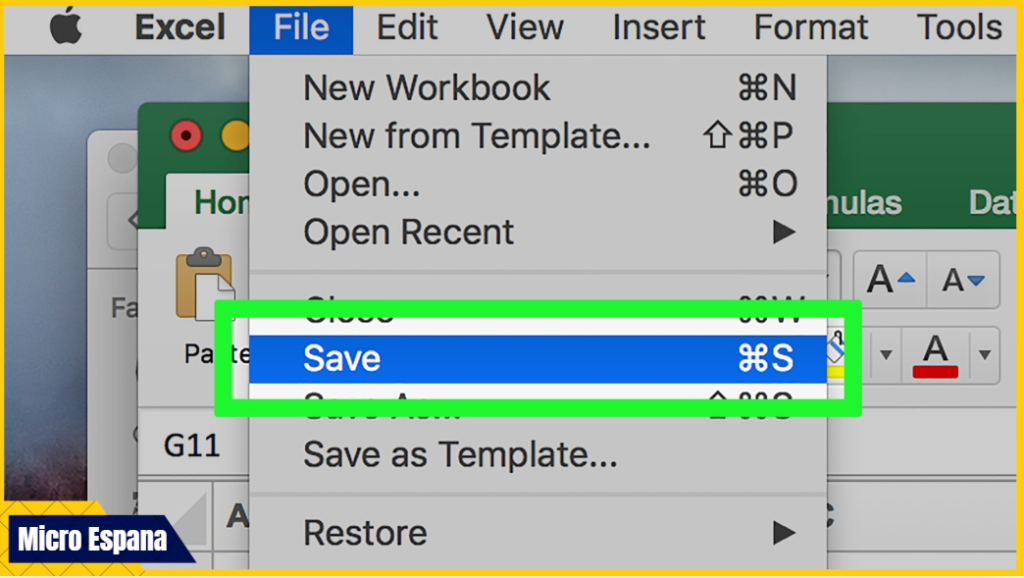
Convertir el archivo a otro formato puede eliminar errores internos. Por ejemplo, guardar un documento como texto o una hoja de Excel como CSV puede permitir recuperar los datos.
Luego puedes volver a convertirlo al formato original.
Recuperar versiones anteriores del archivo
Si usas OneDrive o almacenamiento en la nube, es posible que exista una versión anterior sin daños. Restaurar una versión previa suele ser la forma más rápida de recuperar el archivo.
Tambi├®n puedes usar copias de seguridad del sistema si est├ín disponibles.
Comprobar errores en el disco duro
A veces el problema no es el archivo, sino el almacenamiento. Errores en el disco duro o USB pueden da├▒ar archivos durante el guardado.
Ejecutar herramientas de comprobaci├│n del disco ayuda a prevenir da├▒os futuros.
Reparar Office desde la configuraci├│n del sistema
Si varios archivos fallan, el problema puede estar en la instalaci├│n de Office. Reparar Office desde la configuraci├│n del sistema puede corregir errores internos que afectan la apertura de archivos.
Este proceso no elimina documentos.
Evitar herramientas de reparaci├│n no confiables
Existen programas externos que prometen reparar archivos da├▒ados, pero muchos no son seguros o no funcionan correctamente.
Usar m├®todos oficiales y herramientas integradas reduce riesgos de p├®rdida de datos o malware.
Prevenir la corrupci├│n de archivos de Office
Para evitar archivos da├▒ados en el futuro:
- Guarda el trabajo con frecuencia
- Usa almacenamiento confiable
- Evita apagar el equipo bruscamente
- Mant├®n Office actualizado
- Usa antivirus actualizado
- Evita extraer USB sin expulsar correctamente
Estas prácticas reducen significativamente el riesgo.
Cuándo un archivo no se puede reparar
En casos de da├▒o grave, puede no ser posible recuperar el archivo completo. Sin embargo, a menudo se puede rescatar parte del contenido mediante copias, conversiones o versiones anteriores.
Por eso es importante mantener copias de seguridad regulares.
Importancia de las copias de seguridad
Las copias de seguridad son la mejor protección contra archivos dañados. Guardar archivos en la nube o en discos externos permite recuperarlos fácilmente si ocurre un error.
Esto es especialmente importante para documentos de trabajo y estudio.
Diferencia entre archivo da├▒ado y archivo incompatible
A veces un archivo no se abre porque fue creado con una versi├│n diferente de Office. Esto no siempre significa que est├® da├▒ado.
Actualizar Office o convertir el archivo puede resolver el problema.
Buenas prácticas al trabajar con archivos de Office
Trabajar de forma ordenada, guardar versiones importantes y evitar interrupciones durante el guardado ayuda a mantener los archivos en buen estado.
Estas prácticas simples ahorran muchos problemas.
Conclusi├│n
Reparar archivos de Office da├▒ados es posible en muchos casos utilizando herramientas integradas y m├®todos adecuados. Desde la opci├│n de abrir y reparar hasta la recuperaci├│n de versiones anteriores, existen soluciones eficaces para rescatar documentos importantes. Mantener Office actualizado, usar almacenamiento confiable y crear copias de seguridad reduce el riesgo de p├®rdida de datos. Para gu├¡as oficiales y opciones de recuperaci├│n adicionales, puedes consultar la documentaci├│n de Microsoft disponible en
https://support.microsoft.com/es-es/office
FAQs
┬┐Por qu├® se da├▒an los archivos de Office?
Por apagados inesperados, errores del sistema, fallos de guardado o problemas de almacenamiento.
┬┐Puedo reparar un archivo de Office sin programas externos?
Sí, Office incluye herramientas integradas para reparar archivos.
┬┐La reparaci├│n de Office elimina mis documentos?
No, la reparaci├│n del programa no borra archivos personales.
┬┐Qu├® hago si el archivo no se puede reparar?
Intenta recuperar versiones anteriores o copias de seguridad.
┬┐OneDrive ayuda a recuperar archivos da├▒ados?
Sí, permite restaurar versiones anteriores guardadas en la nube.
