Microsoft Teams se ha convertido en una herramienta esencial para reuniones, clases online y trabajo remoto. Sin embargo, uno de los problemas más comunes que enfrentan los usuarios es que el micrófono no funciona correctamente.
Esto puede provocar que otros no escuchen tu voz, interrupciones constantes o una experiencia de comunicación deficiente. Cómo recuperar la contraseña de la cuenta de Microsoft
En esta guía aprenderás cómo solucionar el problema del micrófono de Teams paso a paso, desde ajustes básicos hasta soluciones más avanzadas, sin necesidad de conocimientos técnicos.
Por qué el micrófono no funciona en Microsoft Teams
Los problemas de micrófono en Teams pueden deberse a múltiples causas. Algunas están relacionadas con la configuración del sistema, mientras que otras tienen que ver con permisos, dispositivos externos o errores de la propia aplicación.
Las razones más comunes incluyen:
- Micrófono incorrecto seleccionado
- Permisos de micrófono desactivados
- Micrófono en uso por otra aplicación
- Controladores de audio desactualizados
- Configuración incorrecta de Teams
- Problemas del navegador o del sistema operativo
Identificar la causa correcta facilita mucho la solución.
Comprobar si el micrófono está silenciado en Teams
Antes de realizar cambios más complejos, asegúrate de que el micrófono no esté silenciado dentro de la reunión. En muchas ocasiones, el problema es simplemente que el micrófono está desactivado manualmente.
Verifica el icono del micrófono durante la llamada y actívalo si está en silencio.
Seleccionar el micrófono correcto en Microsoft Teams
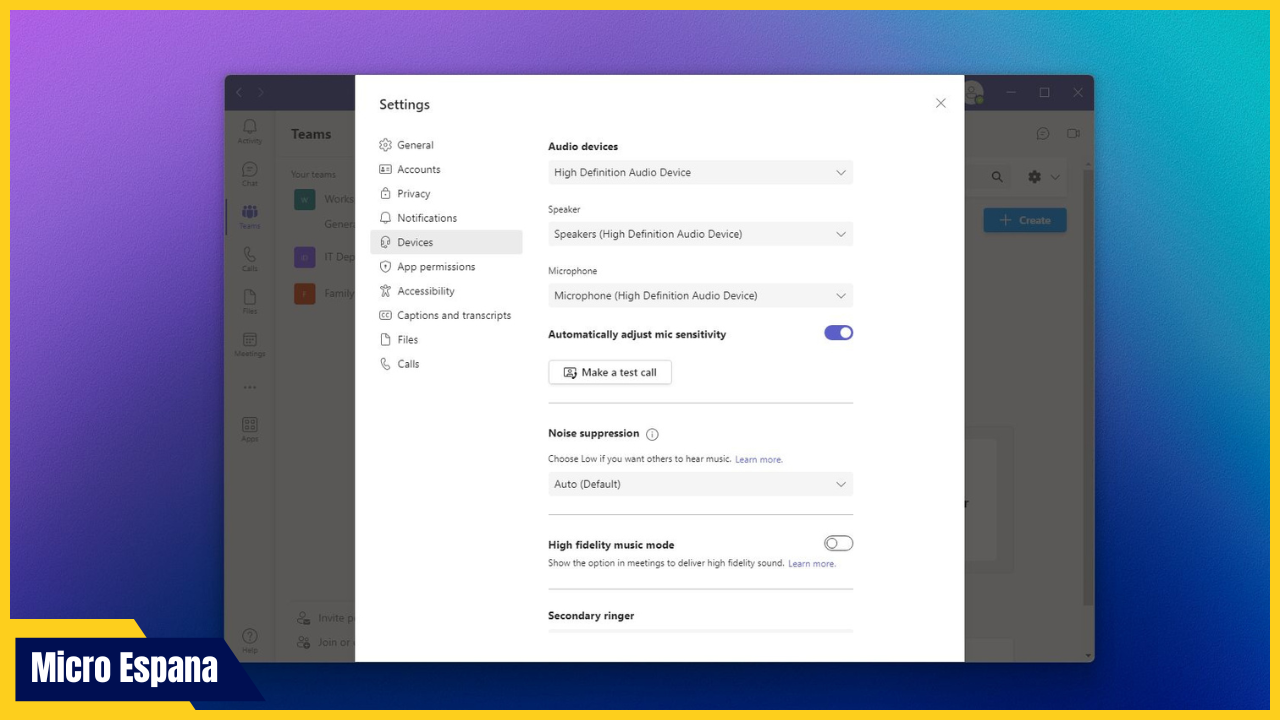
Si tienes varios dispositivos de audio conectados, Teams puede estar usando el micrófono incorrecto. Para comprobarlo:
- Abre la configuración de Teams
- Ve a la sección de dispositivos
- Selecciona manualmente el micrófono correcto
Este paso soluciona el problema en la mayoría de los casos.
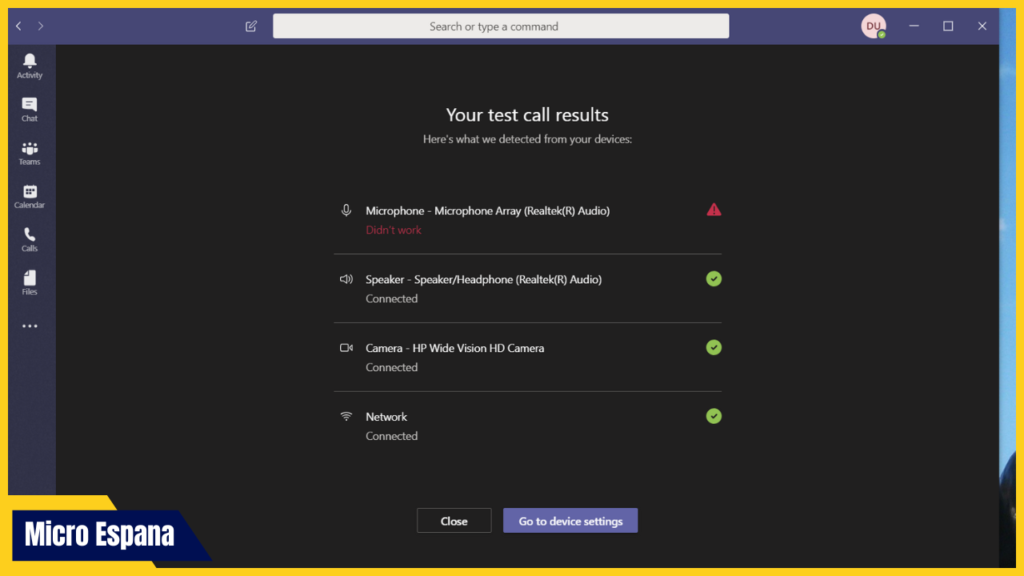
Probar el micrófono desde la configuración de Teams
Microsoft Teams incluye una función para probar el micrófono. Esta herramienta permite comprobar si Teams detecta correctamente el audio.
Habla durante la prueba y verifica si el nivel de sonido se mueve. Si no hay respuesta, el problema está en la configuración o en el dispositivo.
Revisar los permisos del micrófono en Windows
Windows puede bloquear el acceso al micrófono si los permisos están desactivados. Para comprobarlo:
- Abre la configuración de privacidad
- Ve a micrófono
- Asegúrate de que el acceso esté habilitado
- Permite que Microsoft Teams use el micrófono
Sin estos permisos, Teams no podrá capturar audio.
Comprobar permisos del micrófono en el navegador
Si usas Microsoft Teams desde el navegador, debes permitir el acceso al micrófono desde el propio navegador. Revisa la barra de direcciones y asegúrate de que el micrófono esté permitido para Teams.
Este problema es muy común en Chrome, Edge y Firefox.
Verificar si el micrófono funciona fuera de Teams
Para descartar problemas de hardware, prueba el micrófono en otra aplicación, como la grabadora de voz de Windows.
Si el micrófono no funciona en ninguna aplicación, el problema no es Teams, sino el dispositivo o el sistema.
Cerrar aplicaciones que estén usando el micrófono
Algunas aplicaciones pueden estar usando el micrófono en segundo plano, lo que impide que Teams lo utilice. Programas de grabación, juegos o navegadores abiertos pueden causar conflictos.
Cierra aplicaciones innecesarias y vuelve a intentar.
Revisar el nivel de volumen del micrófono
A veces el micrófono funciona, pero el volumen es demasiado bajo. Desde la configuración de sonido de Windows, ajusta el nivel de entrada del micrófono y asegúrate de que no esté al mínimo.
Habla mientras ajustas el nivel para comprobar la respuesta.
Actualizar los controladores de audio
Los controladores de audio desactualizados pueden provocar problemas de compatibilidad con Teams. Actualizar los drivers desde el administrador de dispositivos puede solucionar errores de micrófono.
Mantener el sistema actualizado mejora la estabilidad del audio.
Reiniciar Microsoft Teams
Reiniciar la aplicación puede solucionar errores temporales. Cierra completamente Teams y vuelve a abrirlo antes de unirte a una reunión.
En muchos casos, este simple paso es suficiente.
Reiniciar el ordenador
Si el problema persiste, reiniciar el sistema puede corregir conflictos del sistema operativo relacionados con el audio.
Aunque parezca básico, es una solución efectiva.
Comprobar la configuración de sonido del sistema
Asegúrate de que el micrófono esté configurado como dispositivo de entrada predeterminado en el sistema operativo.
Una configuración incorrecta puede hacer que Teams no detecte el audio.
Problemas del micrófono en Teams en móviles
En móviles, los problemas suelen deberse a permisos no concedidos o a restricciones del sistema. Verifica que Teams tenga permiso para usar el micrófono desde la configuración del dispositivo.
Cerrar y volver a abrir la app también ayuda.
Usar la prueba de llamada de Teams
Microsoft Teams ofrece una función de prueba de llamada que simula una reunión. Esta opción permite comprobar audio, micrófono y altavoces antes de una llamada real.
Es muy útil para evitar problemas durante reuniones importantes.
Errores comunes que debes evitar
Muchos usuarios cambian múltiples ajustes sin comprobar cada paso. Es mejor ir uno por uno para identificar la causa real del problema.
Evita instalar programas desconocidos que puedan interferir con el audio.
Consejos para evitar problemas de micrófono en el futuro
Para prevenir errores similares:
- Mantén Teams y Windows actualizados
- Usa auriculares de buena calidad
- Revisa permisos tras actualizaciones del sistema
- Prueba el micrófono antes de reuniones importantes
Estos hábitos reducen significativamente los fallos de audio.
Conclusión
El problema del micrófono en Microsoft Teams suele tener solución rápida si se revisan los ajustes correctos. Desde seleccionar el dispositivo adecuado hasta comprobar permisos y actualizar controladores, la mayoría de los errores se resuelven sin ayuda técnica avanzada. Seguir un proceso ordenado evita frustraciones y garantiza una comunicación clara en reuniones y clases online. Para soluciones oficiales y soporte actualizado, puedes consultar la documentación de Microsoft disponible en
https://support.microsoft.com/es-es/teams
FAQs
¿Por qué mi micrófono no funciona solo en Teams?
Generalmente se debe a permisos, selección incorrecta del dispositivo o conflictos con otras aplicaciones.
¿Teams necesita permisos especiales para usar el micrófono?
Sí, tanto el sistema operativo como el navegador deben permitir el acceso al micrófono.
¿Cómo pruebo mi micrófono antes de una reunión?
Puedes usar la opción de prueba de llamada dentro de la configuración de Teams.
¿Actualizar Windows puede arreglar el problema del micrófono?
Sí, las actualizaciones suelen corregir errores de audio y compatibilidad.
¿Es mejor usar auriculares con micrófono para Teams?
Sí, suelen ofrecer mejor calidad de sonido y menos interferencias.