Los controladores de Windows son esenciales para que el sistema operativo se comunique correctamente con el hardware del equipo. Cuando un controlador falla, es común experimentar problemas como pantallas azules, dispositivos que no funcionan, bajo rendimiento, errores de sonido o fallos de conexión.
Afortunadamente, la mayoría de los problemas con los controladores se pueden solucionar siguiendo una serie de pasos sencillos. Cómo activar Windows después de reinstalarlo
En esta guía aprenderás cómo solucionar problemas con los controladores de Windows de forma segura y eficaz, tanto en Windows 10 como en Windows 11, sin necesidad de conocimientos técnicos avanzados.
Qué son los controladores de Windows
Los controladores, también conocidos como drivers, son pequeños programas que permiten que Windows reconozca y controle el hardware, como la tarjeta gráfica, el sonido, el WiFi, el teclado o la impresora.
Sin controladores adecuados, los dispositivos pueden dejar de funcionar correctamente o no ser detectados por el sistema.
Por qué se producen problemas con los controladores
Los problemas con los controladores pueden aparecer por varias razones. Las más comunes incluyen actualizaciones fallidas de Windows, controladores desactualizados, instalaciones incorrectas, incompatibilidad con el hardware o conflictos entre diferentes versiones del mismo driver.
También es frecuente que los errores aparezcan después de una reinstalación del sistema o un cambio de hardware.
Identificar el controlador que está causando el problema
Antes de aplicar soluciones, es importante identificar qué dispositivo está fallando. Windows suele mostrar avisos cuando un controlador no funciona correctamente, como iconos de advertencia o mensajes de error.
Reconocer el dispositivo afectado permite aplicar la solución correcta sin afectar al resto del sistema.
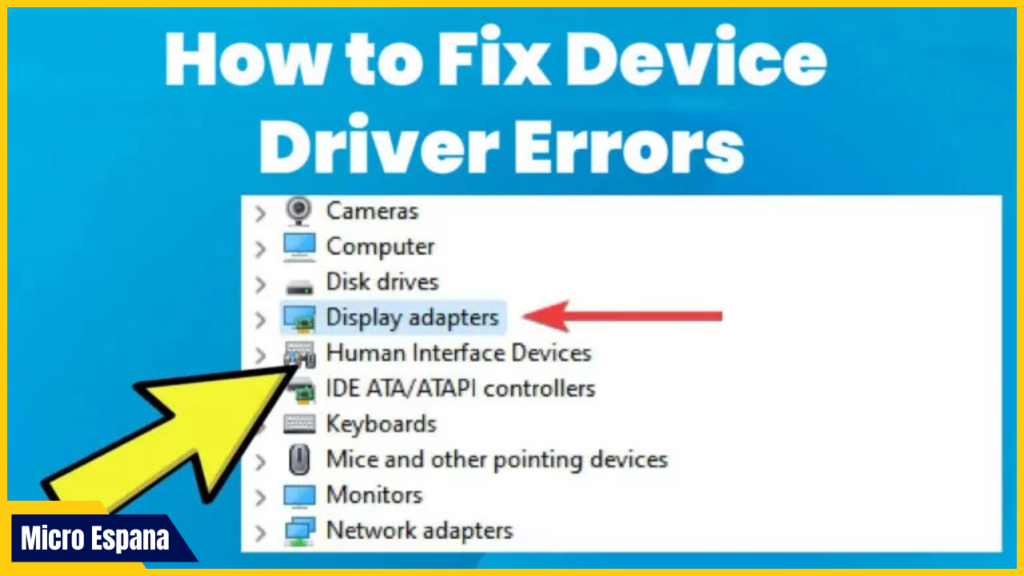
Usar el Administrador de dispositivos
El Administrador de dispositivos es la herramienta principal para diagnosticar problemas de controladores. Desde ahí puedes ver todos los dispositivos instalados y comprobar si alguno tiene errores.
Los dispositivos con problemas suelen mostrarse con un icono de advertencia, lo que facilita su identificación.
Actualizar controladores desde Windows Update
Windows Update no solo instala actualizaciones del sistema, también descarga controladores compatibles. Ejecutar Windows Update es una de las formas más seguras de solucionar problemas con drivers.
Este método es recomendable para la mayoría de los usuarios, ya que evita instalaciones incorrectas.
Actualizar controladores manualmente
Si Windows no encuentra una actualización, puedes actualizar el controlador manualmente desde el Administrador de dispositivos. Esta opción permite buscar versiones más recientes directamente en el sistema.
Es una solución útil cuando un dispositivo funciona mal tras una actualización.
Descargar controladores desde el fabricante
Para obtener el mejor rendimiento y compatibilidad, es recomendable descargar los controladores directamente desde el sitio web del fabricante del hardware.
Esto es especialmente importante para tarjetas gráficas, placas base, adaptadores de red y dispositivos de audio.
Reinstalar controladores defectuosos
A veces, un controlador se instala de forma incorrecta. En estos casos, desinstalarlo y volver a instalarlo suele solucionar el problema.
Después de desinstalar el controlador, reinicia el equipo para que Windows lo reinstale automáticamente o instala la versión correcta manualmente.
Volver a una versión anterior del controlador
Si un problema apareció después de actualizar un controlador, volver a una versión anterior puede ser la mejor solución. Windows permite restaurar el controlador anterior desde el Administrador de dispositivos.
Este método es muy útil cuando una actualización causa inestabilidad.
Comprobar conflictos entre controladores
En algunos casos, dos controladores pueden entrar en conflicto, especialmente cuando se conectan dispositivos nuevos. Esto puede causar errores inesperados o fallos del sistema.
Desconectar dispositivos innecesarios y revisar los controladores instalados ayuda a identificar estos conflictos.
Solucionar problemas de controladores de gráficos
Los controladores de la tarjeta gráfica son una de las causas más comunes de errores. Problemas de pantalla negra, parpadeos o bajo rendimiento suelen estar relacionados con drivers gráficos.
Actualizar o reinstalar estos controladores suele resolver la mayoría de los fallos visuales.
Solucionar problemas de controladores de sonido
Cuando el sonido no funciona, el problema casi siempre está relacionado con el controlador de audio. Verificar que el dispositivo correcto esté seleccionado y actualizar el driver suele solucionar el error.
También es importante comprobar que el sonido no esté desactivado por software.
Solucionar problemas de controladores de red
Los problemas de conexión a Internet pueden deberse a controladores de red dañados o desactualizados. Actualizar el controlador del adaptador WiFi o Ethernet es un paso clave para recuperar la conexión.
En algunos casos, reinstalar el controlador restaura la conectividad.
Usar el solucionador de problemas de Windows
Windows incluye solucionadores automáticos que detectan y corrigen errores comunes relacionados con hardware y controladores.
Aunque no siempre resuelven el problema, son una buena opción inicial para usuarios principiantes.
Comprobar errores tras actualizaciones de Windows
Después de una actualización importante, algunos controladores pueden dejar de ser compatibles temporalmente. En estos casos, instalar versiones actualizadas del fabricante es la mejor solución.
Mantener el sistema actualizado reduce este tipo de errores.
Evitar programas de terceros para drivers
Existen programas que prometen actualizar todos los controladores automáticamente, pero muchos pueden instalar versiones incorrectas o causar conflictos.
Es más seguro usar herramientas oficiales de Windows o del fabricante del hardware.
Mantener los controladores actualizados correctamente
Actualizar los controladores de forma periódica mejora el rendimiento, la estabilidad y la seguridad del sistema.
Sin embargo, no es necesario actualizar un controlador si todo funciona correctamente, especialmente en equipos estables.
Cuándo es necesario reinstalar Windows
Si los problemas con los controladores son constantes y afectan a varios dispositivos, una reinstalación limpia de Windows puede ser la solución final.
Esto elimina conflictos acumulados y restaura el sistema a un estado estable.
Consejos para evitar problemas con los controladores
Para prevenir errores en el futuro, se recomienda:
- Usar solo controladores oficiales
- Crear puntos de restauración antes de cambios importantes
- Evitar software no confiable
- Mantener Windows actualizado
Estas prácticas reducen significativamente los problemas.
Conclusión
Solucionar problemas con los controladores de Windows es posible en la mayoría de los casos siguiendo un enfoque ordenado. Identificar el dispositivo afectado, actualizar o reinstalar el controlador correcto y usar herramientas oficiales permite recuperar el funcionamiento normal del sistema sin complicaciones.
Mantener los controladores actualizados y evitar métodos no seguros garantiza estabilidad y rendimiento a largo plazo. Para guías oficiales y soporte actualizado sobre controladores, puedes consultar la documentación de Microsoft disponible en
https://support.microsoft.com/es-es/windows
FAQs
¿Qué pasa si un controlador no está instalado correctamente?
El dispositivo puede no funcionar o provocar errores en el sistema.
¿Es seguro actualizar controladores desde Windows Update?
Sí, es uno de los métodos más seguros y recomendados.
¿Puedo usar programas externos para actualizar drivers?
No es recomendable, ya que pueden causar conflictos o instalar versiones incorrectas.
¿Cómo sé qué controlador está fallando?
Desde el Administrador de dispositivos puedes identificar dispositivos con errores.
¿Reinstalar Windows soluciona problemas de controladores?
Sí, en casos graves una instalación limpia elimina conflictos acumulados.