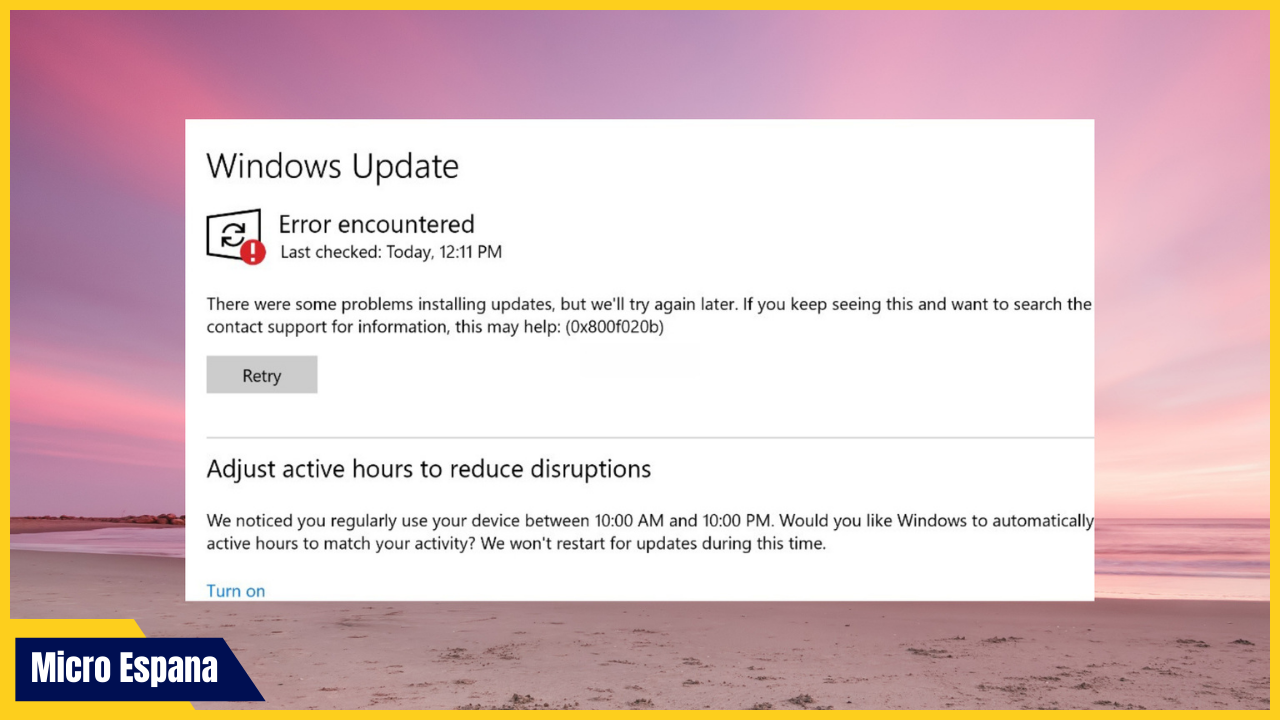
Los problemas de actualización de Windows son una de las incidencias más comunes entre los usuarios de PC. Los mejores servicios en la nube de Microsoft para empresas
Las actualizaciones son esenciales para mejorar la seguridad, el rendimiento y la estabilidad del sistema, pero en ocasiones pueden fallar, quedarse atascadas o mostrar errores inesperados.
En esta guía completa aprenderás cómo solucionar problemas de actualización de Windows paso a paso, identificando las causas más frecuentes y aplicando soluciones efectivas que funcionan en 2026.
Qué son los problemas de actualización de Windows
Los problemas de actualización de Windows ocurren cuando el sistema no puede descargar, instalar o completar una actualización correctamente. Esto puede provocar mensajes de error, reinicios constantes, bloqueos del sistema o funciones que dejan de funcionar.
Estos errores pueden afectar a Windows 10 y Windows 11, tanto en equipos domésticos como profesionales.
Errores más comunes de Windows Update
Algunos de los mensajes de error más habituales incluyen:
- La actualización no se pudo completar
- Error al instalar actualizaciones
- Windows Update se queda buscando actualizaciones
- Error 0x80070002
- Error 0x800f081f
- Error 0x80240034
Aunque los códigos varían, muchas soluciones son similares.
Principales causas de los errores de actualización
Antes de aplicar soluciones, es importante conocer los motivos más comunes:
- Conexión a Internet inestable
- Espacio insuficiente en disco
- Archivos del sistema dañados
- Servicios de Windows Update detenidos
- Conflictos con antivirus o firewall
- Controladores obsoletos
- Errores tras una actualización previa fallida
Identificar la causa facilita aplicar la solución correcta.
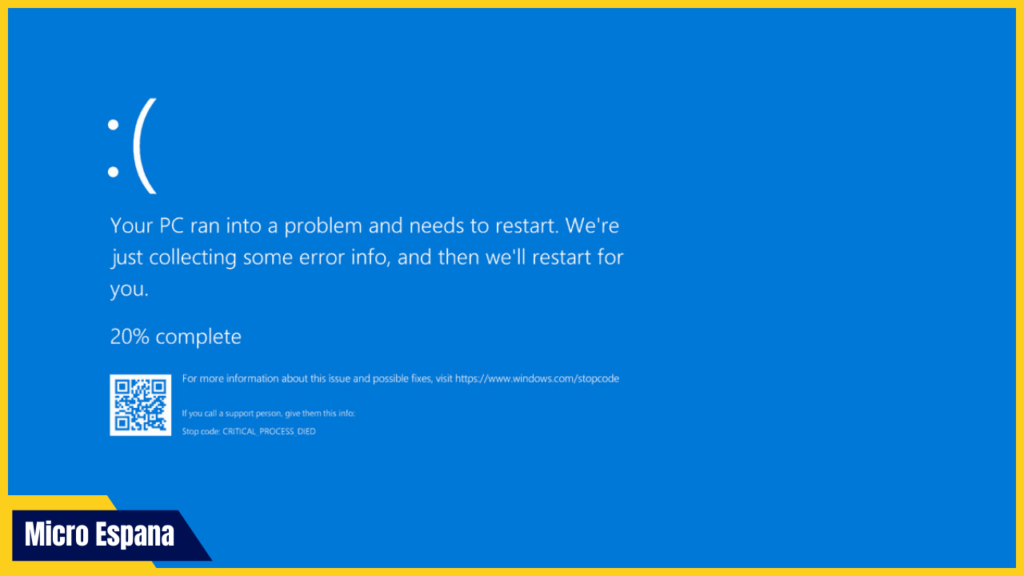
Comprobar la conexión a Internet
Windows necesita una conexión estable para descargar actualizaciones. Si la red es lenta o se interrumpe, el proceso puede fallar.
Asegúrate de estar conectado a una red confiable y, si es posible, reinicia el router antes de volver a intentar la actualización.
Reiniciar el equipo
Aunque parezca básico, reiniciar el ordenador puede resolver muchos problemas temporales. Esto reinicia servicios del sistema que pueden estar bloqueados y permite que Windows Update vuelva a ejecutarse correctamente.
Después del reinicio, comprueba nuevamente si hay actualizaciones disponibles.
Verificar el espacio disponible en disco
Las actualizaciones de Windows requieren espacio libre suficiente. Si el disco está casi lleno, la instalación puede fallar.
Libera espacio eliminando archivos temporales, vaciando la papelera y desinstalando programas innecesarios.
Ejecutar el solucionador de problemas de Windows Update
Windows incluye una herramienta integrada para detectar y corregir errores de actualización.
Desde Configuración, accede a Solución de problemas y ejecuta el solucionador de Windows Update para que el sistema identifique y repare fallos automáticamente.
Comprobar fecha y hora del sistema
Una fecha u hora incorrecta puede impedir que Windows se conecte correctamente a los servidores de actualización.
Asegúrate de que la hora esté configurada automáticamente y sincronizada con Internet.
Reiniciar los servicios de Windows Update
En algunos casos, los servicios relacionados con Windows Update se quedan bloqueados.
Reiniciar estos servicios puede desbloquear el proceso y permitir que las actualizaciones continúen con normalidad.
Limpiar la caché de Windows Update
La caché de Windows Update puede dañarse y causar errores repetidos.
Eliminar archivos temporales de actualización obliga a Windows a descargarlos nuevamente, solucionando muchos problemas persistentes.
Reparar archivos del sistema
Archivos del sistema dañados pueden impedir que las actualizaciones se instalen.
Usar herramientas de reparación integradas permite restaurar archivos esenciales sin necesidad de reinstalar Windows.
Desactivar temporalmente antivirus o firewall
Algunos programas de seguridad pueden bloquear descargas o instalaciones de actualizaciones.
Desactiva temporalmente el antivirus o firewall para comprobar si están causando el problema y vuelve a activarlos después.
Actualizar controladores del sistema
Controladores obsoletos o incompatibles pueden interferir con las actualizaciones de Windows.
Mantener los controladores actualizados mejora la compatibilidad y reduce errores durante el proceso.
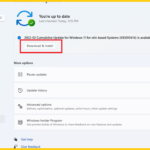
Instalar actualizaciones manualmente
Si Windows Update falla repetidamente, instalar la actualización manualmente puede ser una solución efectiva.
Esto permite aplicar parches específicos sin depender del proceso automático.
Restablecer Windows Update como último recurso
Cuando ningún método funciona, restablecer completamente Windows Update puede solucionar el problema.
Este proceso reinicia los componentes relacionados con las actualizaciones sin afectar los archivos personales.
Cuándo considerar una reinstalación del sistema
Si los errores persisten incluso después de restablecer Windows Update, una reinstalación limpia puede ser necesaria.
Esta opción debe considerarse solo como último recurso y siempre realizando una copia de seguridad previa.
Consejos para evitar problemas de actualización en el futuro
Mantener suficiente espacio en disco, usar software de seguridad compatible, actualizar controladores regularmente y no interrumpir las actualizaciones reduce considerablemente los errores.
También es recomendable instalar actualizaciones de forma regular y no posponerlas indefinidamente.
Conclusión
Los problemas de actualización de Windows pueden ser molestos, pero en la mayoría de los casos se pueden solucionar siguiendo los pasos adecuados. Verificar la conexión, ejecutar el solucionador de problemas, reparar archivos del sistema y mantener el equipo actualizado suele resolver la mayoría de los errores.
Aplicar estas soluciones garantiza un sistema más seguro, estable y preparado para futuras actualizaciones. Para obtener ayuda oficial y guías detalladas directamente de Microsoft, puedes visitar el soporte de Windows Update en https://support.microsoft.com.
FAQs
¿Por qué Windows no se actualiza correctamente?
Puede deberse a problemas de conexión, archivos dañados o falta de espacio en disco.
¿Es seguro restablecer Windows Update?
Sí, no elimina archivos personales y suele solucionar errores persistentes.
¿Puedo usar el PC mientras se actualiza Windows?
Sí, aunque es recomendable evitar tareas pesadas durante la actualización.
¿Las actualizaciones fallidas afectan al rendimiento del sistema?
Sí, pueden causar inestabilidad o vulnerabilidades de seguridad.
¿Con qué frecuencia debo actualizar Windows?
Siempre que haya actualizaciones disponibles para mantener seguridad y rendimiento.