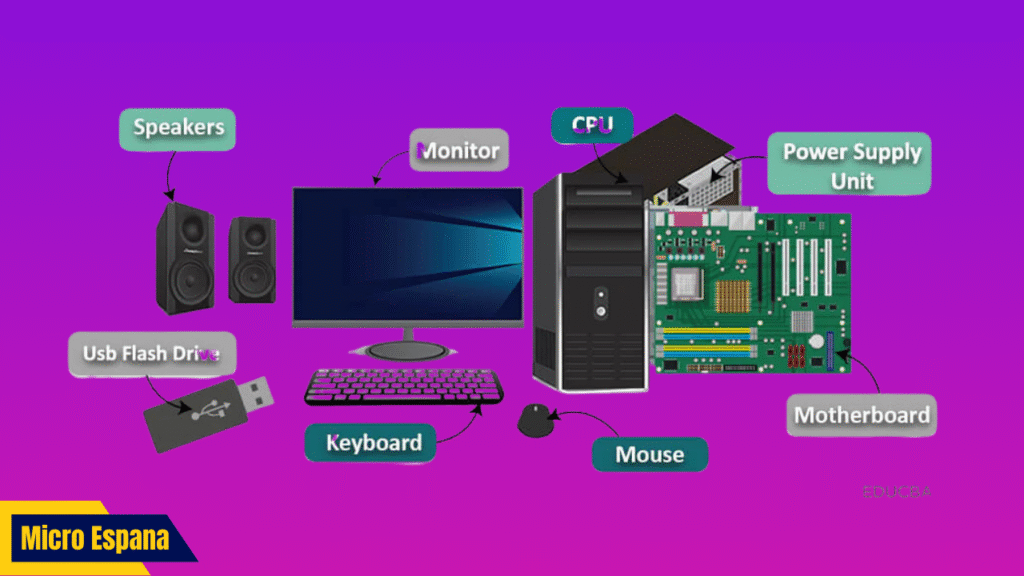
El hardware de un ordenador se refiere a los componentes físicos que lo componen, es decir, las partes tangibles que permiten su funcionamiento. Estos elementos trabajan juntos para ejecutar programas, procesar datos y conectar el sistema con el usuario y otros dispositivos.
A continuación, se detalla una guía completa sobre las principales partes del hardware de un ordenador, sus funciones, características y ejemplos prácticos, optimizada para usuarios que buscan entender cómo funciona un PC en 2025.
Un ordenador está formado por múltiples componentes de hardware que interactúan para realizar tareas, desde navegar por internet hasta ejecutar aplicaciones complejas.
Conocer estas partes es esencial para entender el funcionamiento de un PC, realizar actualizaciones o diagnosticar problemas.
Descripci├│n: Es el componente central que conecta todos los dem├ís elementos del hardware. Act├║a como una “placa de circuito” que permite la comunicaci├│n entre la CPU, la RAM, el almacenamiento y otros dispositivos.
Funci├│n:
Aloja el procesador, la memoria y las ranuras de expansi├│n.
Gestiona la transferencia de datos a trav├®s del chipset.
Incluye puertos para conectar perif├®ricos (USB, HDMI, etc.).
Ejemplo: ASUS ROG Strix Z790 (para procesadores Intel) o MSI B550 Tomahawk (para AMD).
Características:
Socket para el procesador (por ejemplo, LGA 1700 o AM5).
Ranuras PCIe para tarjetas gráficas o de expansión.
Conexiones SATA para discos duros.
Aspecto
Detalles
Ejemplo
Conexiones
USB, SATA, PCIe
Puertos m├║ltiples
Socket
Compatible con CPU
AM5 para Ryzen
Chipset
Gestiona datos
Intel Z790
2. Procesador (CPU)
Descripci├│n: La Unidad Central de Procesamiento (CPU) es el “cerebro” del ordenador, encargado de ejecutar instrucciones de los programas.
Funci├│n:
Realiza cálculos y operaciones lógicas.
Ejecuta comandos del sistema operativo y aplicaciones.
Ejemplo: Intel Core i7-14700K o AMD Ryzen 7 7800X3D.
Características:
N├║cleos y subprocesos (por ejemplo, 8 n├║cleos, 16 hilos).
Frecuencia (GHz) para velocidad de procesamiento.
Cach├® para acceso r├ípido a datos.
Aspecto
Detalles
Ejemplo
N├║cleos
Más núcleos, mejor multitarea
8 n├║cleos en i7
Frecuencia
Mayor GHz, más rápido
5.6 GHz
Cach├®
Almacena datos
36 MB L3
3. Memoria RAM
Descripción: La memoria de acceso aleatorio (RAM) almacena temporalmente datos que el procesador necesita rápidamente.
Descripci├│n: Almacena el sistema operativo, programas y archivos del usuario. Hay dos tipos principales: HDD (disco duro) y SSD (unidad de estado s├│lido).
CPU y RAM: Procesan y almacenan datos temporalmente.
Almacenamiento: Guarda el sistema y archivos.
GPU: Genera imágenes para el monitor.
PSU: Alimenta todos los componentes.
Refrigeraci├│n: Mantiene temperaturas seguras.
Perif├®ricos: Facilitan la interacci├│n del usuario.
Componente
Interacci├│n
Ejemplo
CPU + RAM
Procesamiento rápido
Ejecutar juegos
GPU + Monitor
Visualizaci├│n
Renderizar 4K
PSU + Placa
Energía estable
Evita apagones
Consejos para gestionar el hardware en 2025
Compatibilidad:
Verifica que los componentes sean compatibles (por ejemplo, socket de CPU con placa base).
Actualizaciones:
Aumenta RAM o cambia a SSD para mejorar rendimiento.
Mantenimiento:
Limpia el polvo de la caja y ventiladores cada 6 meses.
Monitorizaci├│n:
Usa herramientas como HWMonitor para revisar temperaturas y uso de CPU/GPU.
Preparaci├│n para Windows 11:
Asegúrate de que la CPU sea compatible (por ejemplo, Intel 8ª gen o superior) antes del fin de soporte de Windows 10 en octubre 2025.
Consejo
Beneficio
Herramienta
Compatibilidad
Evita errores
Manual de placa
Limpieza
Mayor durabilidad
Aire comprimido
Monitorizaci├│n
Diagn├│stico
HWMonitor
Soluci├│n de problemas comunes
Problema
Causa
Soluci├│n
PC no enciende
PSU defectuosa
Verificar cables o reemplazar
Lentitud
RAM insuficiente
Añadir más RAM
Sobrecalentamiento
Mala refrigeraci├│n
Limpiar ventiladores, a├▒adir pasta t├®rmica
Sin imagen
GPU mal conectada
Revisar cables HDMI/DisplayPort
Caso práctico: Si el PC es lento, verifica si la RAM está llena con el Administrador de Tareas y considera añadir un SSD NVMe.
Conclusi├│n
El hardware de un ordenador incluye la placa base, CPU, RAM, almacenamiento, GPU, fuente de alimentaci├│n, caja, refrigeraci├│n, perif├®ricos y tarjetas de expansi├│n. Cada componente tiene un rol espec├¡fico, desde procesar datos hasta mostrar im├ígenes o conectar redes. Conocer estas partes ayuda a construir, actualizar o solucionar problemas en tu PC. En 2025, con el fin del soporte de Windows 10, aseg├║rate de que tu hardware sea compatible con Windows 11 y mant├®n un mantenimiento regular para un rendimiento ├│ptimo.
Preguntas frecuentes
¿Puedo usar un ordenador sin GPU dedicada? Sí, si la CPU tiene gráficos integrados, aunque el rendimiento será limitado para juegos o diseño.
┬┐Qu├® componente es m├ís importante? Depende del uso: CPU para procesamiento, GPU para gr├íficos, RAM para multitarea.
┬┐C├│mo s├® si mi hardware es compatible con Windows 11? Usa PC Health Check para verificar CPU, TPM 2.0 y Secure Boot.
┬┐Es mejor SSD o HDD? SSD para velocidad (sistema operativo, programas); HDD para almacenamiento masivo.
Bienvenidos a MicroEspana.es, nuestro blog con consejos, actualizaciones y guías sobre software. Somos parte del equipo de MicroEspana.com, tu tienda de confianza de licencias Microsoft.