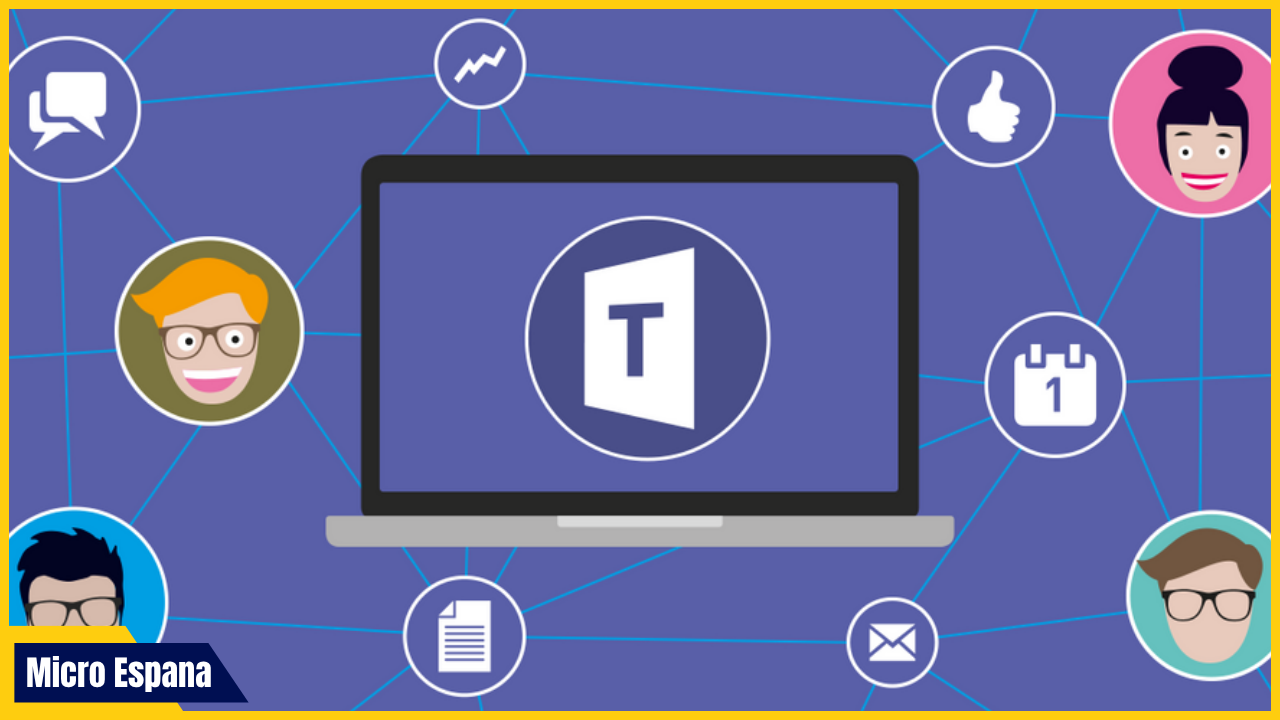
Microsoft Teams ha evolucionado significativamente en 2025, convirti├®ndose en una herramienta esencial para el trabajo remoto e h├¡brido.
Con actualizaciones como AI Copilot Chat, Loop Workspaces y Microsoft Places, Teams no solo facilita la comunicaci├│n, sino que optimiza flujos de trabajo, reduce fricciones y fomenta la colaboraci├│n en entornos distribuidos.
Esta guía explora cómo usar Teams para el trabajo remoto, desde configuración inicial hasta funciones avanzadas, con ejemplos prácticos para usuarios en España que buscan maximizar la productividad. Microsoft finalizará el soporte para Windows 10 en octubre de 2025
Configuraci├│n inicial de Teams
Para empezar con Teams en un entorno remoto:
- Descarga e instala Teams:
- Visita microsoft.com/es-es/microsoft-teams/download-app y descarga la versi├│n desktop (Windows 11/10 o macOS 12+).
- Inicia sesi├│n con tu cuenta Microsoft (personal o empresarial).
- Configura notificaciones y preferencias de privacidad en Configuraci├│n > General.
- Organiza tu espacio de trabajo:
- Crea o únete a equipos para proyectos específicos.
- Personaliza la barra de tareas con accesos rápidos a chats frecuentes.
Ejemplo: Un freelancer remoto crea un equipo ÔÇ£Proyecto Q4ÔÇØ para colaborar con clientes, a├▒adiendo canales para ÔÇ£Discusi├│nÔÇØ y ÔÇ£ArchivosÔÇØ.
Comunicación básica: Chats y llamadas
Teams centraliza chats, llamadas y videollamadas para mantener el flujo remoto.
- Chats y canales: Usa chats privados o canales en equipos para discusiones organizadas. En 2025, el ÔÇ£Unified ChatÔÇØ integra mensajes de Teams, Outlook y SMS en una vista unificada.
- Llamadas y reuniones: Inicia llamadas 1:1 o reuniones con hasta 1,000 participantes. Funciones como ÔÇ£Countdown timersÔÇØ y ÔÇ£Mic volume indicatorÔÇØ ayudan en sesiones largas.
Paso a paso para una reuni├│n remota:
- En un chat o canal, haz clic en el icono de cámara.
- Invita participantes y comparte pantalla.
- Usa ÔÇ£Organizer controlsÔÇØ para silenciar a todos o gestionar el lobby.
Ejemplo: En una reuni├│n de equipo remoto, usa el volumen indicator para ajustar micr├│fonos, asegurando claridad en entornos ruidosos.
Colaboraci├│n en tiempo real con archivos
Teams integra con OneDrive para co-edici├│n de documentos, PowerPoint y Excel directamente en chats.
- Loop Workspaces: En 2025, crea espacios colaborativos con componentes de Loop (componentes reutilizables de Microsoft 365) para tareas como brainstorming o checklists.
- File Summary con Copilot: Copilot resume archivos compartidos en chats, ideal para revisiones rápidas.
Paso a paso para co-edici├│n remota:
- Comparte un archivo de Word o Excel en un canal.
- Participantes lo abren en su app de Office; cambios se sincronizan en vivo.
- Usa @mentions para notificar editores específicos.
Ejemplo: Un equipo remoto edita un informe de ventas en Excel compartido, con Copilot resumiendo cambios en el chat.
| Funci├│n | Descripci├│n | Beneficio para remoto |
|---|---|---|
| Loop Workspaces | Espacios colaborativos | Brainstorming sin interrupciones |
| Copilot File Summary | Resúmenes automáticos | Revisiones rápidas |
| Co-edici├│n | En tiempo real | Trabajo distribuido fluido |
Gesti├│n de tareas y productividad
Teams incluye Planner y To Do para asignar tareas y recordatorios.
- SMS Reminders: En 2025, envía recordatorios por SMS a participantes remotos.
- Facilitator Feature: Copilot-powered, genera agendas, res├║menes y acciones post-reuni├│n.
Paso a paso para tareas remotas:
- En un canal, crea una tarea en Planner.
- Asigna responsables y fechas límite.
- Usa Copilot para ÔÇ£resumir acciones de la reuni├│nÔÇØ.
Ejemplo: Un gerente remoto asigna tareas post-reuni├│n, con SMS recordatorios para plazos.
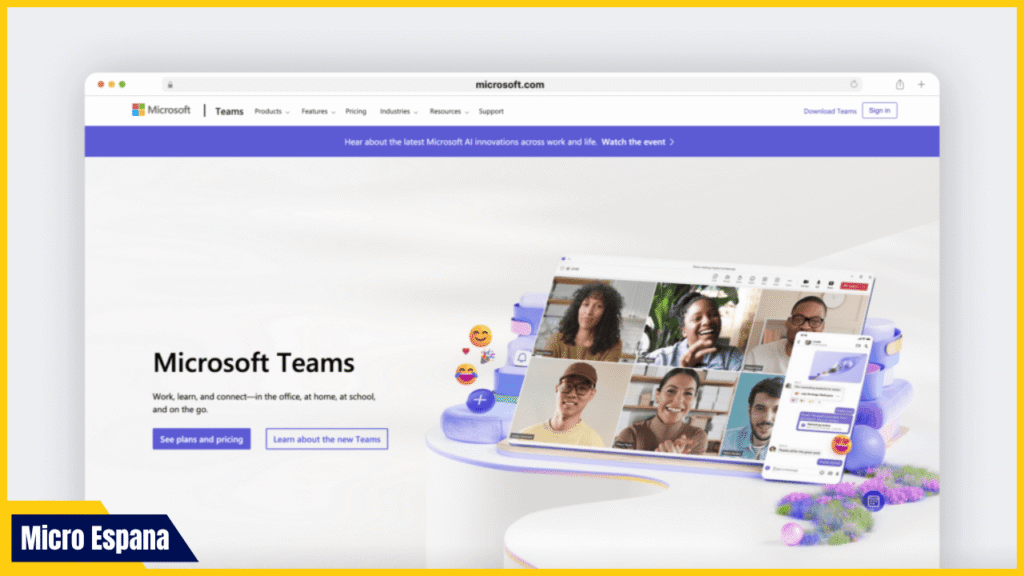
Seguridad y privacidad en trabajo remoto
Teams 2025 enfatiza seguridad con end-to-end encryption y DLP (Data Loss Prevention).
- Remote Diagnostics Logs: Administradores recopilan logs de clientes remotamente sin interrupciones.
- Custom Dictionaries for Copilot: Carga diccionarios personalizados para transcripciones precisas en reuniones globales.
Paso a paso para seguridad:
- En Configuraci├│n > Privacidad, activa ÔÇ£End-to-end encryptionÔÇØ.
- Usa ÔÇ£Multiple emoji reactionsÔÇØ para respuestas seguras en chats.
Ejemplo: En una reunión remota, DLP bloquea el envío de archivos sensibles automáticamente.
Novedades de Teams para 2025
Basado en actualizaciones de septiembre 2025:
- Dedicated Agents: Agentes IA para automatizar tareas como reservas de salas.
- Threaded View in Channels: Conversaciones hiladas para seguir temas específicos.
- Microsoft Places: Gestión de espacios híbridos para trabajo remoto/oficina.
| Novedad | Descripci├│n | Uso remoto |
|---|---|---|
| Dedicated Agents | Automatizaci├│n IA | Reservas sin llamadas |
| Threaded View | Hilos de conversación | Seguimiento fácil |
| Microsoft Places | Gestión híbrida | Coordinación flexible |
Ejemplo: Usa Microsoft Places para reservar escritorios virtuales en reuniones remotas.
Soluci├│n de problemas comunes
| Problema | Causa | Soluci├│n |
|---|---|---|
| Llamadas con lag | Conexi├│n d├®bil | Cambia a Wi-Fi 6 o Ethernet |
| Archivos no sincronizan | OneDrive offline | Verifica conexi├│n; usa modo offline |
| Copilot no responde | Licencia insuficiente | Actualiza a Teams Premium |
| Notificaciones excesivas | Configuraci├│n | Configuraci├│n > Notificaciones > Personalizar |
Ejemplo: Si Copilot no resume, verifica licencia Premium y conexi├│n.
Consejos para trabajo remoto en 2025
- Personaliza notificaciones: En Configuraci├│n > General, silencia chats no urgentes.
- Usa Loop Components: Integra checklists en chats para tareas remotas.
- Aprovecha Copilot: Para res├║menes de reuniones o generaci├│n de agendas.
- Configura espacios híbridos: Usa Microsoft Places para equilibrar remoto y oficina.
- Mant├®n actualizado: Instala parches mensuales para seguridad.
Ejemplo: Un equipo remoto usa Loop para un checklist de proyecto, con Copilot resumiendo avances semanales.
Conclusi├│n
Microsoft Teams en 2025 es indispensable para trabajo remoto, con chats unificados, co-edici├│n en tiempo real, gesti├│n de tareas y seguridad avanzada. Configura tu espacio, integra con OneDrive y aprovecha novedades como Dedicated Agents y Microsoft Places para eficiencia. En Espa├▒a, actualiza a Windows 11 antes de octubre de 2025 para soporte completo. Explora estas funciones para transformar tu colaboraci├│n remota.
Preguntas frecuentes
- ┬┐Teams es gratuito?
S├¡, versi├│n b├ísica; Premium (~Ôé¼5/usuario/mes) para funciones avanzadas como Copilot. - ┬┐C├│mo co-edito archivos?
Comparte en chat; abre en Office para edici├│n en vivo. - ┬┐Teams funciona en Windows 10?
S├¡, pero actualiza a Windows 11 para novedades 2025. - ┬┐Qu├® es Microsoft Places?
Herramienta para gestionar espacios híbridos y reservas remotas.