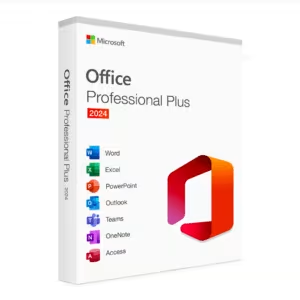
- Desinstale cualquier versi├│n anterior de Microsoft Office (si la tiene instalada).
- Haga clic en los siguientes enlaces para acceder a los archivos de descarga de Microsoft Office Pro Plus 2024: ƒö╣ Instalador 32 bits
- Español: [Clic aquí para bajar]
- Ingl├®s: [Clic aqu├¡ para bajar]
- Español: [Clic aquí para bajar]
- Ingl├®s: [Clic aqu├¡ para bajar]
- Guarde el archivo ZIP en su escritorio.
Una vez finalizada la descarga, haga clic derecho en el archivo y seleccione ÔÇ£Extraer todoÔÇØ o ÔÇ£Extraer aqu├¡.ÔÇØ
Luego, abra la carpeta extraída que se encuentra junto al archivo ZIP descargado.

4. Haga clic derecho en este archivo .bat:

Pasos finales para instalar y activar Microsoft Office Pro Plus 2024
- Dentro de la carpeta extraída, haga clic derecho en el archivo
setup.baty seleccione ÔÇ£Ejecutar como administradorÔÇØ. El prop├│sito de este archivo.bates indicarle al instaladorsetup.exeque utilice el archivoinstallconfig.xmldurante la instalaci├│n.
Este archivo determina la versi├│n y el idioma correctos de Office que se deben descargar directamente desde los servidores oficiales de Microsoft. ÔÜÖ´©Å Este m├®todo descargar├í una versi├│n preliminar (ÔÇ£vista previaÔÇØ) de Office Pro Plus 2024, pero el nombre de la versi├│n cambiar├í autom├íticamente despu├®s de la activaci├│n.
Cuando Microsoft lance oficialmente Pro Plus 2024, el proceso de descarga e instalación será mucho más simple. - Una vez completada la instalación, abra cualquier aplicación de Office (por ejemplo, Word o Excel).
Ingrese su clave de producto y haga clic en ÔÇ£ActivarÔÇØ.
Si no aparece ninguna opci├│n para ingresar la clave, seleccione ÔÇ£Elegir otra cuentaÔÇØ y luego ÔÇ£Ingresar una clave de producto en su lugarÔÇØ.
