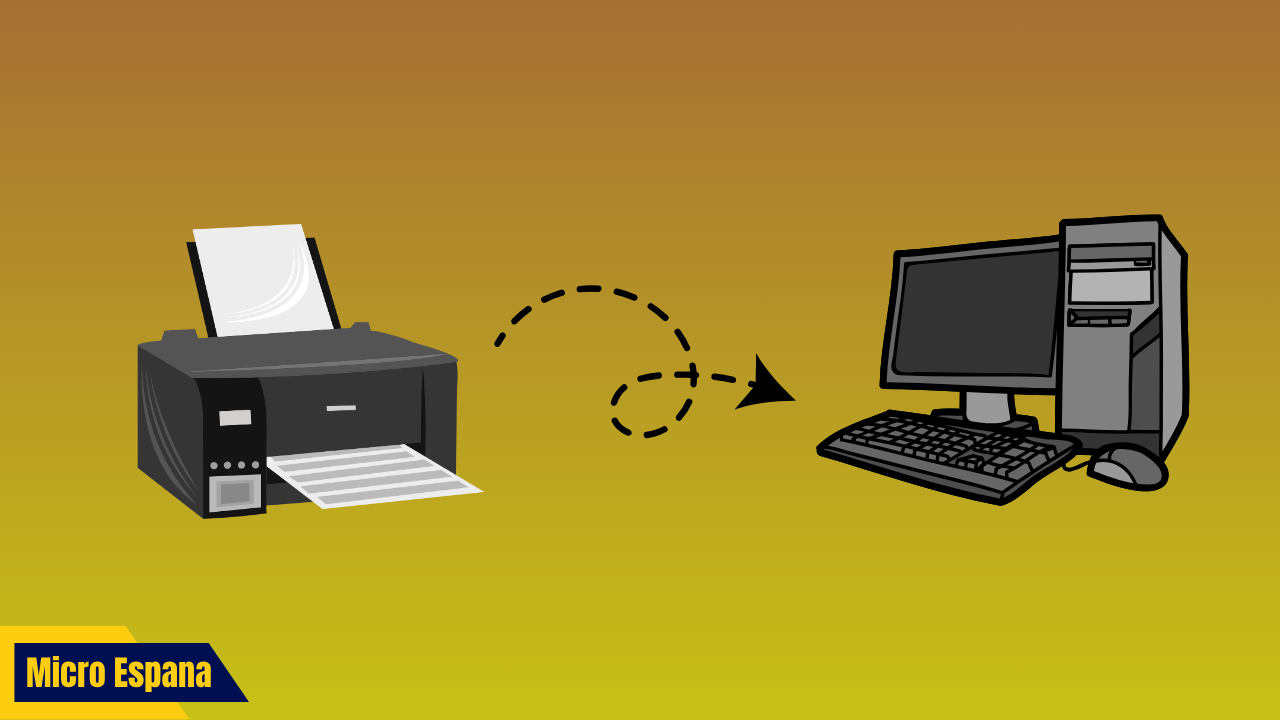
En 2025, los problemas de impresi├│n desde el ordenador son comunes, pero frustrantes, ya sea que uses Windows 10 o hayas actualizado a Windows 11.
Desde fallos de conexión hasta controladores obsoletos, esta guía exhaustiva de más de explora las razones por las que tu impresora no imprime, ofrece soluciones paso a paso,
y proporciona tablas comparativas y consejos para optimizar tu experiencia de impresi├│n.
Aunque no se mencionan productos específicos en la introducción, se incluyen referencias a sistemas operativos relevantes en el cuerpo del artículo para usuarios que buscan actualizar su configuración.
Check More Here:- ┬┐Port├ítil sin sistema operativo? ┬┐Qu├® hacer?
Introducci├│n al problema de la impresora que no imprime
Una impresora que no responde puede interrumpir tareas críticas, desde imprimir documentos personales hasta informes profesionales. Los problemas pueden originarse en el hardware, software, configuración de red o incluso en el sistema operativo del ordenador. En 2025, con la creciente dependencia de la conectividad inalámbrica y sistemas operativos modernos, diagnosticar y resolver estos problemas requiere un enfoque sistemático.
Los síntomas comunes incluyen:
- La impresora aparece como ÔÇ£desconectadaÔÇØ o no responde.
- Los trabajos de impresi├│n se acumulan en la cola sin procesarse.
- Mensajes de error como ÔÇ£Impresora no encontradaÔÇØ o ÔÇ£Controlador no disponibleÔÇØ.
- Impresi├│n en blanco o incompleta.
Esta guía cubre las causas más frecuentes, soluciones prácticas y consejos avanzados para garantizar que tu impresora funcione sin problemas.
Causas comunes por las que la impresora no imprime
| Causa | Descripción | Síntomas |
|---|---|---|
| Conexi├│n defectuosa | Problemas con cables USB, Wi-Fi o red | Impresora ÔÇ£desconectadaÔÇØ |
| Controladores obsoletos | Drivers incompatibles con Windows | Error de ÔÇ£controlador no disponibleÔÇØ |
| Cola de impresi├│n bloqueada | Trabajos de impresi├│n atascados | Impresi├│n no inicia |
| Configuraci├│n incorrecta | Impresora no predeterminada o ajustes err├│neos | Impresi├│n enviada a otra impresora |
| Problemas de hardware | Falta de tinta, atascos de papel | Impresión en blanco o error físico |
| Actualizaciones de Windows | Parches que afectan drivers | Impresora deja de funcionar tras actualizar |
Pasos para diagnosticar y solucionar el problema
1. Verifica la conexi├│n de la impresora
La conexi├│n entre el ordenador y la impresora es el primer punto a revisar.
Para impresoras USB:
- Revisa el cable:
- Aseg├║rate de que el cable USB est├® bien conectado al ordenador y la impresora.
- Prueba con otro cable USB o puerto USB en el ordenador.
- Confirma detecci├│n:
- Abre ÔÇ£Panel de controlÔÇØ > ÔÇ£Dispositivos e impresorasÔÇØ.
- Verifica si la impresora aparece. Si no, reinstala los controladores (ver M├®todo 3).
- Prueba en otro PC:
- Conecta la impresora a otro ordenador para descartar un fallo del puerto USB.
Para impresoras inalámbricas (Wi-Fi):
- Verifica la red:
- Aseg├║rate de que la impresora y el ordenador est├®n en la misma red Wi-Fi.
- Imprime una página de configuración de red desde el panel de la impresora (consulta el manual).
- Comprueba el estado:
- Accede al panel de control de la impresora para confirmar que est├í ÔÇ£ConectadaÔÇØ a la red.
- Si no, reinicia la impresora y el router.
- Reinstala la conexi├│n:
- En el ordenador, ve a ÔÇ£Configuraci├│nÔÇØ > ÔÇ£DispositivosÔÇØ > ÔÇ£Impresoras y esc├íneresÔÇØ.
- Elimina la impresora (clic en la impresora > ÔÇ£Quitar dispositivoÔÇØ) y agr├®gala nuevamente.
| Tipo de conexi├│n | Problema com├║n | Soluci├│n |
|---|---|---|
| USB | Cable suelto | Cambiar cable/puerto |
| Wi-Fi | Red diferente | Conectar a la misma red |
2. Limpia la cola de impresi├│n
Una cola de impresi├│n bloqueada puede impedir que nuevos trabajos se procesen.
- Accede a la cola:
- Ve a ÔÇ£Panel de controlÔÇØ > ÔÇ£Dispositivos e impresorasÔÇØ.
- Haz clic derecho en tu impresora y selecciona ÔÇ£Ver qu├® se est├í imprimiendoÔÇØ.
- Elimina trabajos:
- En la ventana de la cola, selecciona ÔÇ£ImpresoraÔÇØ > ÔÇ£Cancelar todos los documentosÔÇØ.
- Si no se eliminan, reinicia el ordenador y la impresora.
- Reinicia el servicio de impresi├│n:
- Presiona Windows + R, escribe services.msc y pulsa Enter.
- Busca ÔÇ£Cola de impresi├│nÔÇØ (Print Spooler), haz clic derecho y selecciona ÔÇ£DetenerÔÇØ.
- Abre el Explorador de archivos y navega a C:\Windows\System32\spool\PRINTERS.
- Elimina todos los archivos en la carpeta (requiere permisos de administrador).
- Regresa a services.msc, haz clic derecho en ÔÇ£Cola de impresi├│nÔÇØ y selecciona ÔÇ£IniciarÔÇØ.
| Problema | Acci├│n | Resultado esperado |
|---|---|---|
| Cola atascada | Cancelar documentos | Cola limpia |
| Servicio bloqueado | Reiniciar spooler | Impresi├│n reanudada |
3. Actualiza o reinstala los controladores
Los controladores obsoletos o corruptos son una causa frecuente de problemas de impresi├│n.
- Busca controladores oficiales:
- Visita el sitio web del fabricante (por ejemplo, hp.com, epson.com, brother.com).
- Busca el modelo de tu impresora y descarga el controlador más reciente para Windows 10 o Windows 11.
- Instala manualmente:
- Ejecuta el archivo descargado y sigue las instrucciones.
- Conecta la impresora cuando se indique.
- Usa Windows Update:
- Ve a ÔÇ£Configuraci├│nÔÇØ > ÔÇ£Actualizaci├│n y seguridadÔÇØ > ÔÇ£Windows UpdateÔÇØ.
- Haz clic en ÔÇ£Buscar actualizacionesÔÇØ y selecciona ÔÇ£Ver actualizaciones opcionalesÔÇØ para instalar drivers.
- Desinstala controladores antiguos:
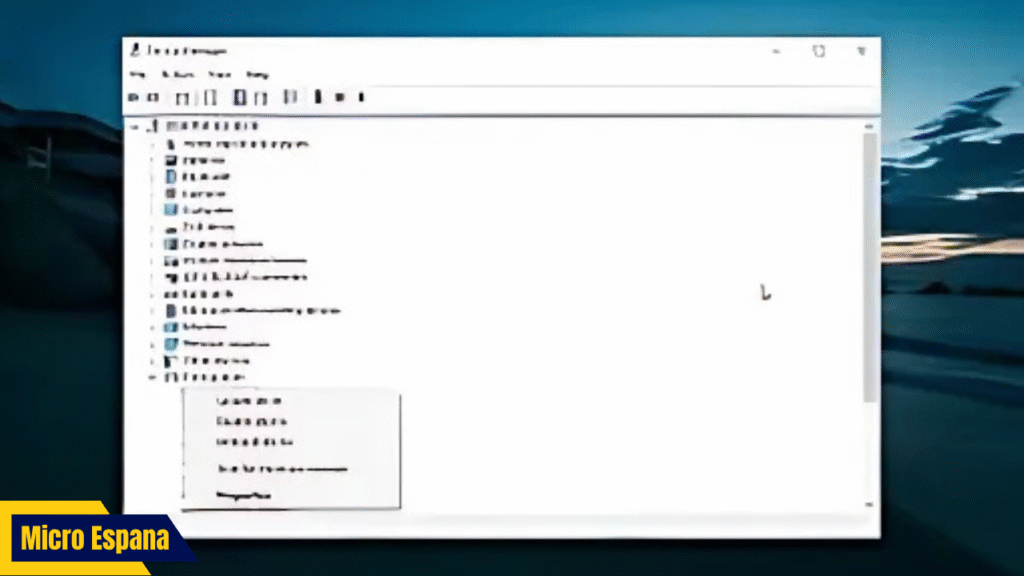
- Abre ÔÇ£Administrador de dispositivosÔÇØ (Windows + X).
- Expande ÔÇ£Colas de impresi├│nÔÇØ o ÔÇ£ImpresorasÔÇØ, haz clic derecho en tu impresora y selecciona ÔÇ£Desinstalar dispositivoÔÇØ.
- Reinicia el PC e instala el nuevo controlador.
| M├®todo | Ventaja | Desventaja |
|---|---|---|
| Sitio del fabricante | Drivers específicos | Requiere búsqueda manual |
| Windows Update | Automático | Puede no tener la última versión |
Nota: Si usas Windows 11, como Microsoft Windows 11 Home OEM o Windows 11 Enterprise, aseg├║rate de descargar controladores compatibles con tu sistema operativo.
4. Configura la impresora correctamente
Una configuraci├│n incorrecta puede enviar trabajos a la impresora equivocada o causar errores.
- Establece la impresora predeterminada:
- Ve a ÔÇ£Configuraci├│nÔÇØ > ÔÇ£DispositivosÔÇØ > ÔÇ£Impresoras y esc├íneresÔÇØ.
- Selecciona tu impresora y haz clic en ÔÇ£AdministrarÔÇØ > ÔÇ£Establecer como predeterminadaÔÇØ.
- Verifica el puerto:
- En ÔÇ£Panel de controlÔÇØ > ÔÇ£Dispositivos e impresorasÔÇØ, haz clic derecho en la impresora > ÔÇ£Propiedades de la impresoraÔÇØ > ÔÇ£PuertosÔÇØ.
- Aseg├║rate de que el puerto seleccionado coincida con la conexi├│n (USB o IP para Wi-Fi).
- Ajusta preferencias de impresi├│n:
- En ÔÇ£Propiedades de la impresoraÔÇØ > ÔÇ£Preferencias de impresi├│nÔÇØ, verifica el tama├▒o del papel, orientaci├│n y calidad.
| Configuraci├│n | Error com├║n | Soluci├│n |
|---|---|---|
| No predeterminada | Impresi├│n a otra impresora | Establecer como predeterminada |
| Puerto incorrecto | Impresora no encontrada | Seleccionar puerto correcto |
5. Revisa problemas de hardware
Los problemas físicos en la impresora pueden impedir la impresión.
- Comprueba tinta o t├│ner:
- Abre el panel de la impresora o usa su software para verificar los niveles de tinta/t├│ner.
- Reemplaza cartuchos vacíos o reinicia si están llenos pero no detectados.
- Busca atascos de papel:
- Apaga la impresora y revisa bandejas, rodillos y compartimentos internos.
- Retira papel atascado con cuidado.
- Realiza un ciclo de energía:
- Apaga la impresora, descon├®ctala durante 2 minutos y vuelve a encenderla.
- Imprime una página de prueba:
- Desde el panel de la impresora, imprime una página de prueba para confirmar que funciona independientemente del PC.
| Problema físico | Síntoma | Solución |
|---|---|---|
| Sin tinta | Impresi├│n en blanco | Reemplazar cartucho |
| Atasco de papel | Error en pantalla | Retirar papel con cuidado |
6. Usa el solucionador de problemas de Windows
Windows incluye una herramienta automática para diagnosticar problemas de impresión.
- Abrir el solucionador:
- Ve a ÔÇ£Configuraci├│nÔÇØ > ÔÇ£Actualizaci├│n y seguridadÔÇØ > ÔÇ£Solucionar problemasÔÇØ > ÔÇ£Solucionadores de problemas adicionalesÔÇØ.
- Selecciona ÔÇ£ImpresoraÔÇØ > ÔÇ£Ejecutar el solucionador de problemasÔÇØ.
- Seguir instrucciones:
- El herramienta detectará problemas como controladores faltantes, cola atascada o configuraciones erróneas.
- Aplica las correcciones sugeridas.
- Verificar resultados:
- Intenta imprimir nuevamente tras completar el proceso.
| Herramienta | Problemas detectados | Eficacia |
|---|---|---|
| Solucionador de Windows | Cola, controladores, conexi├│n | Moderada |
7. Verifica actualizaciones de Windows y firmware
Las actualizaciones de Windows o el firmware de la impresora pueden resolver problemas de compatibilidad.
- Actualiza Windows:
- Ve a ÔÇ£Configuraci├│nÔÇØ > ÔÇ£Actualizaci├│n y seguridadÔÇØ > ÔÇ£Windows UpdateÔÇØ > ÔÇ£Buscar actualizacionesÔÇØ.
- Instala todas las actualizaciones, incluidas las opcionales para hardware.
- Actualiza el firmware de la impresora:
- Visita el sitio web del fabricante y busca actualizaciones de firmware para tu modelo.
- Sigue las instrucciones (puede requerir conexi├│n USB o red).
- Revierte actualizaciones si es necesario:
- Si la impresora dej├│ de funcionar tras una actualizaci├│n de Windows, ve a ÔÇ£Configuraci├│nÔÇØ > ÔÇ£Actualizaci├│n y seguridadÔÇØ > ÔÇ£Recuperaci├│nÔÇØ > ÔÇ£Volver a la versi├│n anterior de WindowsÔÇØ.
Nota: Los usuarios de Windows 11 Pro for Workstations pueden beneficiarse de actualizaciones optimizadas para hardware de alto rendimiento, incluyendo impresoras profesionales.
| Actualizaci├│n | Beneficio | Riesgo |
|---|---|---|
| Windows | Corrige errores de drivers | Puede introducir nuevos problemas |
| Firmware | Mejora compatibilidad | Requiere instalaci├│n cuidadosa |
Soluci├│n de problemas avanzados
1. Reinstala la impresora manualmente
Si los m├®todos anteriores fallan, reinstala la impresora desde cero.
- Elimina la impresora:
- Ve a ÔÇ£Configuraci├│nÔÇØ > ÔÇ£DispositivosÔÇØ > ÔÇ£Impresoras y esc├íneresÔÇØ.
- Selecciona la impresora y haz clic en ÔÇ£Quitar dispositivoÔÇØ.
- Limpia controladores residuales:
- Descarga una herramienta como DriverStore Explorer (github.com/lostindark/DriverStoreExplorer).
- Elimina drivers de impresoras antiguas.
- Agrega la impresora:
- En ÔÇ£Impresoras y esc├íneresÔÇØ, haz clic en ÔÇ£Agregar una impresora o esc├ínerÔÇØ.
- Selecciona tu impresora o agr├®gala manualmente ingresando su direcci├│n IP (para Wi-Fi).
2. Verifica el firewall y antivirus
El firewall o antivirus puede bloquear la comunicaci├│n con la impresora.
- Desactiva temporalmente el firewall:
- Ve a ÔÇ£Configuraci├│nÔÇØ > ÔÇ£Actualizaci├│n y seguridadÔÇØ > ÔÇ£Seguridad de WindowsÔÇØ > ÔÇ£Firewall y protecci├│n de redÔÇØ.
- Desactiva el firewall y prueba la impresi├│n.
- Configura excepciones:
- Si funciona, agrega una excepci├│n para el puerto de la impresora (por ejemplo, TCP 9100 para HP).
- Revisa el antivirus:
- En programas como Norton o McAfee, desactiva temporalmente el escudo y verifica.
- Agrega la impresora como dispositivo confiable.
| Bloqueo | Síntoma | Solución |
|---|---|---|
| Firewall | Impresora no encontrada | Agregar excepci├│n |
| Antivirus | Conexi├│n bloqueada | Desactivar temporalmente |
3. Usa PowerShell para diagn├│stico
PowerShell puede ayudarte a identificar problemas avanzados.
- Abrir PowerShell:
- Presiona Windows + X y selecciona ÔÇ£Windows PowerShell (Administrador)ÔÇØ.
- Verificar impresoras:
- Escribe Get-Printer para listar impresoras instaladas y su estado.
- Reiniciar spooler:
- Escribe Stop-Service -Name Spooler; Start-Service -Name Spooler para reiniciar el servicio de impresi├│n.
- Comprobar puertos:
- Usa Get-PrinterPort para verificar los puertos configurados.
| Comando | Funci├│n | Uso |
|---|---|---|
| Get-Printer | Lista impresoras | Diagn├│stico inicial |
| Stop-Service Spooler | Reinicia spooler | Resuelve cola atascada |
Consejos para prevenir problemas futuros
- Mant├®n controladores actualizados:
- Configura actualizaciones automáticas desde el software del fabricante (por ejemplo, HP Smart, Epson Connect).
- Usa una conexi├│n estable:
- Prefiere USB para impresoras locales o una red Wi-Fi estable para inalámbricas.
- Limpia la cola regularmente:
- Revisa la cola de impresi├│n semanalmente para evitar acumulaciones.
- Realiza mantenimiento físico:
- Limpia cabezales y revisa cartuchos cada 1-2 meses, siguiendo el manual de la impresora.
- Considera actualizar tu sistema operativo:
- Windows 11 ofrece mejor compatibilidad con hardware moderno. Opciones como Microsoft Windows 11 Home OEM para uso dom├®stico o Windows 11 Enterprise para empresas pueden mejorar la gesti├│n de impresoras.
| Prevenci├│n | Frecuencia | Beneficio |
|---|---|---|
| Actualizar drivers | Mensual | Compatibilidad mejorada |
| Limpiar cola | Semanal | Evita atascos |
| Mantenimiento físico | Cada 1-2 meses | Prolonga vida útil |
Soluci├│n de problemas comunes
| Problema | Causa | Soluci├│n |
|---|---|---|
| Impresora ÔÇ£desconectadaÔÇØ | Wi-Fi inestable | Reconectar a la misma red |
| Error de controlador | Driver corrupto | Reinstalar desde el fabricante |
| Impresi├│n en blanco | Tinta baja | Reemplazar cartucho |
| Cola no se limpia | Spooler bloqueado | Reiniciar servicio en services.msc |
Caso pr├íctico: Si tu impresora HP no imprime tras una actualizaci├│n de Windows, desinstala el controlador en ÔÇ£Administrador de dispositivosÔÇØ, descarga la ├║ltima versi├│n desde hp.com y reinstala. Si persiste, revisa la direcci├│n IP en la configuraci├│n Wi-Fi.
Conclusi├│n
Que tu impresora no imprima desde el ordenador puede deberse a conexiones defectuosas, controladores obsoletos, colas de impresión atascadas o problemas de hardware. Sigue esta guía para diagnosticar y resolver el problema, desde verificar conexiones hasta reinstalar controladores. En 2025, mantener tu sistema operativo actualizado, como con Windows 11 Pro for Workstations para entornos profesionales, y realizar mantenimiento regular puede prevenir problemas futuros. Con estos pasos, tu impresora estará operativa rápidamente.
Preguntas frecuentes
┬┐Por qu├® mi impresora aparece como desconectada en Windows 10?
Puede ser un problema de conexi├│n USB/Wi-Fi o controladores obsoletos. Verifica la red y reinstala los drivers.
┬┐C├│mo limpio la cola de impresi├│n si no se elimina?
Reinicia el servicio ÔÇ£Cola de impresi├│nÔÇØ en services.msc y elimina archivos en C:\Windows\System32\spool\PRINTERS.
┬┐Windows 11 mejora la compatibilidad con impresoras?
Sí, especialmente con Windows 11 Enterprise, que ofrece mejor gestión de hardware.
┬┐Qu├® hago si mi impresora imprime en blanco?
Revisa los niveles de tinta/t├│ner, limpia los cabezales o reemplaza los cartuchos.