El seguimiento de cambios en Microsoft Word es una herramienta fundamental para revisar documentos, colaborar con otras personas y controlar modificaciones en textos importantes.
Esta función permite ver exactamente qué cambios se han realizado en un documento, quién los hizo y cuándo se aplicaron. Microsoft Cloud vs AWS: Comparación detallada de características
Aprender cómo realizar el seguimiento de cambios en Microsoft Word es especialmente útil en entornos profesionales, académicos y proyectos colaborativos.
Qué es el seguimiento de cambios en Word
El seguimiento de cambios es una función que registra todas las modificaciones realizadas en un documento. Cuando está activado, Word marca automáticamente:
Texto agregado
Texto eliminado
Cambios de formato
Comentarios de revisión
Esto permite revisar cada modificación antes de aceptarla o rechazarla.
Para qué sirve el seguimiento de cambios
El seguimiento de cambios es muy útil cuando varias personas trabajan en el mismo documento.
Sus principales beneficios incluyen:
Revisión clara de modificaciones
Colaboración eficiente
Control de versiones del documento
Facilidad para aprobar o rechazar cambios
Es una herramienta clave en procesos de edición y revisión.
Cómo activar el seguimiento de cambios en Word
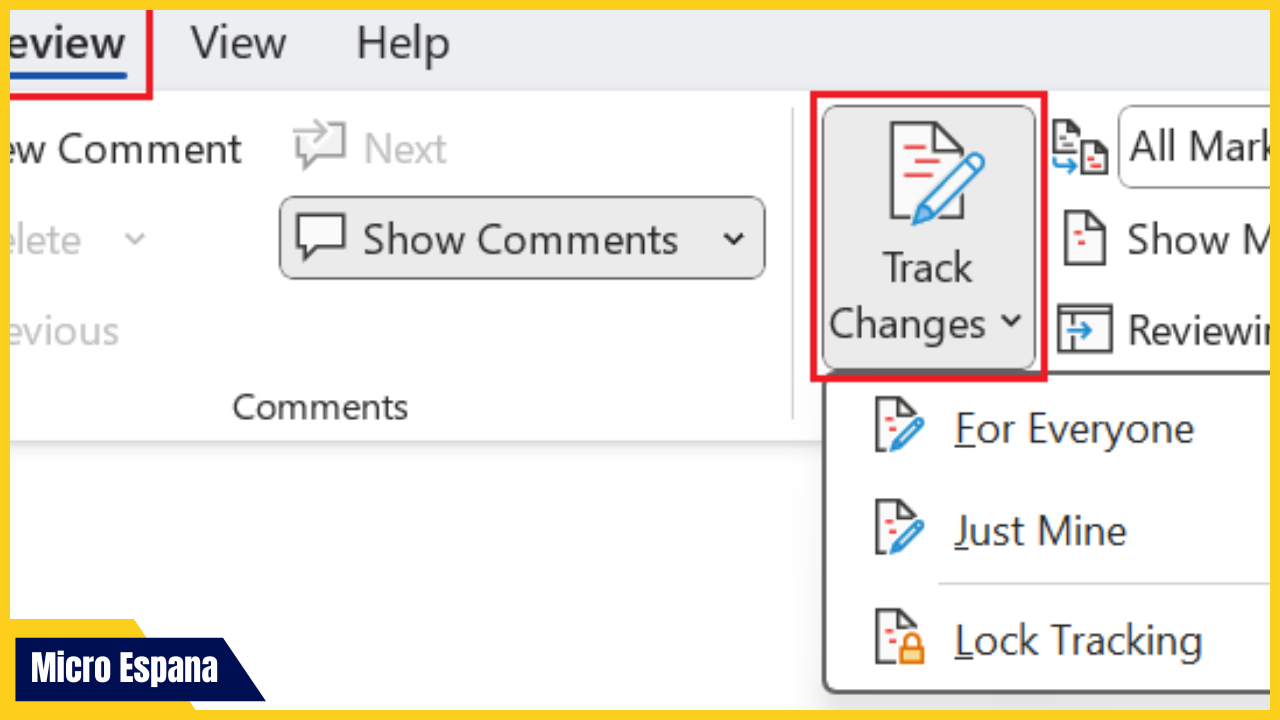
Para comenzar a usar esta función, primero debes activarla dentro del documento.
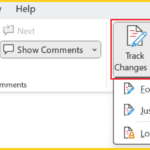
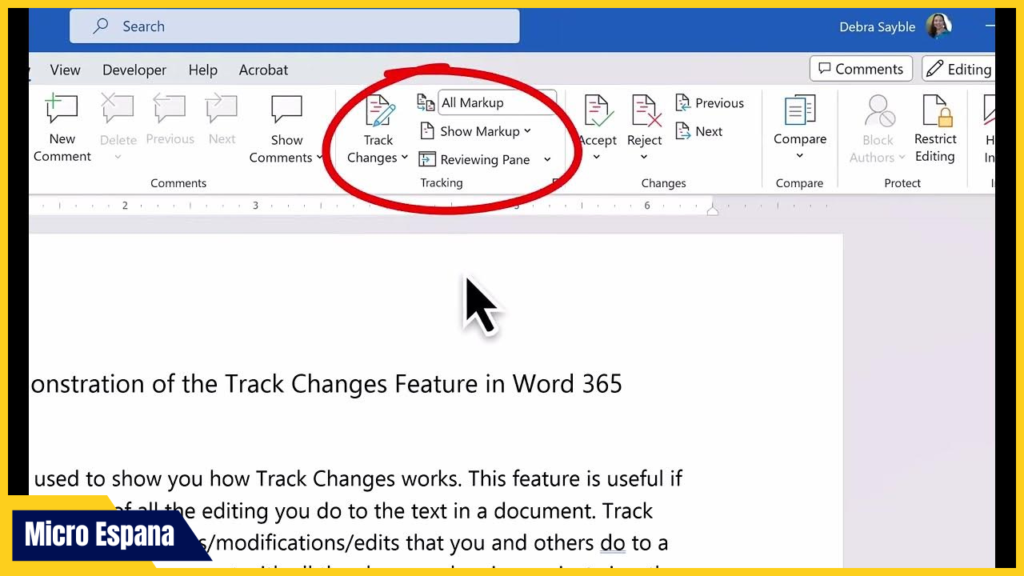
Generalmente puedes hacerlo desde la pestaña Revisar en la barra superior de Word. Allí encontrarás la opción Control de cambios o Seguimiento de cambios.
Una vez activada, Word empezará a registrar todas las modificaciones realizadas.
Qué ocurre cuando el seguimiento está activado
Cuando el seguimiento de cambios está activo, Word muestra las modificaciones con diferentes colores y marcas.
Por ejemplo:
El texto añadido aparece subrayado
El texto eliminado aparece tachado
Los cambios se identifican con el nombre del usuario
Esto facilita identificar quién realizó cada edición.
Cómo ver los cambios en un documento
Word permite visualizar los cambios de distintas formas.
Puedes ver:
Todos los cambios
Solo los comentarios
La versión final del documento
La versión original
Estas opciones ayudan a revisar el contenido de forma más clara.
Cómo agregar comentarios al documento
Además del seguimiento de cambios, Word permite agregar comentarios para sugerencias o aclaraciones.
Los comentarios aparecen en los márgenes del documento y permiten discutir partes específicas del texto.
Esto mejora la comunicación entre revisores.
Cómo aceptar cambios en Word
Después de revisar las modificaciones, puedes aceptar los cambios realizados.
Aceptar un cambio significa que se convierte en parte permanente del documento.
Puedes hacerlo individualmente o aceptar todos los cambios a la vez.
Cómo rechazar cambios
Si no estás de acuerdo con una modificación, puedes rechazarla.
Al rechazar un cambio, el documento vuelve a su estado anterior en esa parte específica.
Esta función es muy útil en procesos de revisión editorial.
Navegar entre los cambios
Word incluye herramientas para moverse rápidamente entre las modificaciones del documento.
Esto permite revisar cada cambio sin tener que buscarlos manualmente.
Es especialmente útil en documentos largos.
Diferencia entre comentarios y cambios
Los comentarios son observaciones o sugerencias, mientras que el seguimiento de cambios registra modificaciones directas en el texto.
Ambas funciones suelen utilizarse juntas durante procesos de revisión.
Ocultar o mostrar marcas de revisión
Si prefieres ver el documento sin marcas temporales, Word permite ocultarlas.
Esto no elimina los cambios; simplemente los oculta visualmente.
Puedes volver a mostrarlos en cualquier momento.
Usar seguimiento de cambios en documentos compartidos
Cuando trabajas con archivos en OneDrive o SharePoint, varias personas pueden editar el documento al mismo tiempo.
El seguimiento de cambios ayuda a identificar claramente quién hizo cada modificación.
Bloquear el seguimiento de cambios
Word permite proteger el seguimiento de cambios con contraseña.
Esto evita que otros usuarios desactiven la función accidentalmente.
Es útil cuando necesitas asegurar un proceso de revisión formal.
Cuándo usar el seguimiento de cambios
Es recomendable usar esta función cuando:
Editas documentos académicos
Trabajas en informes profesionales
Revisas contratos o textos legales
Colaboras en proyectos con varias personas
Ayuda a mantener un control claro del contenido.
Problemas comunes al usar seguimiento de cambios
Algunos usuarios pueden experimentar problemas como:
No ver las marcas de revisión
No saber quién realizó un cambio
Confusión entre comentarios y modificaciones
Revisar las opciones de visualización suele resolver estos problemas.
Beneficios para el trabajo en equipo
El seguimiento de cambios mejora la colaboración porque permite revisar documentos sin perder el contenido original.
Todos los participantes pueden contribuir mientras el autor mantiene el control final.
Importancia en entornos profesionales
En empresas y universidades, el seguimiento de cambios es una herramienta estándar para revisión de documentos.
Permite mantener transparencia en las modificaciones y mejorar la calidad del contenido.
Consejos para usar el seguimiento de cambios correctamente
Activa la función antes de empezar a editar
Usa comentarios para explicar cambios importantes
Revisa todas las modificaciones antes de finalizar
Acepta o rechaza cambios al terminar la revisión
Estas prácticas ayudan a mantener el documento organizado.
Conclusión
El seguimiento de cambios en Microsoft Word es una herramienta esencial para revisar documentos y colaborar con otras personas de manera eficiente. Permite identificar modificaciones, agregar comentarios y controlar la evolución de un documento sin perder información importante.
Activar esta función mejora la transparencia y facilita los procesos de edición y revisión. Para obtener más información oficial sobre las herramientas de revisión en Word, puedes consultar los recursos disponibles en
https://support.microsoft.com
FAQs
¿Qué es el seguimiento de cambios en Word?
Es una función que registra todas las modificaciones realizadas en un documento.
¿Puedo ver quién hizo cada cambio?
Sí, Word muestra el nombre del usuario que realizó la modificación.
¿Se pueden aceptar todos los cambios a la vez?
Sí, Word permite aceptar todos los cambios de forma automática.
¿Puedo ocultar los cambios temporalmente?
Sí, puedes ocultar las marcas de revisión sin eliminarlas.
¿El seguimiento de cambios funciona en Word Online?
Sí, también está disponible en la versión web de Word.