Activar Windows 10 Home desde el Símbolo del sistema (CMD) es una forma directa y eficiente de validar tu copia del sistema operativo sin necesidad de programas adicionales.
Este m├®todo utiliza comandos integrados como slmgr para ingresar una clave de producto y activar el sistema, ideal para usuarios que prefieren evitar interfaces gr├íficas o necesitan solucionar problemas de activaci├│n.
En 2025, con el soporte de Windows 10 finalizando en octubre, activar tu sistema asegura acceso a actualizaciones críticas antes de migrar a Windows 11.
Esta guía detalla los pasos para activar Windows 10 Home desde CMD, con instrucciones claras, precauciones y soluciones a problemas comunes.
┬┐Qu├® significa activar Windows 10 Home?
Activar Windows 10 Home verifica que tu copia es genuina y autorizada por Microsoft, desbloqueando funciones completas como personalizaci├│n, actualizaciones de seguridad y soporte t├®cnico. El comando slmgr (Software Licensing Management Tool) permite gestionar la activaci├│n directamente desde CMD, usando una clave de producto v├ílida o una licencia digital vinculada a tu cuenta Microsoft. ┬┐D├│nde conseguir licencia ESET Internet Security 2025?
Nota: Necesitas una clave de producto leg├¡tima (25 caracteres, formato XXXXX-XXXXX-XXXXX-XXXXX-XXXXX) o una licencia digital para proceder. Las claves piratas o de terceros no confiables pueden causar errores o violar los t├®rminos de Microsoft.
Pasos para activar Windows 10 Home desde CMD
1. Abrir el Símbolo del sistema como administrador
- Presiona Windows + X y selecciona Símbolo del sistema (Administrador) o Terminal de Windows (Administrador).
- Alternativamente, busca ÔÇ£CMDÔÇØ en la barra de b├║squeda, haz clic derecho y selecciona ÔÇ£Ejecutar como administrador.ÔÇØ
- Esto asegura que tengas permisos para ejecutar comandos de activaci├│n.
Consejo: Si no usas modo administrador, los comandos fallar├ín con un mensaje de ÔÇ£Acceso denegado.ÔÇØ
2. Verificar el estado actual de activaci├│n
- En CMD, escribe: text
slmgr /dli - Presiona Enter. Esto muestra informaci├│n sobre la licencia actual, como la edici├│n (Home), estado de activaci├│n y tipo de licencia (Retail, OEM, o Volumen).
- Revisa si dice ÔÇ£ActivadoÔÇØ o ÔÇ£No activado.ÔÇØ Si no est├í activado, contin├║a con los siguientes pasos.
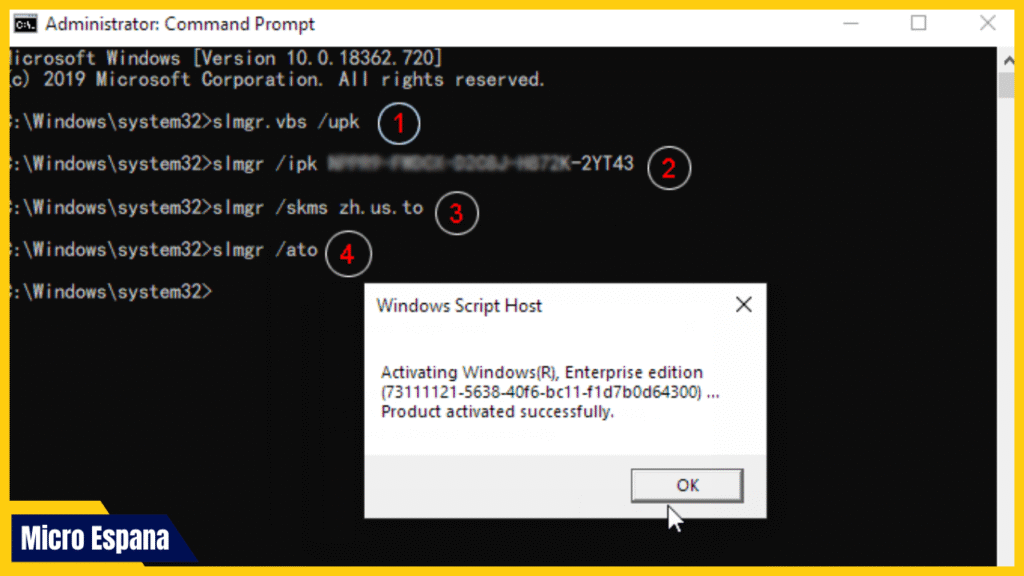
3. Ingresar la clave de producto
- Escribe el siguiente comando, reemplazando ÔÇ£XXXXX-XXXXX-XXXXX-XXXXX-XXXXXÔÇØ con tu clave de Windows 10 Home: text
slmgr /ipk XXXXX-XXXXX-XXXXX-XXXXX-XXXXX - Presiona Enter. Deberías ver un mensaje confirmando que la clave se instaló correctamente.
- Ejemplo: text
slmgr /ipk TX9XD-98N7V-6WMQ6-BX7FG-H8Q99(Nota: Usa tu propia clave, esta es solo un ejemplo).
Precaución: Asegúrate de que la clave sea para Windows 10 Home, no Pro u otra edición, o recibirás un error.
4. Conectar a internet
- Aseg├║rate de que tu PC est├® conectado a internet, ya que la activaci├│n requiere validar la clave con los servidores de Microsoft.
- Verifica la conexi├│n ejecutando: text
ping google.com - Si recibes respuestas, estás conectado. Si no, revisa tu red.
5. Activar Windows
- Escribe: text
slmgr /ato - Presiona Enter. Esto inicia el proceso de activaci├│n.
- Si es exitoso, ver├ís un mensaje como ÔÇ£Producto activado con ├®xito.ÔÇØ
- Si usas una licencia digital (sin clave), slmgr /ato intentará activar automáticamente si tu cuenta Microsoft está vinculada.
6. Verificar la activaci├│n
- Vuelve a ejecutar: text
slmgr /dli - Confirma que el estado sea ÔÇ£ActivadoÔÇØ y que la edici├│n sea Windows 10 Home.
- Alternativamente, ve a Configuración > Actualización y seguridad > Activación para verificar gráficamente.
Ejemplo práctico: Si compraste una clave Retail de Windows 10 Home, ejecuta slmgr /ipk con la clave, luego slmgr /ato, y en minutos tu sistema estará activado.
Precauciones antes de activar
- Clave leg├¡tima: Usa una clave comprada de Microsoft o distribuidores autorizados (por ejemplo, PC Componentes, Amazon). Evita sitios no confiables que ofrezcan claves ÔÇ£baratasÔÇØ o piratas.
- Respaldo del sistema: Crea un punto de restauraci├│n:
- Busca ÔÇ£Crear un punto de restauraci├│nÔÇØ en Windows.
- Haz clic en ÔÇ£CrearÔÇØ y asigna un nombre (ejemplo: ÔÇ£Antes de activarÔÇØ).
- Edici├│n correcta: Confirma que tu sistema es Windows 10 Home ejecutando winver en CMD.
- Conexi├│n a internet: Necesaria para validar la clave o licencia digital.
Soluci├│n de problemas comunes
- Error ÔÇ£Clave de producto no v├ílidaÔÇØ (0xC004F050):
- Causa: Clave incorrecta o para otra edici├│n.
- Soluci├│n: Verifica la clave y aseg├║rate de que sea para Windows 10 Home.
- Error ÔÇ£No se puede conectar al servidorÔÇØ (0x80072F8F):
- Causa: Sin internet o servidores de Microsoft ocupados.
- Solución: Confirma tu conexión con ping google.com y reintenta más tarde.
- Clave ya usada (0xC004C008):
- Causa: La clave está activada en otro dispositivo.
- Soluci├│n: Usa una clave Retail transferible o contacta al vendedor.
- Licencia digital no activa:
- Causa: Hardware cambiado (por ejemplo, placa base).
- Soluci├│n: Usa el solucionador de problemas en Configuraci├│n > Activaci├│n > Solucionar problemas e inicia sesi├│n con tu cuenta Microsoft.
Ejemplo práctico: Si ves el error 0xC004F050, revisa que la clave sea para Windows 10 Home y no Pro, y vuelve a ingresarla con slmgr /ipk.
Consejos para 2025
- Compra claves legales: Adquiere licencias de Microsoft o distribuidores confiables para evitar problemas.
- Vincula tu licencia: Asocia la activaci├│n a tu cuenta Microsoft para facilitar reactivaciones.
- Prepárate para Windows 11: Con el soporte de Windows 10 finalizando en octubre 2025, verifica si tu PC cumple con TPM 2.0 y Secure Boot usando PC Health Check.
- Guarda tu clave: Almacena la clave en un lugar seguro, como un administrador de contrase├▒as.
- Prueba el solucionador gráfico: Si CMD falla, usa Configuración > Activación > Solucionar problemas como alternativa.
Conclusi├│n
Activar Windows 10 Home desde CMD es un proceso simple usando los comandos slmgr /ipk y slmgr /ato con una clave de producto v├ílida o licencia digital. Aseg├║rate de tener una clave leg├¡tima, conexi├│n a internet y permisos de administrador. Este m├®todo es ideal para usuarios t├®cnicos o para solucionar problemas de activaci├│n. Con el fin del soporte de Windows 10 en octubre 2025, activa tu sistema para mantenerlo seguro y considera migrar a Windows 11 si tu hardware lo permite.
Preguntas frecuentes
- ¿Necesito una clave para activar desde CMD? Sí, a menos que tengas una licencia digital vinculada a tu cuenta Microsoft, en cuyo caso slmgr /ato puede activarla automáticamente.
- ┬┐Qu├® pasa si no activo Windows 10? Ver├ís mensajes de activaci├│n, no podr├ís personalizar y perder├ís algunas actualizaciones de seguridad.
- ¿Es legal usar CMD para activar? Sí, si usas una clave legítima. Los comandos slmgr son herramientas oficiales de Microsoft.
- ¿Puedo activar tras cambiar hardware? Sí, con una licencia Retail o usando el solucionador de problemas para licencias digitales.