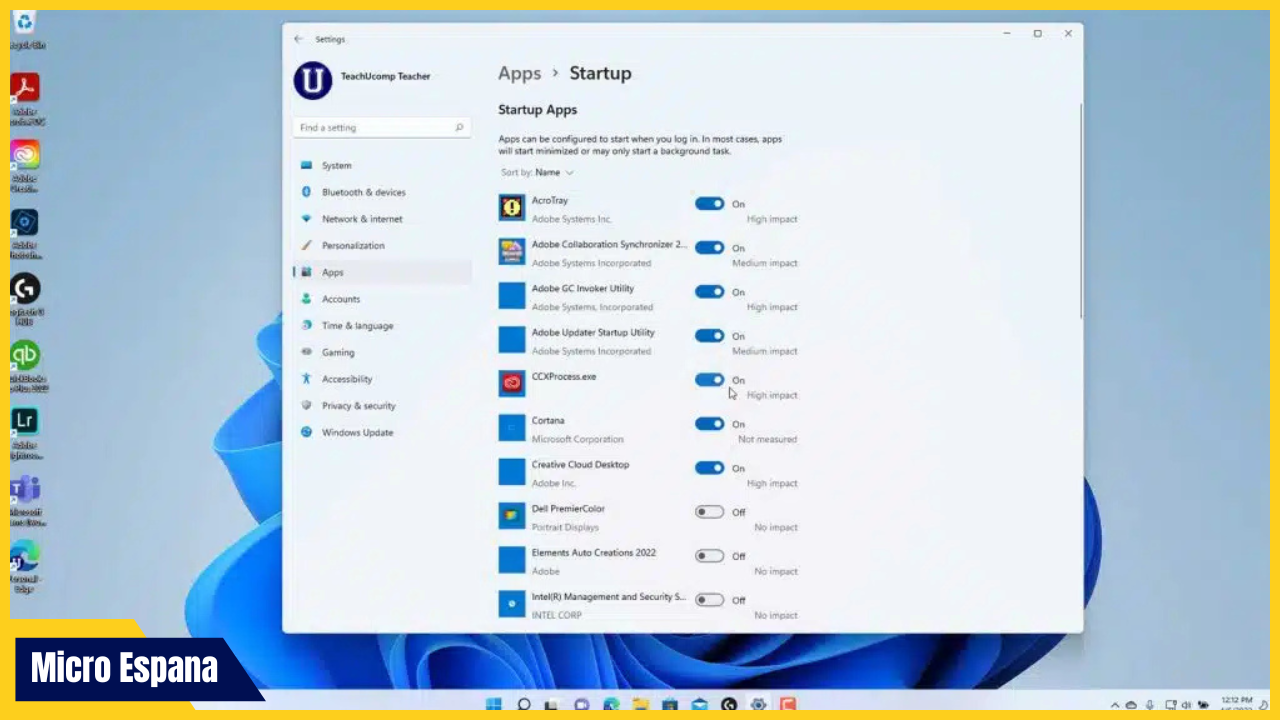
Las aplicaciones de inicio en Windows son programas que se ejecutan automáticamente cuando enciendes tu ordenador.
Aunque algunas son necesarias para el correcto funcionamiento del sistema, muchas otras solo consumen recursos y ralentizan el arranque. C├│mo usar la administraci├│n de discos en Windows
Saber c├│mo administrar las aplicaciones de inicio en Windows te permite mejorar la velocidad de arranque, optimizar el rendimiento y tener mayor control sobre tu equipo.
Qu├® son las aplicaciones de inicio
Las aplicaciones de inicio son programas configurados para ejecutarse automáticamente al iniciar sesión en Windows. Pueden incluir herramientas de sincronización, servicios en segundo plano, actualizadores automáticos y software del fabricante.
No todas son esenciales, y muchas pueden desactivarse sin afectar el sistema.
Por qu├® demasiadas aplicaciones de inicio ralentizan el equipo
Cada programa que se ejecuta al arrancar consume memoria RAM y recursos del procesador. Cuantas más aplicaciones se cargan al inicio, más tiempo tarda Windows en estar completamente operativo.
Reducir las aplicaciones innecesarias mejora el rendimiento general.
C├│mo ver qu├® aplicaciones se ejecutan al inicio
Windows incluye herramientas integradas que muestran la lista completa de programas configurados para iniciar automáticamente. Desde ahí puedes revisar cuáles están activas y su impacto en el arranque.
Esto te ayuda a tomar decisiones informadas.
Administrar aplicaciones de inicio desde el Administrador de tareas
El Administrador de tareas es la forma más sencilla de gestionar las aplicaciones de inicio. Allí puedes ver:
Nombre del programa
Estado (habilitado o deshabilitado)
Impacto en el inicio
Desde esa misma ventana puedes desactivar programas con un solo clic.
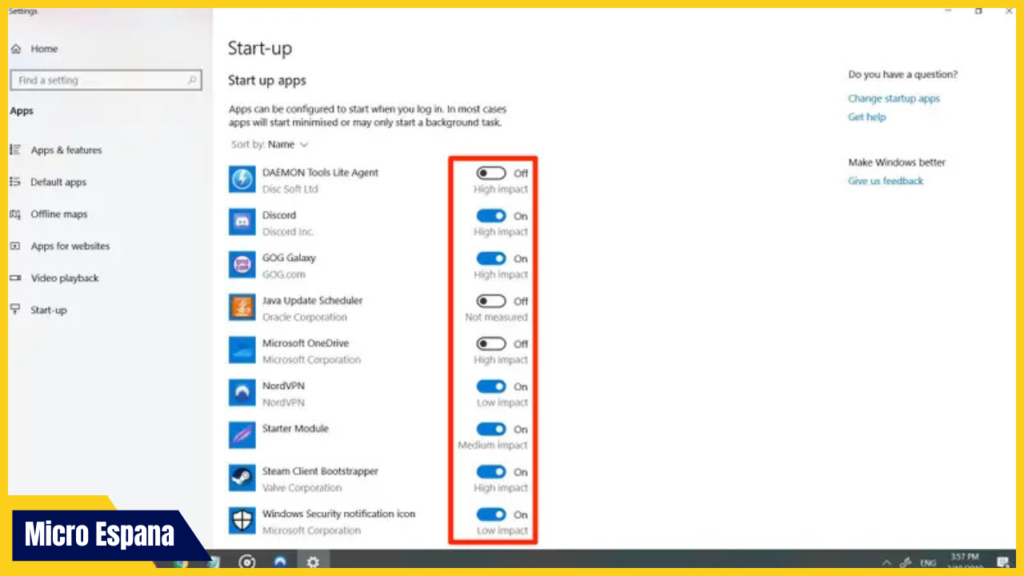
Qu├® significa el impacto de inicio
Windows clasifica el impacto como bajo, medio o alto. Este valor indica cuánto afecta la aplicación al tiempo de arranque.
Desactivar aplicaciones con impacto alto suele generar mejoras visibles.
Qu├® aplicaciones puedes desactivar sin riesgo
Generalmente puedes desactivar:
Lanzadores de software
Servicios de actualización automática
Programas que no usas diariamente
Aplicaciones de sincronizaci├│n opcionales
Siempre que no sean herramientas de seguridad o componentes esenciales.
Aplicaciones que no deberías desactivar
Es recomendable mantener activas:
Antivirus
Controladores importantes
Servicios del sistema
Herramientas de seguridad
Desactivar estos programas puede afectar estabilidad y protecci├│n.
Administrar el inicio desde la configuraci├│n de Windows
Windows tambi├®n permite gestionar aplicaciones de inicio desde el panel de configuraci├│n. Esta opci├│n es m├ís visual y adecuada para usuarios principiantes.
Desde allí puedes activar o desactivar programas fácilmente.
Diferencia entre desactivar y desinstalar
Desactivar una aplicaci├│n solo impide que se ejecute al arrancar. Desinstalarla elimina el programa completamente.
Si solo deseas mejorar el arranque, basta con desactivarla.
C├│mo agregar una aplicaci├│n al inicio
En algunos casos, puede ser útil que una aplicación se inicie automáticamente, como herramientas de trabajo diario.
Solo a├▒ade aplicaciones necesarias para evitar sobrecargar el sistema.
Qu├® hacer si un programa se a├▒ade solo al inicio
Algunos programas se configuran automáticamente para iniciarse con Windows tras instalarse. Revisar periódicamente la lista de inicio ayuda a mantener el control.
Desactivar estos programas mejora la gesti├│n del sistema.
Impacto en portátiles y batería
En port├ítiles, demasiadas aplicaciones de inicio tambi├®n afectan el consumo de bater├¡a. Reducirlas puede aumentar la autonom├¡a y mejorar el rendimiento.
Es especialmente importante en equipos más antiguos.
Comprobar mejoras despu├®s de realizar cambios
Despu├®s de desactivar aplicaciones, reinicia el equipo para evaluar el resultado. Un inicio m├ís r├ípido suele notarse de inmediato.
Si algo no funciona correctamente, siempre puedes reactivarlo.
Mantener el inicio optimizado a largo plazo
Revisar las aplicaciones de inicio cada cierto tiempo ayuda a mantener el sistema limpio y eficiente.
Es una pr├íctica recomendable despu├®s de instalar nuevos programas.
Errores comunes al administrar el inicio
Desactivar servicios esenciales
No verificar el impacto real
Eliminar programas importantes
Ignorar cambios despu├®s de actualizaciones
Evitar estos errores garantiza estabilidad.
Beneficios de un inicio limpio
Un inicio optimizado ofrece:
Arranque más rápido
Mejor rendimiento general
Menor consumo de recursos
Mayor estabilidad
Estas mejoras se notan en el uso diario.
Cuándo conviene revisar las aplicaciones de inicio
Es recomendable hacerlo cuando:
El equipo tarda en arrancar
Notas lentitud general
Instalas muchos programas nuevos
Actualizas Windows
Esto mantiene el sistema bajo control.
Conclusi├│n
Administrar las aplicaciones de inicio en Windows es una de las formas más simples y efectivas de mejorar el rendimiento del sistema.
Desactivando programas innecesarios y manteniendo solo los esenciales, puedes acelerar el arranque y optimizar el uso de recursos. Revisar periódicamente la lista de inicio garantiza un equipo más estable y eficiente.
Para información oficial y guías detalladas sobre la configuración del inicio en Windows, puedes consultar los recursos de Microsoft disponibles en
https://support.microsoft.com/es-es/windows
FAQs
┬┐Desactivar una aplicaci├│n de inicio la elimina del sistema?
No, solo evita que se ejecute automáticamente al arrancar.
┬┐Es seguro desactivar aplicaciones de inicio?
Sí, siempre que no sean servicios esenciales o de seguridad.
┬┐Puedo volver a activar una aplicaci├│n desactivada?
Sí, puedes activarla nuevamente en cualquier momento.
┬┐Administrar el inicio mejora realmente el rendimiento?
Sí, especialmente en equipos con recursos limitados.
¿Cuántas aplicaciones de inicio son recomendables?
Solo las estrictamente necesarias para tu uso diario.
