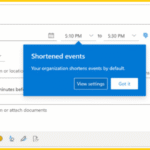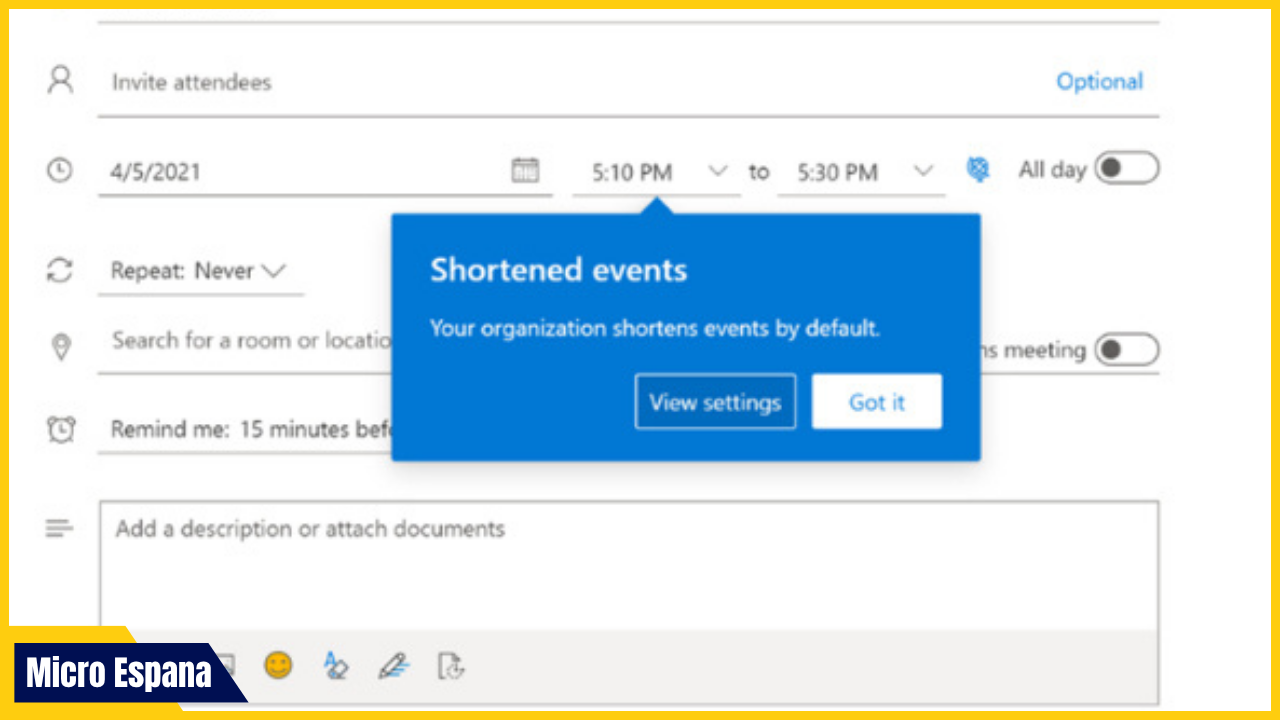
La función para acortar reuniones en Outlook es una herramienta de productividad introducida en Microsoft 365 en 2026, diseñada para reducir la duración de las reuniones automáticamente y fomentar pausas entre sesiones.
Esta característica, disponible en Outlook para Windows, Mac y web, ajusta el tiempo de las reuniones de 60 minutos a 50 minutos o de 30 minutos a 25 minutos, dejando espacio para transiciones.
En 2025, con el auge del trabajo remoto, esta funci├│n se integra con Copilot para sugerencias inteligentes, ayudando a evitar el agotamiento y mejorar la eficiencia.
Esta guía explica cómo funciona, cómo activarla y sus beneficios prácticos. Cómo preparar tu PC para Windows 12
┬┐Qu├® es la funci├│n para acortar reuniones?
La funci├│n acorta autom├íticamente las reuniones programadas en Outlook, reduciendo 10 minutos de una hora o 5 minutos de media hora. Esto crea “buffer time” para pausas, preparaci├│n o imprevistos, aline├índose con recomendaciones de bienestar laboral. En Microsoft 365, se combina con “Smart Scheduling” para sugerir horarios ├│ptimos basados en calendarios compartidos.
Ejemplo: Programas una reuni├│n de 1 hora a las 10:00; Outlook la ajusta a 10:50, liberando 10 minutos para la siguiente.
C├│mo funciona la funci├│n
1. Acortamiento automático
- Al crear o editar una reuni├│n, Outlook detecta duraciones de 30 o 60 minutos y propone acortarlas.
- En 2025, con actualizaciones como la de enero (KB5050009), se aplica globalmente si está activada en Configuración.
2. Integraci├│n con Copilot
- Copilot sugiere acortar reuniones basadas en tu calendario (por ejemplo, “Acorta esta reuni├│n para una pausa de 10 minutos”).
- En Teams, la funci├│n sincroniza con calendarios para evitar solapamientos.
3. Configuraci├│n personalizada
- Puedes elegir acortar 5, 10 o 15 minutos, o desactivarla por reuni├│n.
Ejemplo práctico: En una agenda con reuniones de 60 minutos, Outlook acorta a 50 minutos, evitando fatiga y permitiendo breaks.
| Duraci├│n original | Acortada | Tiempo liberado |
|---|---|---|
| 30 minutos | 25 minutos | 5 minutos |
| 60 minutos | 50 minutos | 10 minutos |
| Personalizado | Variable | 5-15 minutos |
Requisitos para la funci├│n
- Versi├│n: Outlook en Microsoft 365 (suscripci├│n) o Office 2024 (perpetua, con actualizaciones hasta 2029).
- Sistema: Windows 11/10 (hasta octubre de 2025), macOS 12+.
- Cuenta: Microsoft 365 para integraci├│n con Copilot.
- Calendario: Sincronizado con Exchange o Outlook.com.
Consejo: Actualiza a Windows 11 antes de octubre de 2025 para soporte completo.

Guía paso a paso para activar y usar
Paso 1: Configurar en Outlook
- Abre Outlook (desktop, web o m├│vil).
- Ve a Archivo > Opciones > Calendario (Windows) o Preferencias > Calendario (Mac).
- En ÔÇ£Opciones de reunionesÔÇØ, activa ÔÇ£Acortar reuniones autom├íticamenteÔÇØ.
- Elige la duraci├│n (por ejemplo, 10 minutos para reuniones de 60).
- Haz clic en Aceptar.
Paso 2: Crear una reuni├│n acortada
- En el calendario, crea una nueva reuni├│n (doble clic en la fecha).
- Establece duraci├│n de 60 minutos; Outlook propone acortar a 50.
- Confirma y envía invitaciones.
Paso 3: Usar con Copilot (Microsoft 365)
- En una reuni├│n programada, haz clic en el icono de Copilot.
- Pide ÔÇ£Acorta esta reuni├│n para una pausaÔÇØ o ÔÇ£Sugiere horarios con breaksÔÇØ.
- Copilot ajusta y propone alternativas.
Ejemplo: Programas una reuni├│n de 1 hora; Copilot sugiere 50 minutos y un break de 10 para la siguiente.
Paso 4: En Teams y Outlook m├│vil
- En Teams, crea una reuni├│n desde Outlook; el acortamiento se sincroniza.
- En la app m├│vil de Outlook, activa en Configuraci├│n > Calendario > Acortar reuniones.
Tip: En Teams, usa ÔÇ£Smart SchedulingÔÇØ para proponer horarios con buffers autom├íticos.
Beneficios clave
- Bienestar: Reduce fatiga por reuniones consecutivas.
- Eficiencia: Más tiempo para preparación o imprevistos.
- Colaboraci├│n: Sugerencias de Copilot mejoran programaci├│n en equipos remotos.
- Accesibilidad: Disponible en desktop, web y m├│vil.
Ejemplo: Un equipo remoto programa 4 reuniones de 60 minutos; con acortamiento, gana 40 minutos para breaks.
| Beneficio | Impacto | Ejemplo |
|---|---|---|
| Bienestar | Menos agotamiento | Pausas de 10 min |
| Eficiencia | Más productividad | Preparación extra |
| Colaboraci├│n | Programaci├│n ├│ptima | Sugerencias Copilot |
Limitaciones
- Disponibilidad: Requiere Microsoft 365 para Copilot; Office 2024 perpetuo tiene acortamiento básico.
- Duraciones fijas: Solo para 30/60 minutos; personaliza para otras.
- Sincronizaci├│n: En Teams, puede requerir actualizaci├│n manual.
Ejemplo: En Office 2024 sin suscripci├│n, el acortamiento es manual por reuni├│n.
Soluci├│n de problemas
| Problema | Causa | Soluci├│n |
|---|---|---|
| No acorta | Desactivada | Activa en Opciones > Calendario |
| Copilot no sugiere | Licencia insuficiente | Actualiza a Microsoft 365 |
| No sincroniza en Teams | Versi├│n desactualizada | Actualiza Teams y Outlook |
| Reunión no ajustada | Duración personalizada | Usa 30/60 minutos estándar |
Ejemplo: Si no acorta, verifica en Opciones > Calendario y reinicia Outlook.
Consejos para 2025
- Personaliza buffers: Elige 10 minutos para reuniones de 60.
- Integra con Copilot: Pide sugerencias para agendas eficientes.
- Usa en equipos remotos: Programar con acortamiento reduce fatiga.
- Actualiza Outlook: Mant├®n versi├│n 2407+ para mejoras.
- Combina con Planner: Asigna tareas post-reuni├│n con breaks.
Ejemplo: En un día con 5 reuniones, acorta a 50 minutos cada una para 50 minutos libres totales.
Conclusi├│n
La función para acortar reuniones en Outlook optimiza agendas con reducciones automáticas de 10 minutos, integrándose con Copilot para sugerencias inteligentes. Actívala en Opciones > Calendario, úsala en Teams para colaboración remota y personaliza para tu flujo. En 2025, con el trabajo híbrido dominante, esta herramienta fomenta el bienestar y la eficiencia. Configúrala hoy para reuniones más productivas.
Preguntas frecuentes
- ┬┐Acorta todas las reuniones?
Solo 30/60 minutos; personaliza para otras. - ┬┐Requiere Microsoft 365?
Copilot sí; acortamiento básico en Office 2024. - ¿Funciona en móvil?
Sí, en la app de Outlook para iOS/Android. - ¿Cómo deshabilito?
En Opciones > Calendario > Desactivar ÔÇ£Acortar reunionesÔÇØ.