Crear una máquina virtual en Windows permite ejecutar otros sistemas operativos dentro de tu propio ordenador sin afectar el sistema principal.
Es una soluci├│n ideal para pruebas de software, aprendizaje, desarrollo, uso profesional o simplemente para experimentar con otros entornos de forma segura. C├│mo reparar archivos de Office da├▒ados
En esta gu├¡a aprender├ís c├│mo crear una m├íquina virtual en Windows paso a paso, qu├® necesitas antes de empezar y c├│mo configurarla correctamente para obtener el mejor rendimiento.
Qu├® es una m├íquina virtual
Una máquina virtual es un sistema operativo que se ejecuta dentro de otro sistema como si fuera un ordenador independiente. Funciona gracias a la virtualización, que permite dividir los recursos del hardware físico.
Cada máquina virtual tiene su propia memoria, procesador, almacenamiento y sistema operativo, sin interferir con el sistema principal.
Para qu├® sirve crear una m├íquina virtual
Las máquinas virtuales se utilizan para:
Probar otros sistemas operativos
Ejecutar software antiguo o incompatible
Crear entornos de desarrollo
Realizar pruebas sin riesgo
Aprender administraci├│n de sistemas
Usar sistemas aislados por seguridad
Son muy ├║tiles tanto para usuarios avanzados como para principiantes.
Requisitos para crear una máquina virtual en Windows
Antes de crear una máquina virtual, tu equipo debe cumplir ciertos requisitos:
Procesador de 64 bits con virtualizaci├│n
Virtualizaci├│n activada en BIOS o UEFI
Al menos 4 GB de RAM
Espacio libre en disco suficiente
Windows compatible con virtualizaci├│n
Cumplir estos requisitos garantiza un funcionamiento correcto.
Comprobar si la virtualización está habilitada
Es importante confirmar que la virtualizaci├│n est├® activa. Si est├í deshabilitada, Windows no podr├í crear m├íquinas virtuales.
Si no está activa, deberás habilitarla desde la BIOS o UEFI del equipo.
Elegir la herramienta para crear la máquina virtual
Windows ofrece herramientas integradas para crear máquinas virtuales. La más conocida es Hyper-V, que está incluida en versiones Pro, Enterprise y Education.
Elegir una herramienta integrada ofrece estabilidad y soporte oficial.
Crear una máquina virtual con Hyper-V
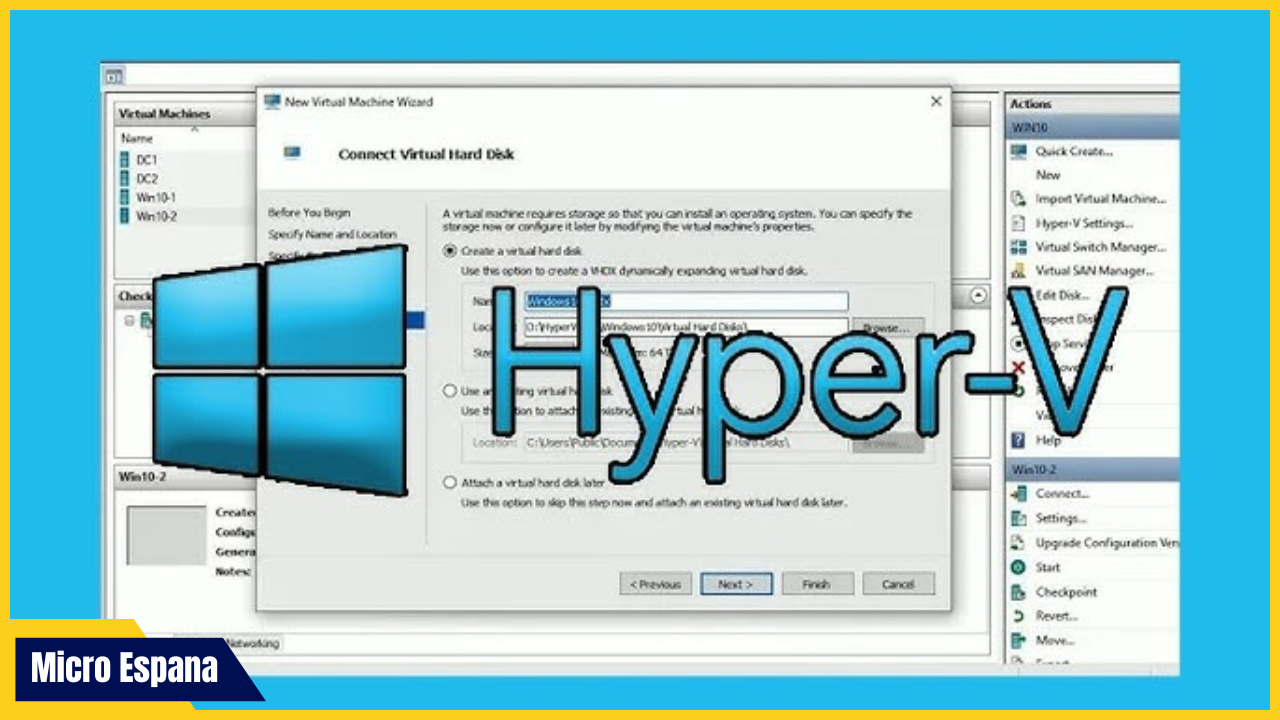
Hyper-V permite crear máquinas virtuales fácilmente desde su administrador. El asistente guía el proceso paso a paso, desde el nombre de la máquina hasta la instalación del sistema operativo.
Es una opci├│n potente y profesional para usuarios de Windows.
Configurar el nombre y la ubicación de la máquina virtual
Al crear la máquina virtual, debes asignar un nombre identificable y elegir dónde se guardarán sus archivos. Elegir una ubicación con suficiente espacio es importante.
Esto facilita la organizaci├│n y evita problemas de almacenamiento.
Asignar memoria RAM a la máquina virtual
La memoria determina el rendimiento de la máquina virtual. Es importante asignar suficiente RAM sin afectar el sistema principal.
Un equilibrio adecuado mejora la estabilidad de ambos sistemas.
Configurar el procesador y los recursos
Puedes asignar n├║cleos de CPU a la m├íquina virtual seg├║n tus necesidades. M├ís recursos ofrecen mejor rendimiento, pero tambi├®n consumen m├ís del sistema anfitri├│n.
La asignaci├│n correcta evita lentitud general.
Crear el disco duro virtual
El disco duro virtual almacena el sistema operativo y los archivos de la máquina virtual. Puedes definir su tamaño y tipo según el uso previsto.
Un tamaño adecuado evita quedarte sin espacio más adelante.
Instalar el sistema operativo en la máquina virtual
Una vez creada la máquina virtual, deberás instalar un sistema operativo. Esto se hace normalmente usando una imagen ISO.
El proceso es similar a instalar un sistema en un ordenador físico.
Configurar la red de la máquina virtual
La configuración de red permite que la máquina virtual tenga acceso a Internet y a otros dispositivos. Hyper-V ofrece diferentes opciones según el uso.
Una red bien configurada es clave para muchas tareas.
Iniciar y usar la máquina virtual
Despu├®s de completar la configuraci├│n, puedes iniciar la m├íquina virtual y usarla como un sistema independiente. Todo ocurre dentro de una ventana en tu escritorio.
Puedes apagarla, reiniciarla o pausarla cuando lo necesites.
Ajustar la configuraci├│n despu├®s de crearla
Las m├íquinas virtuales pueden modificarse incluso despu├®s de crearlas. Puedes cambiar memoria, CPU o almacenamiento seg├║n sea necesario.
Esto aporta flexibilidad a largo plazo.
Errores comunes al crear máquinas virtuales
Algunos errores frecuentes incluyen:
Virtualizaci├│n desactivada
Asignar demasiados recursos
Falta de espacio en disco
Sistema operativo incompatible
Olvidar instalar el sistema
Revisar estos puntos evita fallos.
Ventajas de usar máquinas virtuales en Windows
Ofrecen seguridad, flexibilidad, aislamiento y facilidad de uso. No afectan al sistema principal y permiten experimentar sin riesgo.
Son una herramienta clave en entornos modernos.
Diferencia entre máquina virtual y arranque dual
Una máquina virtual se ejecuta dentro de Windows, mientras que el arranque dual requiere reiniciar el equipo para cambiar de sistema.
La virtualización es más cómoda para uso diario.
Cuándo conviene usar una máquina virtual
Es ideal si necesitas probar software, aprender sistemas operativos, trabajar con entornos aislados o ejecutar aplicaciones específicas.
Para uso ocasional, tambi├®n es muy pr├íctica.
Mantener las máquinas virtuales actualizadas
Actualizar el sistema operativo de la m├íquina virtual mejora seguridad y rendimiento. Aunque est├® aislada, sigue necesitando mantenimiento.
Esto garantiza un uso estable.
Consejos para un mejor rendimiento
Usa discos rápidos
No asignes todos los recursos
Cierra programas innecesarios
Mant├®n el sistema anfitri├│n actualizado
Estos consejos mejoran la experiencia.
Conclusi├│n
Crear una máquina virtual en Windows es una forma segura y eficiente de ejecutar otros sistemas operativos sin modificar tu equipo principal. Con herramientas integradas como Hyper-V y una correcta asignación de recursos, cualquier usuario puede empezar a usar máquinas virtuales sin complicaciones.
Esta tecnología es ideal para pruebas, aprendizaje y entornos profesionales. Para guías oficiales y documentación avanzada sobre virtualización en Windows, puedes consultar los recursos de Microsoft disponibles en
https://support.microsoft.com/es-es/windows
FAQs
¿Puedo crear una máquina virtual en cualquier versión de Windows?
No, Hyper-V solo está disponible en versiones Pro, Enterprise y Education.
¿Necesito mucha RAM para usar máquinas virtuales?
No necesariamente, pero más memoria mejora el rendimiento.
¿Una máquina virtual puede dañar mi sistema?
No, funciona de forma aislada del sistema principal.
¿Puedo eliminar una máquina virtual fácilmente?
Sí, puedes borrarla sin afectar a Windows.
¿Es difícil crear una máquina virtual?
No, con las herramientas actuales es un proceso guiado y sencillo.