Copilot en Excel es una herramienta de inteligencia artificial integrada en Microsoft 365 que transforma hojas de cálculo complejas en procesos automatizados, ahorrando horas en análisis de datos y generación de informes.
En 2025, con actualizaciones como la versión 2408 del canal Beta, Copilot no solo sugiere fórmulas, sino que crea tablas, gráficos y resúmenes predictivos mediante prompts conversacionales.
Esta guía explica cómo usar Copilot para automatizar tareas en Excel, con pasos prácticos, ejemplos y consejos para usuarios en España que buscan eficiencia en presupuestos, ventas o proyectos académicos. Configuración de Microsoft Hyper-V: una guía completa
¿Qué es Copilot en Excel?
Copilot es un asistente de IA basado en GPT-4 que analiza datos en Excel y genera acciones como fórmulas, tablas dinámicas o visualizaciones. Accede desde la pestaña Copilot (disponible en Microsoft 365, no en Office 2024 perpetuo). En 2025, soporta prompts en español, integrándose con Power Query y Python para automatización avanzada.
Ejemplo: Pregunta “Crea una tabla de ventas por región” y Copilot genera una tabla dinámica con gráficos.
| Función | Descripción | Beneficio |
|---|---|---|
| Fórmulas | Genera SUMA, BUSCARV automáticas | Ahorra tiempo en cálculos |
| Tablas | Crea dinámicas desde datos | Análisis instantáneo |
| Gráficos | Sugiere visualizaciones | Presentaciones rápidas |
| Python | Integra scripts | Automatización compleja |
Requisitos para usar Copilot en Excel
- Suscripción: Microsoft 365 (Personal, Familiar o Empresarial; ~€7/mes).
- Versión: Excel para Windows 11/10 (hasta octubre 2025), Mac o web.
- Internet: Para prompts iniciales; procesamiento local en Copilot+ PCs.
- Datos: Hojas con datos estructurados (tablas recomendadas).
Cómo activar:
- Abre Excel y ve a Archivo > Cuenta > Administrar cuenta.
- Confirma suscripción activa.
- La pestaña Copilot aparece en la cinta; si no, actualiza Excel.
Consejo: En Excel Online (office.com), Copilot funciona con cuenta Microsoft 365.
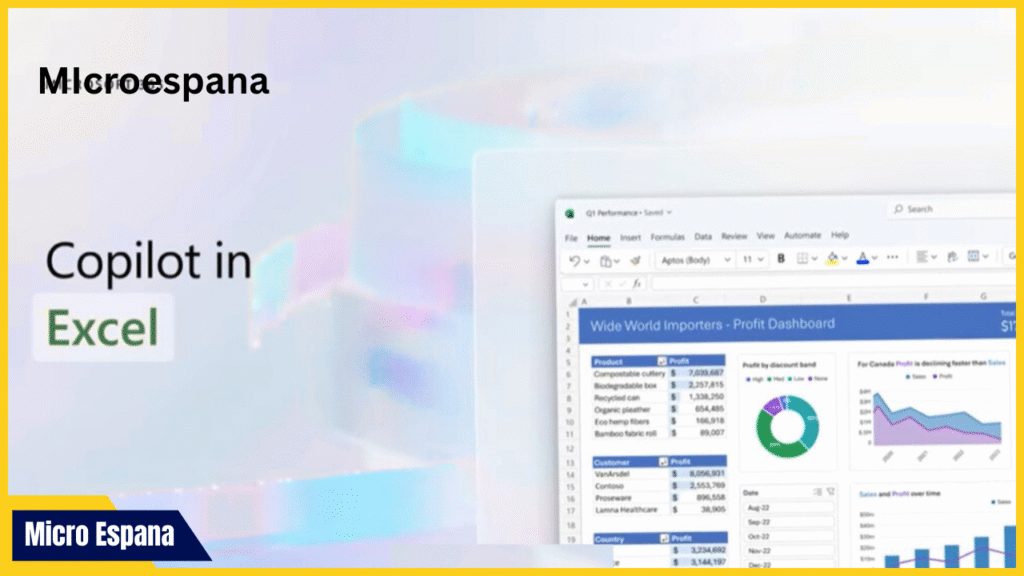
Guía paso a paso para automatizar tareas
1. Configurar una hoja de datos
- Crea una tabla: Selecciona datos > Insertar > Tabla (Ctrl + T).
- Ejemplo: Columnas “Producto”, “Ventas”, “Región”.
2. Acceder a Copilot
- Haz clic en la pestaña Copilot en la cinta superior.
- En el panel lateral, escribe un prompt en español (ejemplo: “Analiza las ventas por región”).
- Copilot genera sugerencias: fórmulas, tablas o gráficos.
3. Automatizar fórmulas
- Prompt: “Crea una fórmula para sumar ventas totales”.
- Copilot inserta =SUMA(B2:B10) en la celda seleccionada.
- Para avanzado: “Genera tabla dinámica de ventas por región”.
Ejemplo práctico: En una hoja de ventas, prompt “Calcula promedio de ventas por producto”; Copilot crea una columna con =PROMEDIOIF(A:A, “Producto1”, B:B).
4. Crear gráficos y visualizaciones
- Prompt: “Inserta un gráfico de barras de ventas mensuales”.
- Copilot selecciona datos y genera el gráfico en una hoja nueva.
- Personaliza: “Cambia a pastel y añade etiquetas”.
Ejemplo: “Visualiza tendencias de ventas 2025”; obtienes un gráfico dinámico con proyecciones básicas.
5. Integración con Python para automatización avanzada
- Prompt: “Ejecuta un script Python para limpiar datos duplicados”.
- Copilot genera código Python en una celda (requiere suscripción premium).
- Ejecuta con Datos > Python (nuevo en 2025).
Ejemplo: “Elimina duplicados en columna A”; Copilot crea un script que filtra y actualiza la tabla.
6. Resúmenes y análisis predictivos
- Prompt: “Resume los datos de ventas y predice Q4”.
- Copilot genera un resumen textual y gráfico predictivo (basado en tendencias).
Ejemplo: “Analiza gastos vs. ingresos”; obtienes un informe con recomendaciones.
| Prompt | Acción de Copilot | Resultado |
|---|---|---|
| “Suma ventas” | Inserta SUMA | Total automático |
| “Gráfico de barras” | Crea visualización | Gráfico dinámico |
| “Script Python” | Genera código | Datos limpios |
| “Predicción Q4” | Análisis predictivo | Resumen con gráficos |
Beneficios de Copilot en Excel
- Eficiencia: Automatiza fórmulas complejas en segundos.
- Precisión: Sugerencias basadas en datos, reduciendo errores.
- Accesibilidad: Prompts en español, ideal para usuarios no técnicos.
- Integración: Sincroniza con Teams para colaboración remota.
Ejemplo: Un estudiante analiza datos de encuestas; Copilot genera gráficos y resúmenes en minutos.
Limitaciones y precauciones
- Suscripción requerida: Solo en Microsoft 365; no en Office 2024 perpetuo.
- Datos sensibles: Evita prompts con información confidencial (procesamiento en nube).
- Precisión: Verifica sugerencias, especialmente en análisis predictivos.
- Hardware: Mejor en Copilot+ PCs con NPU para procesamiento local.
Consejo: Usa tablas estructuradas (Ctrl + T) para prompts más precisos.
Solución de problemas comunes
| Problema | Causa | Solución |
|---|---|---|
| Copilot no aparece | Sin suscripción | Actualiza a Microsoft 365 |
| Prompt no responde | Conexión débil | Verifica internet; reintenta |
| Sugerencia errónea | Datos ambiguos | Usa tablas y prompts claros |
| Límite de generaciones | Cuota diaria | Espera o premium |
Ejemplo: Si Copilot no genera una tabla, estructura datos como tabla y repite el prompt.
Consejos para 2025
- Prompts efectivos: Sé específico (ejemplo: “Crea tabla dinámica de ventas por región y mes”).
- Integra con Teams: Comparte hojas generadas para colaboración.
- Prueba en Excel Online: Accede gratis con cuenta Microsoft.
- Actualiza a Windows 11: Antes de octubre 2025 para soporte de IA.
- Explora Python: Usa prompts para scripts simples en data science.
Ejemplo: Prompt “Predice ventas Q4 con Python”; Copilot genera un script básico para análisis.
Conclusión
Copilot en Excel automatiza tareas con prompts conversacionales, generando fórmulas, tablas, gráficos y scripts Python. En 2025, con Microsoft 365, es indispensable para análisis rápidos. Accede desde la pestaña Copilot, usa tablas estructuradas y verifica sugerencias. Migra a Windows 11 antes de octubre 2025 para compatibilidad óptima.
Preguntas frecuentes
- ¿Copilot funciona en Excel Online?
Sí, con prompts básicos; avanzado en desktop. - ¿Qué suscripción necesito?
Microsoft 365 Personal/Familiar (~€7/mes). - ¿Copilot genera código Python?
Sí, en celdas para análisis (requiere premium). - ¿Es seguro usar prompts con datos?
Sí, pero evita sensibles; procesamiento en nube.