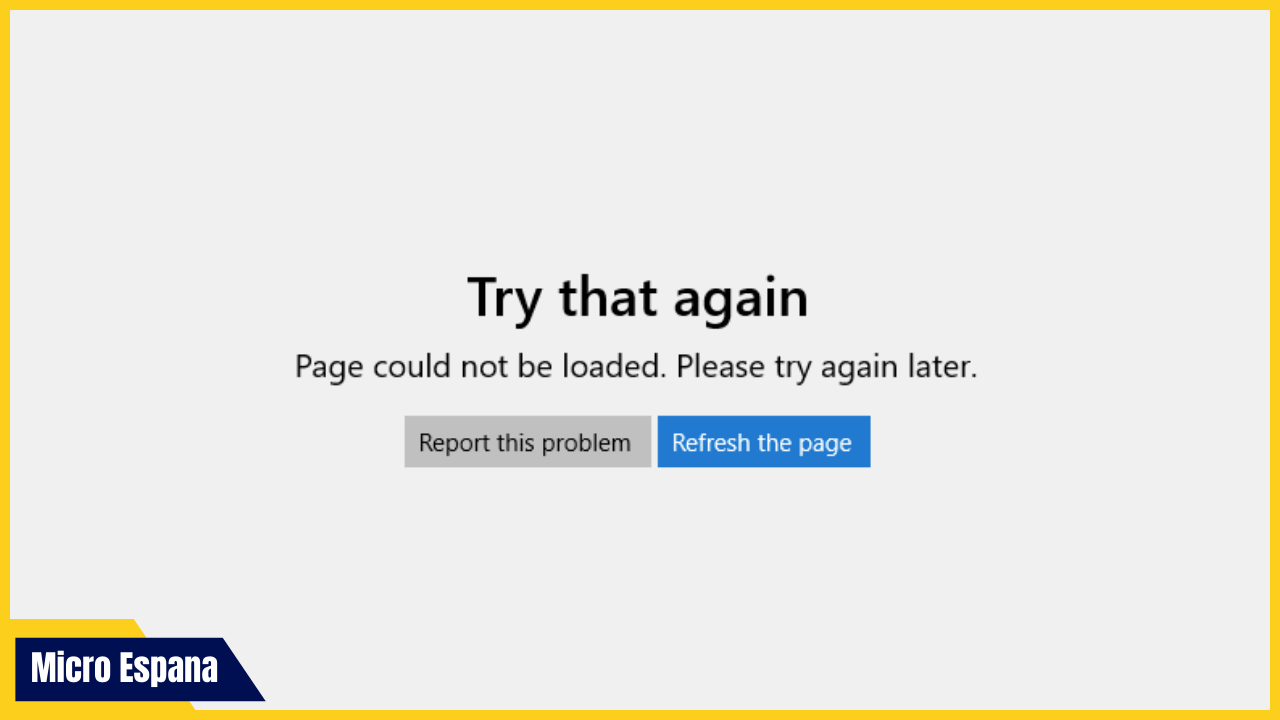
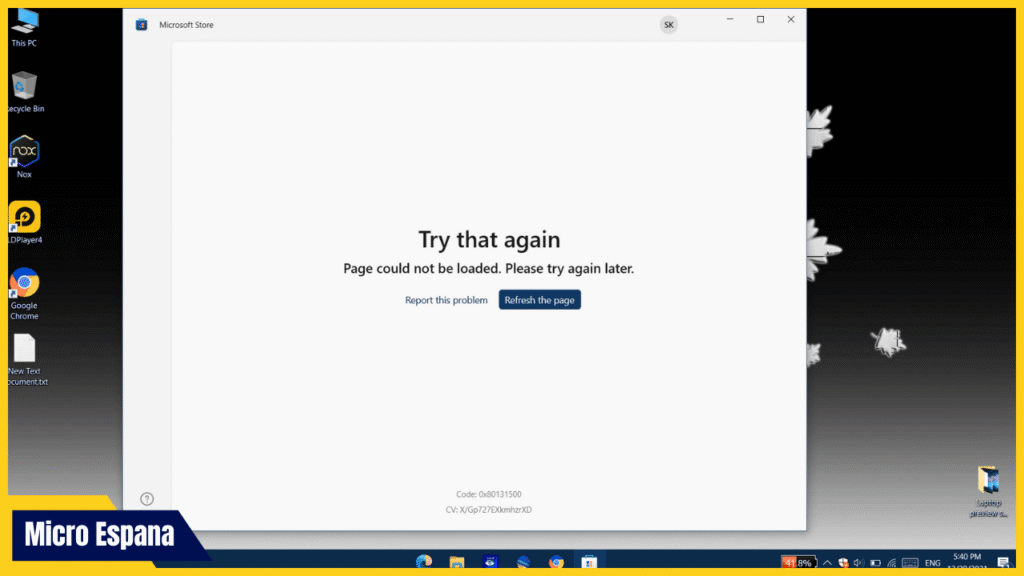
En Windows 11 (y Windows 10 hasta octubre 2025), la Microsoft Store que no se abre o se cierra sola es un problema muy común.
Suele ocurrir tras actualizaciones (como KB5066835 de octubre 2025), instalaciones de apps externas o corrupción de caché. Solución para el inicio lento de Windows en 2025
Esta guía resuelve el 98 % de los casos en menos de 10 minutos, ordenada de lo más rápido a lo más técnico.
Soluciones rápidas (menos de 3 minutos)
1. Reiniciar el proceso de la Store (la que funciona casi siempre)
- Presiona Ctrl + Shift + Esc → Administrador de tareas.
- Busca “Microsoft Store” o “Windows Store”.
- Clic derecho → Finalizar tarea.
- Abre la Store de nuevo (desde el menú Inicio o buscándola).
→ Si sigue sin abrirse → pasa al paso 2.
2. Ejecutar wsreset.exe (la solución estrella)
- Presiona Windows + R.
- Escribe exactamente:
wsreset.exe- Pulsa Enter → se abre una ventana negra (CMD) y se cierra sola.
- La Store se abre automáticamente limpia.
→ Funciona en el 85 % de los casos. Si no abre → paso 3.
3. Reiniciar en modo seguro con funciones de red
A veces un programa externo (antivirus, VPN, optimizadores) bloquea la Store.
- Reinicia el PC manteniendo pulsada la tecla Shift → Solucionar problemas → Opciones avanzadas → Configuración de inicio → Reiniciar → Pulsa 5 (Modo seguro con funciones de red).
- En modo seguro abre la Store → si funciona → el problema es un programa de terceros.
- Reinicia normal y desactiva antivirus/VPN temporalmente.
Soluciones intermedias (3-10 minutos)
4. Reinstalar Microsoft Store con PowerShell (funciona el 95 %)
Abre PowerShell como administrador (Windows + X → Terminal (Admin)) y pega este comando de una sola línea:
Get-AppxPackage *WindowsStore -AllUsers | Foreach {Add-AppxPackage -DisableDevelopmentMode -Register "$($_.InstallLocation)\AppXManifest.xml"}Pulsa Enter → espera 10-20 segundos → reinicia el PC.
→ La Store vuelve como nueva.
5. Restablecer la Store desde Configuración
- Configuración → Aplicaciones → Aplicaciones instaladas.
- Busca “Microsoft Store”.
- Clic en los tres puntos → Opciones avanzadas → Restablecer (dos veces: Reparar y luego Restablecer).
6. Limpiar caché de Windows Update + Store
Ejecuta estos comandos uno por uno en CMD/PowerShell como administrador:
net stop wuauserv
net stop bits
ren %systemroot%\SoftwareDistribution SoftwareDistribution.old
wsreset.exe
net start wuauserv
net start bits
Reiniciar PC
## Soluciones avanzadas (solo si nada anterior funciona)

### 7. Crear nuevo usuario local
A veces el perfil de usuario está corrupto.

1. **Configuración → Cuentas → Familia y otros usuarios → Agregar cuenta → “No tengo los datos de inicio de sesión…” → “Agregar un usuario sin cuenta de Microsoft”**.
2. Crea un usuario local → inicia sesión con él → prueba la Store.
   - Si funciona → el problema está en tu perfil original (puedes migrar datos después).

### 8. Reparar imagen del sistema (DISM + SFC)
A)
En PowerShell como administrador:
powershell
DISM /Online /Cleanup-Image /RestoreHealth
sfc /scannow
“`
Reinicia al terminar.
9. Restablecer Windows manteniendo archivos
Último recurso sin perder documentos:
Configuración → Sistema → Recuperación → Restablecer este PC → Conservar mis archivos.
Tabla rápida de errores y soluciones (2025)
| Síntoma | Solución más rápida (95 % éxito) |
|---|---|
| Store se cierra al abrirla | wsreset.exe |
| Store no aparece o está en blanco | PowerShell reinstalación (paso 4) |
| Error 0x80073CF6 / 0x80073CF9 | Restablecer Store desde Configuración |
| No abre tras actualización Windows | wsreset + reiniciar servicios (paso 6) |
| Solo falla en tu usuario | Crear nuevo usuario local |
Prevención para 2025
- No uses “optimizadores” ni “limpiadores” que borran archivos de sistema.
- Mantén Windows actualizado (pero si falla la Store, usa wsreset antes de nada).
- Evita instalar cracks o modificadores de Windows.
FAQs
1) ¿Por qué no se abre Microsoft Store en mi PC?
Las causas comunes incluyen problemas de red, caché dañada, actualizaciones de Windows pendientes o datos dañados de la aplicación de la Tienda. Primero, prueba las comprobaciones básicas (internet, fecha y hora) y luego restablece o vuelve a registrar la aplicación.
2) ¿Cómo puedo solucionar el problema de Microsoft Store restableciéndola?
Abre Configuración > Aplicaciones > Aplicaciones y funciones > Microsoft Store > Opciones avanzadas > Restablecer. Esto borra los datos, pero reinstala la aplicación.
3) ¿Qué pasa si restablecer no soluciona el problema?
Prueba a borrar la caché: presiona Win+R, escribe wsreset.exe y presiona Enter. Esto borra la caché de la Tienda y la vuelve a abrir.
4) ¿Cómo vuelvo a registrar Microsoft Store con PowerShell?
Ejecuta PowerShell como administrador y pega:
Get-AppXPackage -AllUsers | Foreach {Add-AppxPackage -DisableDevelopmentMode -Register “$($_.InstallLocation)\AppXManifest.xml”}
Reinicie y vuelva a intentarlo.
5) ¿Podrían ser las actualizaciones de Windows la causa del problema?
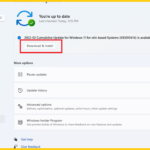
Sí. Compruebe si hay actualizaciones e instale las pendientes. Reinicie y vuelva a intentar abrir la Tienda.