OneDrive es uno de los servicios de almacenamiento en la nube más utilizados del mundo. Al estar integrado de forma nativa en Windows 10 y Windows 11, millones de usuarios confían en él para guardar documentos, fotos, vídeos y archivos importantes.
Sin embargo, a pesar de su popularidad y estabilidad, no está libre de errores. Uno de los problemas más frecuentes que experimentan los usuarios son los fallos de sincronización de OneDrive.
Cuando OneDrive no sincroniza correctamente, los archivos pueden quedarse desactualizados, no subirse a la nube o no descargarse en otros dispositivos. Esto puede provocar pérdida de información, duplicados o conflictos entre versiones. Asistente de IA de Windows: Características de 2025
En este artículo aprenderás qué son los problemas de sincronización de OneDrive, por qué ocurren y, lo más importante, cómo solucionarlos paso a paso de forma sencilla, incluso si no tienes conocimientos técnicos avanzados.
Qué significa un problema de sincronización en OneDrive
Un problema de sincronización en OneDrive ocurre cuando los archivos o carpetas no se actualizan correctamente entre tu dispositivo y la nube. Esto puede manifestarse de diferentes maneras, como archivos que no se suben, cambios que no se reflejan en otros equipos o errores persistentes en el icono de OneDrive.
OneDrive funciona comparando los archivos locales con los almacenados en la nube. Si detecta cambios, intenta sincronizarlos automáticamente. Cuando algo interrumpe este proceso, se produce el fallo de sincronización.
Síntomas comunes de errores de sincronización de OneDrive
Antes de aplicar soluciones, es importante identificar los síntomas más habituales:
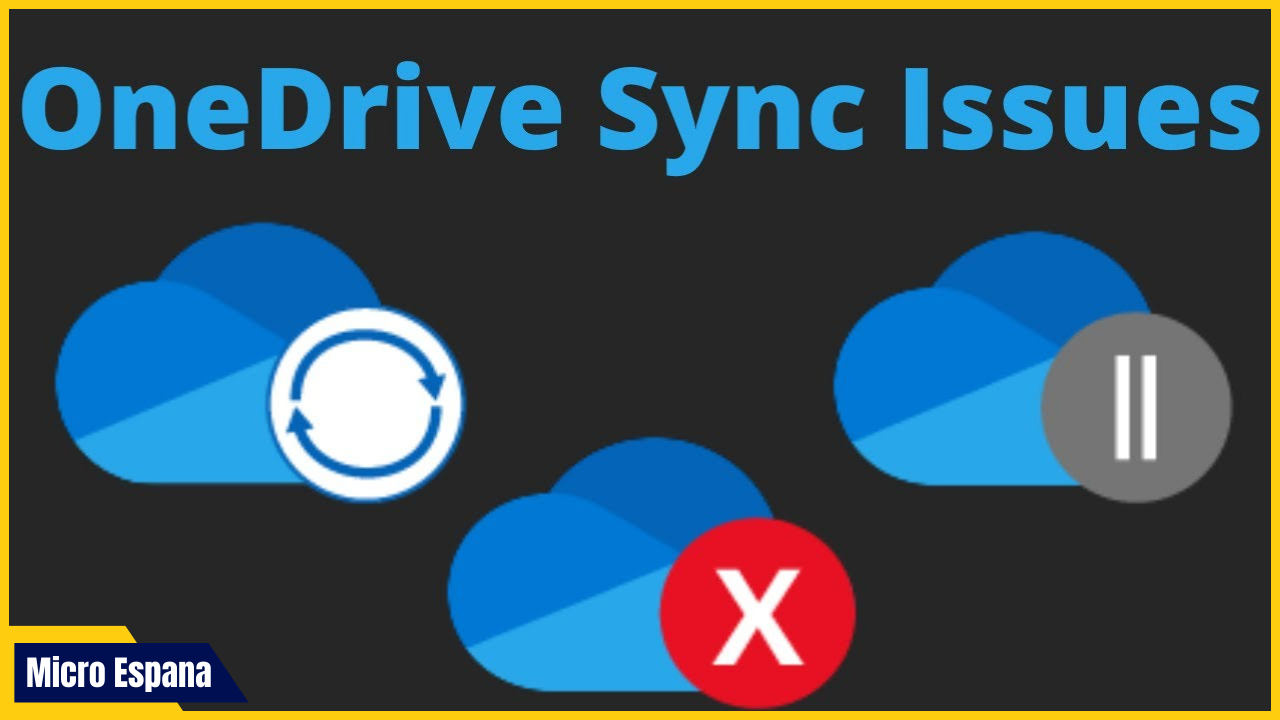
- El icono de OneDrive muestra una X roja o un símbolo de advertencia
- Los archivos se quedan con el mensaje “Sincronización en pausa”
- Cambios que no aparecen en otros dispositivos
- Archivos duplicados con nombres como “conflicto”
- OneDrive tarda demasiado en sincronizar
- Mensajes de error como “No se puede sincronizar este archivo”
Reconocer estos signos te ayudará a elegir la solución adecuada.
Principales causas de los problemas de sincronización de OneDrive
Los fallos de sincronización no suelen tener una única causa. A continuación se explican las razones más frecuentes por las que OneDrive puede dejar de funcionar correctamente.
Problemas de conexión a Internet
OneDrive necesita una conexión estable a Internet para sincronizar archivos. Si la red es lenta, inestable o se desconecta constantemente, el proceso de sincronización puede interrumpirse.
Falta de espacio en OneDrive
Si has alcanzado el límite de almacenamiento de tu cuenta de OneDrive, los nuevos archivos no se sincronizarán. Esto es muy común en cuentas gratuitas con 5 GB de espacio.
Archivos con nombres o formatos no compatibles
OneDrive no admite ciertos caracteres en los nombres de archivo, como:
- / \ : * ? ” < > |
Tampoco permite nombres demasiado largos o archivos temporales de ciertos programas.
Archivos en uso
Si un archivo está abierto en otra aplicación, OneDrive puede no ser capaz de sincronizarlo hasta que se cierre.
Errores de la aplicación de OneDrive
A veces el propio cliente de OneDrive presenta errores internos, fallos de caché o configuraciones corruptas.
Configuración incorrecta de la cuenta
Problemas con el inicio de sesión, cambios de contraseña o conflictos entre cuentas personales y de trabajo pueden afectar la sincronización.
Restricciones del sistema o antivirus
Algunos antivirus o firewalls pueden bloquear OneDrive sin que el usuario lo note, impidiendo la sincronización correcta.
Cómo solucionar problemas de sincronización de OneDrive paso a paso
A continuación encontrarás soluciones prácticas, ordenadas de las más simples a las más avanzadas, para resolver cualquier problema de sincronización de OneDrive.
Comprobar el estado de la sincronización de OneDrive
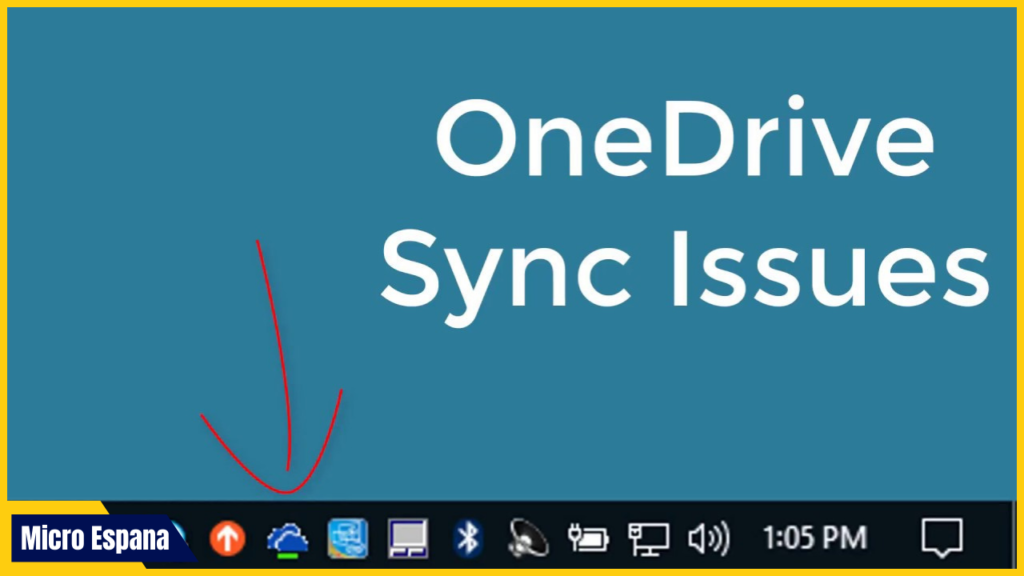
Haz clic en el icono de OneDrive en la bandeja del sistema (esquina inferior derecha en Windows). Allí podrás ver si la sincronización está activa, en pausa o si existe algún error específico.
Si ves un mensaje concreto, OneDrive suele indicar qué archivo está causando el problema.
Revisar la conexión a Internet
Asegúrate de que tu conexión es estable. Prueba a:
- Abrir una página web
- Cambiar de red Wi-Fi
- Reiniciar el router
- Desactivar temporalmente una VPN si la usas
Una conexión inestable es una de las causas más comunes de fallos de sincronización.
Verificar el espacio disponible en OneDrive
Accede a tu cuenta de OneDrive y revisa el almacenamiento disponible. Si está lleno:
- Elimina archivos innecesarios
- Vacía la papelera de OneDrive
- Considera ampliar el plan de almacenamiento
Sin espacio libre, OneDrive no podrá sincronizar nuevos archivos.
Reanudar la sincronización si está en pausa
En algunos casos, la sincronización se pausa manualmente o automáticamente. Desde el icono de OneDrive:
- Haz clic en “Reanudar sincronización”
- Espera unos minutos y verifica si los archivos comienzan a actualizarse
Cerrar y volver a abrir OneDrive
Cerrar y reiniciar OneDrive puede solucionar errores temporales:
- Haz clic derecho en el icono de OneDrive
- Selecciona “Cerrar OneDrive”
- Abre nuevamente OneDrive desde el menú Inicio
Este simple paso resuelve muchos problemas menores.
Reiniciar el ordenador
Aunque parezca básico, reiniciar el sistema puede corregir conflictos temporales del sistema operativo que afectan a OneDrive.
Comprobar nombres y rutas de los archivos
Revisa los archivos que no se sincronizan y asegúrate de que:
- No contengan caracteres no permitidos
- No tengan nombres excesivamente largos
- No estén dentro de rutas muy profundas
Renombrar el archivo suele resolver el problema de inmediato.
Cerrar archivos que estén en uso
Si un archivo está abierto en Word, Excel u otro programa, ciérralo y espera unos segundos para que OneDrive pueda sincronizarlo correctamente.
Iniciar sesión nuevamente en OneDrive
Cerrar sesión y volver a iniciar sesión puede solucionar problemas de cuenta:
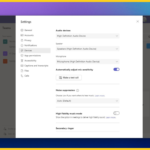
- Abre la configuración de OneDrive
- Ve a la pestaña Cuenta
- Haz clic en “Desvincular este equipo”
- Inicia sesión nuevamente con tu cuenta
Este proceso no elimina archivos locales.
Actualizar OneDrive a la última versión
Usar una versión desactualizada puede provocar errores de sincronización. Asegúrate de que OneDrive esté actualizado desde Windows Update o desde la propia aplicación.
Comprobar la configuración de carpetas sincronizadas
Verifica que las carpetas que deseas sincronizar estén seleccionadas:
- Abre la configuración de OneDrive
- Ve a la pestaña Cuenta
- Selecciona “Elegir carpetas”
- Marca las carpetas necesarias
Si una carpeta no está marcada, no se sincronizará.
Desactivar temporalmente el antivirus o firewall
Algunos programas de seguridad bloquean OneDrive. Prueba a desactivar temporalmente el antivirus y verifica si la sincronización se reanuda.
Si funciona, añade OneDrive a la lista de excepciones del antivirus.
Restablecer OneDrive
Si el problema persiste, puedes restablecer OneDrive:
- Presiona Windows + R
- Escribe el comando de restablecimiento de OneDrive
- Espera a que la aplicación se reinicie
Este proceso limpia la caché y corrige errores internos sin borrar archivos.
Problemas de sincronización en OneDrive en Windows 10 y Windows 11
En Windows 10 y 11, OneDrive está profundamente integrado en el sistema. Esto facilita su uso, pero también puede generar conflictos con:
- Actualizaciones del sistema
- Configuraciones de energía
- Inicio automático
Asegúrate de que OneDrive esté permitido para ejecutarse al iniciar Windows y que no esté limitado por el modo ahorro de energía.
Errores de sincronización de OneDrive en dispositivos móviles
En móviles Android o iOS, los problemas suelen deberse a:
- Restricciones de datos en segundo plano
- Ahorro de batería activado
- Falta de permisos
Revisa los ajustes de la aplicación y permite el uso en segundo plano para garantizar una sincronización correcta.
Cómo evitar futuros problemas de sincronización de OneDrive
Para reducir la probabilidad de errores en el futuro:
- Mantén OneDrive actualizado
- Evita nombres de archivo complejos
- Controla el espacio disponible
- No sincronices carpetas innecesarias
- Cierra archivos antes de apagar el equipo
Estas buenas prácticas mejoran notablemente la estabilidad del servicio.
Conclusión
Los problemas de sincronización de OneDrive pueden resultar molestos, pero en la mayoría de los casos tienen solución sin necesidad de conocimientos técnicos avanzados. Desde errores de conexión y falta de espacio hasta conflictos con archivos o configuraciones incorrectas, identificar la causa exacta es el primer paso para recuperar una sincronización estable y segura. Aplicando las soluciones explicadas en esta guía, los usuarios pueden mantener sus archivos siempre actualizados y accesibles en todos sus dispositivos. Para información oficial, actualizaciones y soluciones avanzadas, también es recomendable consultar la documentación de soporte de Microsoft sobre OneDrive disponible en
https://support.microsoft.com/es-es/onedrive
Preguntas frecuentes sobre los problemas de sincronización de OneDrive
Por qué OneDrive no sincroniza todos mis archivos
Normalmente se debe a falta de espacio, archivos en uso, nombres no compatibles o errores temporales de la aplicación.
Cómo saber qué archivo está causando el error
Haz clic en el icono de OneDrive y revisa la lista de errores. OneDrive suele indicar el archivo exacto que no se puede sincronizar.
OneDrive puede perder mis archivos
No es común, pero los conflictos de sincronización pueden causar duplicados o versiones incorrectas. Por eso es importante solucionar los errores lo antes posible.
Es seguro restablecer OneDrive
Sí, restablecer OneDrive no elimina archivos locales ni los almacenados en la nube. Solo corrige errores internos.
OneDrive funciona sin Internet
No, OneDrive necesita conexión a Internet para sincronizar. Sin embargo, puedes acceder a archivos locales sin conexión.
Cuánto tiempo tarda OneDrive en sincronizar
Depende del tamaño de los archivos, la velocidad de Internet y el rendimiento del equipo. Archivos grandes pueden tardar más.