El inicio lento de Windows 11 (o Windows 10 hasta octubre de 2025) es un problema común que frustra a usuarios, con tiempos de arranque que superan los 60 segundos en hardware moderno.
En 2025, con la actualización 25H2 enfocada en optimización, causas como aplicaciones de inicio, drivers desactualizados y configuraciones ineficientes persisten. Copilot para la automatización de Excel: agilice las tareas
Esta guía detalla soluciones probadas, desde ajustes simples hasta herramientas avanzadas, para reducir el arranque a 10-20 segundos, basadas en consejos de Profesional Review, TecnoRed y Xataka.
Causas comunes del inicio lento
El arranque lento ocurre por sobrecarga de procesos iniciales, hardware insuficiente o software acumulado. Principales culpables:
- Aplicaciones de inicio innecesarias (hasta 30% del tiempo de arranque).
- Drivers y BIOS desactualizados.
- Fondos dinámicos y widgets que consumen CPU.
- Disco lleno o HDD en lugar de SSD.
Ejemplo: Un PC con 8 GB RAM y 20 apps de inicio tarda 90 segundos; optimizado, baja a 25.
| Causa | Impacto | Frecuencia |
|---|---|---|
| Apps de inicio | +30% tiempo | Alta |
| Drivers/BIOS | +15-20% | Media |
| Fondos/widgets | +10% CPU | Alta |
| Disco lento | +50% en HDD | Baja |
Soluciones rápidas (menos de 5 minutos)
1. Desactivar aplicaciones de inicio
Apps como Adobe Updater o Spotify se ejecutan automáticamente, ralentizando el arranque.
- Presiona Ctrl + Shift + Esc para abrir Administrador de tareas.
- Ve a la pestaña Inicio.
- Ordena por “Impacto en el inicio” (Alto, Medio, Bajo).
- Clic derecho en apps innecesarias > Deshabilitar (mantén antivirus y OneDrive).
Ejemplo: Deshabilita 5 apps de alto impacto; reduce arranque de 60 a 35 segundos.
2. Limpiar disco temporal
Archivos temporales acumulados ralentizan la carga inicial.
- Busca “Liberador de espacio en disco” en la barra de búsqueda.
- Selecciona unidad C: > “Archivos temporales” > Marca “Archivos de actualización de Windows” y “Papelera de reciclaje”.
- Haz clic en Limpiar archivos del sistema > “Archivos temporales de Internet” y “Miniaturas en caché”.
Ejemplo: Libera 10 GB de temporales; arranque mejora un 15%.
Soluciones intermedias (5-15 minutos)
1. Actualizar BIOS y drivers
BIOS desactualizada causa incompatibilidades; drivers lentos consumen recursos.
- BIOS: Visita el sitio del fabricante (ASUS, MSI) > Soporte > BIOS > Descarga la última versión > Sigue instrucciones (usa USB bootable).
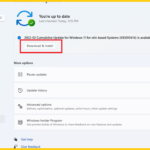
- Drivers: Ve a Configuración > Windows Update > Actualizaciones opcionales > Instala drivers de chipset/GPU.
- Reinicia.
Ejemplo: Actualiza BIOS en un Ryzen 5; reduce arranque de 45 a 20 segundos.
2. Desactivar fondos dinámicos y widgets
Widgets y fondos consumen CPU al inicio.
- Fondos dinámicos: Clic derecho en Escritorio > Personalizar > Fondo > Elige “Imagen” en lugar de “Presentación”.
- Widgets: Clic derecho en barra de tareas > Administrador de tareas > Deshabilita “Widgets”.
- En Configuración > Personalización > Colores, desactiva “Efectos de transparencia”.
Ejemplo: Desactiva widgets; ahorra 5-10% de CPU en arranque.
3. Optimizar inicio rápido
Inicio rápido acelera apagados, pero puede causar lentitud.
- Ve a Panel de control > Hardware y sonido > Opciones de energía > Elegir el comportamiento de los botones de encendido.
- Haz clic en Cambiar la configuración actualmente no disponible.
- Desmarca “Activar inicio rápido”.
Ejemplo: Desactivar reduce arranque en HDDs antiguos un 20%.
Soluciones avanzadas (15-30 minutos)
1. Limpiar registro y optimizar disco
Usa CCleaner (gratuito) o comandos nativos.
- Con CCleaner: Descarga desde ccleaner.com > Limpia registro y temporales > Optimiza disco (desfragmenta si HDD).
- Nativo: En CMD como administrador:
   cleanmgr /sageset:1
cleanmgr /sagerun:1Ejemplo: Limpia registro; arranque baja de 50 a 25 segundos.
2. Deshabilitar servicios innecesarios
Servicios como Xbox Live ralentizan el inicio.
- Presiona Windows + R >
services.msc. - Ordena por “Nombre” > Deshabilita (clic derecho > Propiedades > Tipo de inicio: Deshabilitado):
- Xbox Live Auth Manager
- Print Spooler (si no imprimes)
- Fax (si no usas)
Ejemplo: Deshabilita 5 servicios; ahorra 10-15 segundos.
3. Usar herramientas de optimización
- Optimizer: Gratuito y open-source (github.com/hellzerg/optimizer) para deshabilitar telemetría y servicios.
- Auslogics BoostSpeed: Gratuito para limpieza y optimización de inicio.
Ejemplo: Optimizer deshabilita telemetría; reduce arranque un 20%.
Prevención de inicio lento
- Mantén espacio libre: Al menos 20 GB en C:.
- Actualiza mensualmente: Instala parches como KB5066835 (octubre 2025).
- Usa SSD: Migra de HDD para arranque 10x más rápido.
- Limita apps de inicio: Mantén solo 5-7 esenciales.
- Desactiva widgets: En Configuración > Personalización > Barra de tareas > Desactiva.
Ejemplo: Un PC con SSD y 5 apps de inicio arranca en 15 segundos.
Conclusión
El inicio lento de Windows 11/10 en 2025 se resuelve desactivando apps de inicio, limpiando disco, actualizando BIOS/drivers y deshabilitando widgets. Usa herramientas como Optimizer para optimizaciones avanzadas. En 2025, con Windows 11 25H2, migra de Windows 10 antes de octubre para soporte. Mantén espacio libre y actualizaciones para un arranque rápido.
Preguntas frecuentes
- ¿Por qué Windows 11 arranca lento?
Apps de inicio y widgets; deshabilita en Administrador de tareas. - ¿SSD acelera el inicio?
Sí, hasta 10x más rápido que HDD. - ¿Cómo deshabilitar widgets?
Configuración > Personalización > Barra de tareas > Desactivar. - ¿Optimizer es seguro?
Sí, open-source; úsalo con precaución.